- De WinSxS-map is essentieel voor de werking en het herstel van Windows, waarbij meerdere versies van cruciale componenten worden opgeslagen.
- Het is niet veilig om WinSxS-bestanden handmatig te verwijderen. Windows-hulpprogramma's zoals DISM en Space Cleanup kunnen u helpen de grootte ervan te optimaliseren.
- De door WinSxS weergegeven grootte is mogelijk niet echt vanwege harde links, dus het is belangrijk om commando's functionarissen om het tapijt veilig te meten en te reinigen.

Als je ooit de Windows- map op je computer hebt verkend , ben je waarschijnlijk een mysterieuze map tegengekomen met de naam WinSxS . Op het eerste gezicht lijkt deze map enorm veel schijfruimte in beslag te nemen, wat zorgen baart over de opslagruimte en je verleidt om bestanden te verwijderen om ruimte vrij te maken. Echter, het manipuleren van WinSxS zonder de juiste kennis kan een ware nachtmerrie worden voor de stabiliteit van je besturingssysteem.
In dit artikel ontdek je de ware functie van WinSxS , waarom het cruciaal is om deze map niet zomaar te verwijderen en hoe je de grootte ervan veilig kunt beheren, zodat je Windows-systeem optimaal blijft functioneren. Bereid je voor op de antwoorden op al je vragen over deze essentiële map, met behulp van de beste actuele tips, commando's en technieken.
Wat is de WinSxS-map precies en waar wordt deze voor gebruikt?
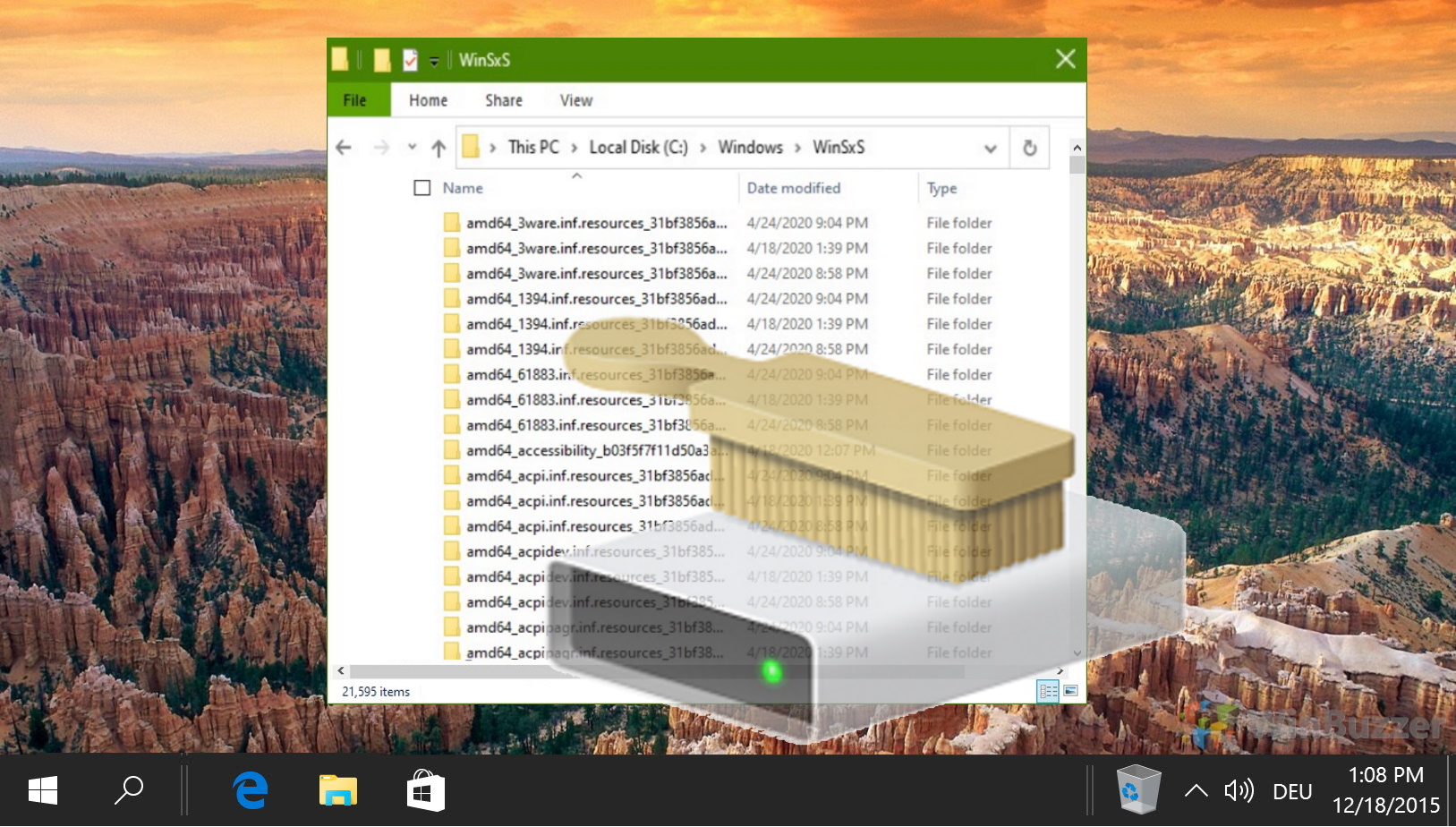
De WinSxS -map , een afkorting van Windows Side by Side , is het ware verborgen hart van het besturingssysteem. De belangrijkste functie ervan is het opslaan van Windows- componenten , en deze map bevindt zich op C:\Windows\WinSxS . Waarom is deze map zo belangrijk? Omdat er kopieën van alle versies van systeembestanden, stuurprogramma's, DLL-bibliotheken en andere elementen in staan die nodig zijn om ervoor te zorgen dat Windows probleemloos kan worden hersteld of bijgewerkt.
Telkens wanneer een Windows-update wordt geïnstalleerd, wordt bijvoorbeeld de vorige versie van elk vervangen bestand opgeslagen in WinSxS. Op deze manier is, als het systeem een problematische update ongedaan moet maken, alles beschikbaar om binnen enkele minuten terug te keren naar een eerdere versie. Zonder deze bestanden zou herstel vrijwel onmogelijk zijn.
Naast oudere versies van cruciale bestanden bevat de map ook harde links naar componenten die verspreid over het systeem staan. Deze techniek zorgt ervoor dat de weergegeven grootte bij het controleren van de mapeigenschappen misleidend is: het lijkt vele gigabytes te zijn, maar niet al deze ruimte wordt daadwerkelijk benut door de fysieke schijf.
Deze component is essentieel voor de goede werking en stabiliteit van Windows . Het verwijderen of handmatig wijzigen van de bestanden kan ertoe leiden dat belangrijke functies zoals systeemherstel, toekomstige updates en compatibiliteit met veel programma's onbruikbaar worden.
Waarom wordt de WinSxS-map zo groot en hoe veilig is het om deze te verkleinen?
Een van de grootste ergernissen voor gebruikers is de steeds groter wordende omvang van WinSxS. Het is normaal dat het na verloop van tijd enkele gigabytes groot wordt , omdat het een geschiedenis van updates, patches, taalpakketten en andere essentiële componenten opslaat.
De belangrijkste reden voor deze groei is dat Windows na een update nooit automatisch alle oude bestanden verwijdert. Eerdere versies blijven beschikbaar voor het geval u die update moet verwijderen of het systeem naar een eerder punt moet herstellen. Bovendien genereert elke installatie van een nieuw item, of het nu een driver, een update of een optioneel onderdeel is, meer gegevens in WinSxS.
Microsoft en Windows hebben echter hun interne processen verfijnd om de bestandsgrootte in de loop der tijd te verkleinen . Zo worden na een beveiligingsperiode oudere en onnodige items automatisch verwijderd via geplande taken.
Om WinSxS onder controle te houden, wordt het volgende aanbevolen:
- Het is niet raadzaam om WinSxS-bestanden handmatig te verwijderen., omdat je het systeem onbruikbaar kunt maken.
- Gebruik specifieke hulpmiddelen en opdrachten waarmee u veilig kunt opruimen en de ruimte kunt verkleinen, zodat de gebruiker weer een deel van de bezette ruimte ter beschikking krijgt.
- Controleer deze map regelmatig, vooral op computers met beperkte ruimte.
Kun je WinSxS verwijderen? Wat gebeurt er als je het probeert?
Dit is de hamvraag. Nee, u moet de WinSxS-map of de inhoud ervan niet zomaar verwijderen . Dit kan ernstige problemen veroorzaken: van het niet kunnen herstellen van uw systeem tot het niet kunnen uitvoeren van programma's die specifieke DLL-versies vereisen. Bovendien kunt u toekomstige Windows-updates blokkeren of uw computer instabiel en kwetsbaar maken.
In extreme gevallen, en altijd onder professioneel toezicht, kunnen geavanceerde tools worden gebruikt om de bestandsgrootte te verkleinen. Verwijder echter nooit handmatig bestanden in WinSxS . De beste optie om ruimte vrij te maken is door veilige, door Microsoft goedgekeurde methoden te gebruiken.
Veilige manieren om WinSxS op te schonen en de grootte ervan te verkleinen
Nu je weet dat het handmatig verwijderen van bestanden niet aan te raden is , laten we je zien hoe je waardevolle gigabytes veilig kunt terugwinnen. Windows biedt verschillende tools en opdrachten voor het opschonen van de componentenopslag:
- DISM (implementatie-imageservice en -beheer):Met deze krachtige opdrachtregel kunt u de componentenopslag analyseren, opschonen en opnieuw instellen.
- Schijf opruiming: Een grafische tool die in Windows is ingebouwd en die onnodige bestanden verwijdert, inclusief bestanden die gerelateerd zijn aan updates.
- Taakplanner: Windows voert de taak periodiek uit StartComponentCleanup om oude versies van componenten te verwijderen.
WinSxS opschonen met DISM (aanbevolen voor gevorderde gebruikers)
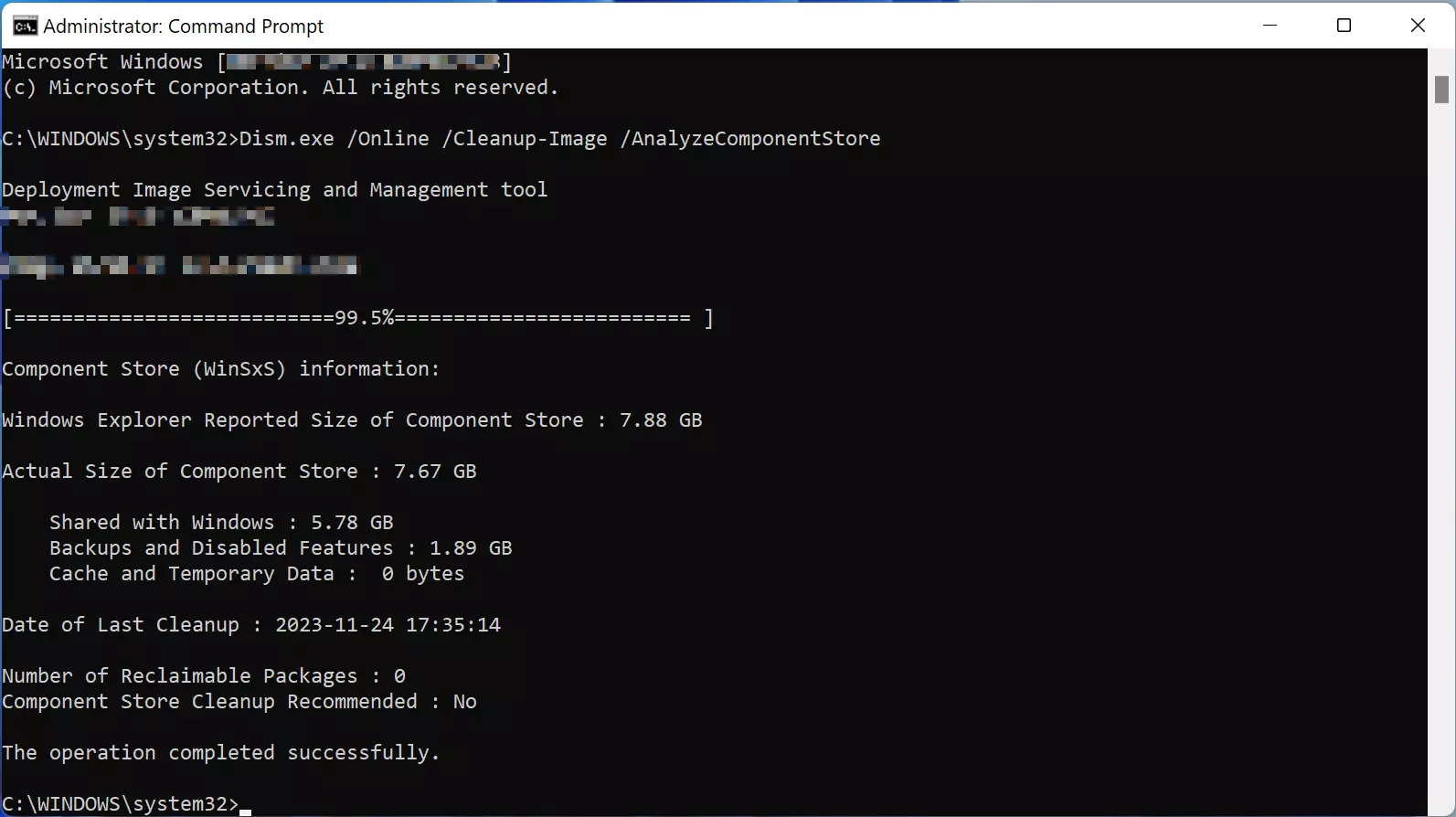
DISM is de meest effectieve en directe methode, maar vereist het uitvoeren van opdrachten in een opdrachtpromptvenster met beheerdersrechten. De stappen zijn:
- Open de opdrachtprompt als beheerder: Zoek naar 'cmd', klik met de rechtermuisknop en selecteer 'Als administrator uitvoeren'.
- Analyseer de status van WinSxS: Rennen
Dism.exe /Online /Cleanup-Image /AnalyzeComponentStoreom een rapport over de status van het magazijn te verkrijgen. - Oude bestanden opruimen: Rennen
Dism.exe /Online /Cleanup-Image /StartComponentCleanupom verouderde versies te verwijderen. - Maak nog meer ruimte vrij (als u geen updates hoeft terug te draaien): Verenigde Staten van Amerika
Dism.exe /Online /Cleanup-Image /StartComponentCleanup /ResetBaseom alle oudere versies te verwijderen. U krijgt daarbij de waarschuwing dat u eerdere updates hierna niet meer kunt verwijderen. - Voor oudere Service Packs: Rennen
Dism /online /cleanup-image /Spsupersededin systemen zoals Windows 7 of Server 2008 om oude backups te verwijderen.
Belangrijk: Controleer voordat u de parameter /ResetBase gebruikt of u geen updates ongedaan hoeft te maken of terug hoeft te gaan naar eerdere versies, aangezien deze optie na uitvoering onomkeerbaar is.
Meer informatie over ruimtebeheer vindt u in het artikel over het automatisch ordenen van mappen en bestanden in Windows.
Schijfopruiming: het eenvoudige, grafische alternatief
Voor wie liever niet de opdrachtregel gebruikt, biedt Windows Schijfopruiming , een eenvoudig en veilig hulpmiddel. Zo gebruik je het:
- Toegang tot Space Liberator: pers Windows + RSchrijft cleanmgr en druk op Enter.
- Selecteer het systeemstation (meestal C:) en wacht totdat er gescand wordt op verwijderbare bestanden.
- Klik op "Systeembestanden opschonen" om geavanceerde opties weer te geven (vereist beheerdersrechten).
- Vink de vakjes aan die betrekking hebben op updates, tijdelijke bestanden en dergelijke.
- Druk op OK en laat het gereedschap zijn werk doen.
Deze methode is veilig en effectief om ruimte vrij te maken. De volgende keer dat u deze methode gebruikt, zult u duidelijk de vermindering van het schijfgebruik merken.
Hoe weet ik hoeveel tijd WinSxS daadwerkelijk in beslag neemt?
De eigenschappen van de WinSxS -map kunnen misleidend zijn, omdat ze harde links en bestanden bevatten die geen extra fysieke ruimte innemen. Om de werkelijke grootte te bepalen, kunt u het beste DISM -opdrachten in de opdrachtregel gebruiken:
Dism.exe /Online /Cleanup-Image /AnalyzeComponentStorelevert een rapport met de werkelijke afmetingen en reinigingsaanbevelingen.
Automatiseringen en geplande taken om WinSxS onder controle te houden
Windows voert automatisch periodieke opschoontaken uit met behulp van de taakplanner StartComponentCleanup . Deze routine:
- Wacht minimaal 30 dagen na installatie van een update voordat u oudere versies verwijdert.
- Vervang oude componenten door nieuwere versies en optimaliseer de ruimte.
Als u het opschonen handmatig wilt versnellen, kunt u de taak uitvoeren met:
schtasks.exe /Run /TN "\Microsoft\Windows\Servicing\StartComponentCleanup"
Als u deze taken aan Windows overlaat, bent u verzekerd van een veilige en progressieve optimalisatie.

Index
- 1 Wat is de WinSxS-map precies en waar wordt deze voor gebruikt?
- 2 Waarom wordt de WinSxS-map zo groot en hoe veilig is het om deze te verkleinen?
- 3 Kun je WinSxS verwijderen? Wat gebeurt er als je het probeert?
- 4 Veilige manieren om WinSxS op te schonen en de grootte ervan te verkleinen
- 5 Hoe weet ik hoeveel tijd WinSxS daadwerkelijk in beslag neemt?
- 6 Automatiseringen en geplande taken om WinSxS onder controle te houden
