Hoewel het erg populair is vanwege zijn reken- en grafische functies, Excel biedt vele andere faciliteiten voor haar gebruikers. Eén daarvan is de functie VERT.ZOEKEN, waardoor uw werk sneller en gemakkelijker kan worden gemaakt. Maar het kan gebeuren dat je er problemen mee hebt en dat merkt VERT.ZOEKEN werkt niet.
Hier zullen we uitleggen waarom VERT.ZOEKEN werkt nieten wat u kunt doen als het u overkomt. Het is iets dat eenvoudig te begrijpen is, waarvoor geen grote ervaring in de editor vereist is. Microsoft.

Wat is de VERT.ZOEKEN-functie?
De zoekfunctie genaamd «VERT.ZOEKEN» is niets meer dan een vooraf gedefinieerde formule waarmee u informatie kunt vinden in Excel-lijsten of -tabellen. Het kan uw taken veel gemakkelijker maken, vooral als er veel inhoud is en handmatig zoeken tijdrovend kan zijn.
Over het algemeen is dit een functie waarmee u via belangrijke informatie kunt zoeken naar andere aanvullende informatie binnen uw dataset.
Dit is echter een hulpmiddel waarmee u alleen verticaal, dat wil zeggen langs een kolom, kunt zoeken.
Hoe de VERT.ZOEKEN-functie werkt
Deze functie bestaat uit vier zoekparameters:
=LOOKUP(opzoekwaarde, bovenliggende tabel, kolomindex_getal, [zoekbereik])
- De zoekwaarde: Dit is de informatie waarnaar u wilt zoeken en die u daarom nodig heeft. Het moet altijd kolom ‘nummer 1’ van uw lijst of tabel zijn.
- De oudertabel: vertegenwoordigt het cellenbereik waarin de informatie die u hebt zich bevindt, dus deze is ook vereist.
- Het kolomindexnummer: Hier wordt het kolomnummer gebruikt waaruit u “de zoekwaarde” wilt vinden. Deze informatie is verplicht.
- Zoekbereik: Dit is de enige optionele informatie, aangezien deze alleen mag worden gebruikt als u een exacte overeenkomst of een geschatte overeenkomst wilt specificeren, waarbij "FALSE" wordt gebruikt bij het zoeken naar een exacte overeenkomst en "TRUE" als deze bij benadering kan worden bepaald.
De functie VERT.ZOEKEN houdt geen rekening met kolomkoppen zoals "A, B, C...". Je moet altijd de kolommen tellen en het getal invoeren waar het naar verwijst, altijd van links naar rechts, beginnend bij de eerste kolom met informatie.
Dit is een nauwkeurig stukje informatie dat u niet mag vergeten, omdat het tot veel verwarring leidt en ervoor zorgt dat de formule niet correct werkt wanneer deze wordt toegepast.
Mogelijk bent u geïnteresseerd in Hoe maak je een klassement in Excel
Hoe u de functie VERT.ZOEKEN gebruikt
Nu u weet wanneer u de functie moet gebruiken en hoe deze is gevormd, gaan we aan de hand van een voorbeeld kijken hoe u deze kunt gebruiken. Stel je voor dat je een bedrijf hebt. Omdat de producten die u aanbiedt gevarieerd zijn, variëren ook de hoeveelheden en waarden.
Laten we begrijpen hoe we het moeten gebruiken VERT.ZOEKEN om eenvoudig en snel informatie over uw acties te vinden.
- Voeg de informatie in de spreadsheet in, zodat de eerste kolom met inhoud altijd uw zoekbasis is. In dit geval gebeurt dat via de kolom “product'dat we de overeenkomsten zullen vinden van'Kwantiteit"Of"Prijs'.
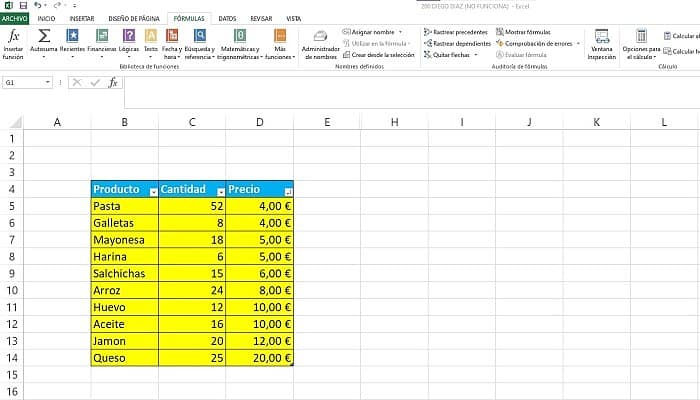
- Schrijf uw zoekopdracht buiten de lijst in kolommen aan de zijkant. De cellen moeten de titel bevatten van wat er wordt doorzocht en de titel van wat er wordt gevonden.
- Laten we nu de formule invoegen.
- Positioneer jezelf cel G4en klik op het tabblad 'Formules'.
- Klik vervolgens op “Functie invoegen'.
- In het contextvak vindt u de sectie “Zoek een functie”. Schrijf hier"VERT.ZOEKEN'.
- Klik vervolgens op “Accepteren'.
- De vier secties die u moet invullen om de formule te voltooien, verschijnen.
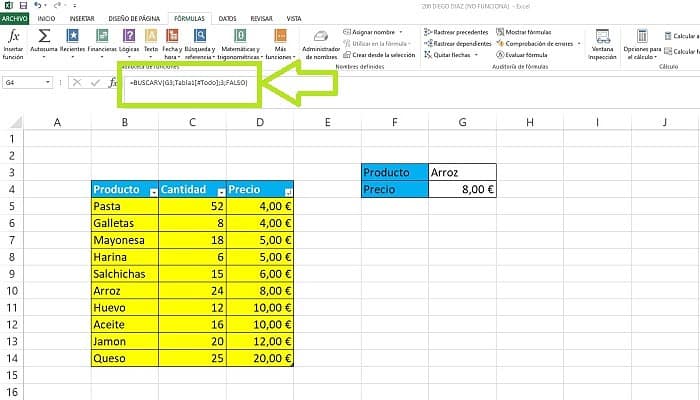
- In gezochte waarde, moet u invoeren wat u zoekt, wat in ons geval wordt weergegeven door cel G3.
- Matrix zoeken in, is de volledige gegevenstabel. In ons geval van B4 tot en met D14.
- Kolommen-indicator, is het nummer van de kolom waarvan u het resultaat wilt. U moet alle kolommen in de tabel tellen. In ons geval is dit de kolom “Prijs”, wat nummer 3 zou zijn.
- In Ordelijk, je moet “FALSO' als u het exacte resultaat uit de tabel nodig heeft, of 'ECHT' als u slechts een geschatte waarde wilt. In ons geval plaatsen we “FALSO'.
- Klik vervolgens op “Accepteren'.
- Wanneer u de functie opent, ziet u dat er een fout wordt aangeroepen “#N.v.t.”. Maak je geen zorgen, dit gebeurt alleen omdat de cel “G3” is niet ingevuld en dit is een vereiste parameter.
- Je functie is klaar. Om de zoekopdracht uit te voeren, typt u de cel “G3"een van"Producten"voor degenen die hem willen leren kennen"Prijs'.
In ons voorbeeld willen we de prijs weten van “Rijst", wat ons het verwachte resultaat oplevert"8,00 euro'.
Nu u weet hoe u moet zoeken met VERT.ZOEKEN, kunt u de kolommen naar wens wijzigen. Met deze tool bespaart u veel tijd bij uw dagelijkse taken.
VERT.ZOEKEN werkt niet
VERT.ZOEKEN is een commando in Excel wat mogelijk niet correct werkt omdat u meerdere argumenten moet combineren. De functie is handig om waarden in een tabel te zoeken zonder handmatig te hoeven zoeken.
Hiermee is het bijvoorbeeld mogelijk om een knop aan te maken waarmee u de prijs kunt raadplegen van een product dat in een voorraadblad is geregistreerd, zoals we u in het bovenstaande voorbeeld hebben laten zien.
De functie moet echter succesvol worden voltooid om geen fouten te retourneren. Afhankelijk van hoe u in de cel typt, kunt u foutcodes krijgen, zoals "#nvt", «#REF!» y "#WAARD!".
Hieronder leggen we uit hoe u de belangrijkste problemen met de functie kunt oplossen VERT.ZOEKEN in Excel.
1. Fout “#N/A” met argument “TRUE”
De fout «#N.v.t.» Dit komt meestal voor wanneer het bereik onjuist in de opdracht is geschreven en niet overeenkomt met de verkregen waarde. Om dit probleem te voorkomen, is het noodzakelijk om dezelfde waarde toe te voegen die de gezochte waarde bevat als de eerste kolom van de matrix.
Bij het zoeken naar de prijs van een product in een inventarisspreadsheet, zoals in het vorige voorbeeld, moet de opdracht de eerste kolom van het bereik retourneren die de namen van de producten bevat.
Het is belangrijk om rekening te houden met de oorspronkelijke kolom en niet noodzakelijkerwijs met die van de knopcel voor de prijsquery.
2. Fout “#N/A” met argument “FALSE”
Wanneer de gebruiker het argument “Vals"in VERT.ZOEKEN, de fout "#nvt" Het is eigenlijk geen vergissing. Het bericht betekent alleen dat de zoekopdracht niet de exacte waarde heeft gevonden waarnaar u op zoek was.
Om geschatte waarden te overwegen, is het de moeite waard eraan te denken dat u het argument «verdadero«. Het argument “FALSE” geldt alleen voor exacte overeenkomsten. Daarom moet u de gegevens die u zoekt correct plaatsen, zodat deze het verwachte resultaat kunnen opleveren.
3. Fout “#REF!”
De fout «#REF!» is eenvoudig op te lossen omdat het alleen een fout aangeeft bij het invoeren van het kolomreferentienummer. Dit getal is het voorlaatste argument van het commando en geeft de kolomvolgorde binnen de array aan waarmee bij het zoeken rekening moet worden gehouden.
Om alleen de derde kolom in de matrix met drie kolommen te beschouwen die we hierboven zagen, zou je schrijven «3» in de argumentatie. Als de gebruiker per ongeluk een andere kolomwaarde invoert, keert Excel terug met de fout “#REF!”.
Om dit te corrigeren is het dus voldoende om het getal te veranderen naar de juiste waarde, binnen het aantal gemarkeerde kolommen in de matrix.
4. Fout “#VALUE!”
De fout "#WAARD!" Het kan zich in twee situaties voordoen. Eén daarvan doet zich voor wanneer de gezochte cel, die als eerste in het argument is geschreven, meer dan 255 tekens bevat. Omdat de oorzaak meestal een typefout is, gaat u eenvoudigweg naar de cel en corrigeert u de waarde.
Een andere situatie betreft wederom het kolomreferentienummer. Bij het typen van de opdracht VERT.ZOEKEN, moet het getal dat de volgorde van de kolom in de matrix aangeeft uiteraard groter zijn dan nul. Wanneer de gebruiker per ongeluk "0" invoert, wordt het bericht weergegeven in de cel "# WAARD!".
5. Fout “#NAAM?”
Excel geeft de fout weer "#YAM?" commando stoppen VERT.ZOEKEN wanneer de gebruiker een naam als zoekreferentie gebruikt, maar vergeet deze tussen aanhalingstekens te plaatsen.
Het probleem kan eenvoudig worden opgelost door de aanhalingstekens voor en na de naam toe te voegen. Bovendien is het mogelijk om de cel te selecteren waarin de naam zich bevindt om mogelijke typografische fouten te voorkomen.
6. Fout “#DUMP!”
Excel toont de foutcode “#DUMP!” wanneer de gebruiker een volledige kolom gebruikt als referentie voor het argument. VERT.ZOEKEN staat u toe dit te doen, maar vereist het gebruik van een apenstaartje om problemen te voorkomen, zoals in het formaat: =VERT.ZOEKEN (@A:A; A:C; 2; 0)
7. Fout met slechte waarde
VERT.ZOEKEN Het kan ook een totaal onjuiste waarde retourneren. Dit is geen foutcode, maar eerder ongebruikelijk gedrag als gevolg van een fout in het array-formaat.
Dit gebeurt wanneer de gebruiker het commando “ECHT” om geschatte waarden te vinden, maar vergeet de items in de eerste kolom te rangschikken. Om fuzzy zoeken te laten werken, moet de eerste kolom altijd in alfabetische of genummerde volgorde staan.
Het kan ook voorkomen dat er onjuiste waarden worden weergegeven als het commando “FALSO” maar de zoekgegevens zijn niet in oplopende volgorde gesorteerd.
Sluiten
Mogelijk bent u geïnteresseerd in Hoe u een vervolgkeuzelijst in Excel koppelt
Met de verduidelijking van de functie en het gebruik ervan, naast de mogelijke fouten die u kunt tegenkomen, zijn wij van mening dat u klaar bent voor gebruik de VERT.ZOEKEN-functie. Het is niet erg moeilijk om het te gebruiken, omdat je bij het maken ervan duidelijk moet zijn over de concepten en de volgorde van de formule.

Mijn naam is Javier Chirinos en ik ben gepassioneerd door technologie. Zolang ik me kan herinneren was ik dol op computers en videogames en die hobby mondde uit in een baan.
Ik publiceer al meer dan 15 jaar over technologie en gadgets op internet, vooral in mundobytes.com
Daarnaast ben ik expert op het gebied van online communicatie en marketing en heb ik kennis van WordPress ontwikkeling.
Reacties zijn gesloten.