
Wanneer spelers proberen verbinding te maken met een Minecraft -server , krijgen ze soms de foutmelding "Server Outdated" . Deze foutmelding voorkomt dat spelers verbinding kunnen maken met de server en geeft een bericht op het scherm weer dat de verbinding is mislukt. Deze fout treedt meestal op in de pc-, Android- en iOS- versies van het spel.
Wat is de oorzaak van de verouderde serverfout in Minecraft?
Voordat u rechtstreeks naar de methoden gaat, moet u eerst de oorzaken van deze fout kennen. Hier is een korte lijst met boosdoeners die verantwoordelijk zijn voor het verschijnen van de verouderde serverfout:
- Incompatibele versie van Minecraft: als de serverversie anders is dan de versie van Minecraft dat u probeert te starten, ziet u de foutmelding Server verouderd. Om dit probleem op te lossen, moet je de versie wijzigen waarop je de game start, of de servereigenaar vragen om de versie te wijzigen naar de nieuwste versie.
- Jij (of je vrienden) maken deel uit van het bètaprogramma: Als je een Beta Expert bent, kun je geen server betreden met spelers die geen Beta Expert zijn. Om dit probleem op te lossen, moet u het bètaprogramma verlaten Xbox Insider-hub.
- Er ontbreekt een belangrijke update in de game-installatie– Deze fout treedt op als u de nieuwste Minecraft-update op uw mobiele apparaat mist. Dit kan worden opgelost door speciaal voor uw mobiele apparaat naar uw app store te gaan en Minecraft bij te werken met de meest recente update.
- Realm-versie is niet up-to-date- Als u dit probleem alleen ondervindt wanneer u probeert lid te worden van een server Minecraft Realms, is het waarschijnlijk dat u niet de juiste versie hebt geïnstalleerd. In dit geval zou u het probleem moeten kunnen oplossen door uw huidige versie van het rijk te vervangen door de versie die u van de server heeft gedownload.
- De serverversie is verouderd- Als u dit probleem alleen bij sommige servers ervaart terwijl de andere prima werken, heeft u mogelijk geen controle over het probleem. Als de versie van de server waarmee u verbinding wilt maken erg verouderd is, is de enige haalbare oplossing om de serverbeheerder te vragen deze bij te werken.
Hoe kan ik de verouderde serverfout in Minecraft oplossen?
Nu u alle mogelijke oorzaken kent die deze fout veroorzaken, vindt u hier een lijst met alle oplossingen die u zullen helpen deze Minecraft-fout op te lossen.
Wijzig de versie van Minecraft via het opstartprogramma
In de meeste gevallen waarin deze fout wordt gerapporteerd, treedt het probleem op omdat het opstartprogramma een andere versie van Minecraft gebruikt dan de server waarmee het verbinding probeert te maken.
Het opstartprogramma gebruikt standaard de nieuwste versie van Minecraft, maar sommige servers kunnen niet onmiddellijk updaten naar de nieuwe versie, en dat is de oorzaak van de verouderde serverfout.
Om dit op te lossen, moet u de versie van het opstartprogramma dat uw profiel gebruikt, wijzigen in de versie die de server gebruikt.
Als u niet weet hoe u dit moet doen, vindt u hieronder de exacte instructies over hoe u de versie kunt wijzigen die uw opstartprogramma gebruikt:
- Open eerst het Minecraft-opstartprogramma en klik Faciliteiten.
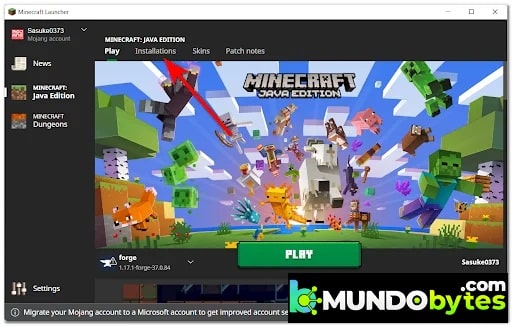
- Klik nu op Nieuwe installatie en klik vervolgens op Versie, gevolgd door dit moet u de versie selecteren die de server waarmee u probeert verbinding te maken, gebruikt.
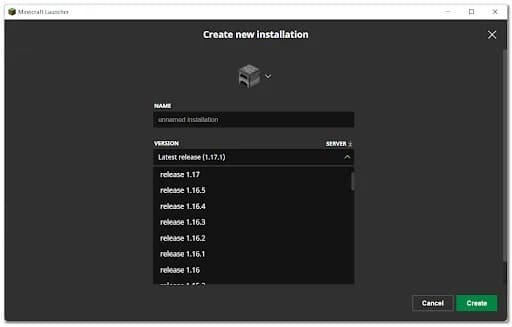
- Daarna klik creërenen start vervolgens het spel om te zien of de fout Server verouderd nog steeds optreedt.
- Als het probleem nog steeds niet is opgelost, aarzel dan niet om de volgende oplossing te proberen die in de volgende sectie wordt beschreven.
Update de Minecraft-app (Android of iOS)
Precies zoals bij de vorige methode treedt deze fout op op Android of iOS om dezelfde reden als op de pc-versie van de game. Als de versie van Minecraft niet dezelfde is als de server waarmee u verbinding probeert te maken, verschijnt het bericht Server verouderd op uw scherm.
Om dit probleem op te lossen, moet je de Minecraft-app bijwerken via Google Play of de App Store, afhankelijk van het apparaat dat je gebruikt.
Hier zijn de stappen om het te doen:
Let op: we hebben twee aparte handleidingen gemaakt om u te laten zien hoe u dit probleem op zowel Android als iOS kunt oplossen. Volg de handleiding die overeenkomt met het mobiele platform dat u gebruikt.
Update de Minecraft-app op Android
Als je een Android-apparaat gebruikt, kun je dit doen door naar de Google Play Store te gaan en de Minecraft-app te forceren om bij te werken via het tabblad 'Apps'.
Dat is hoe:
- Open Google Play, tik op het pictogram Mijn apps.
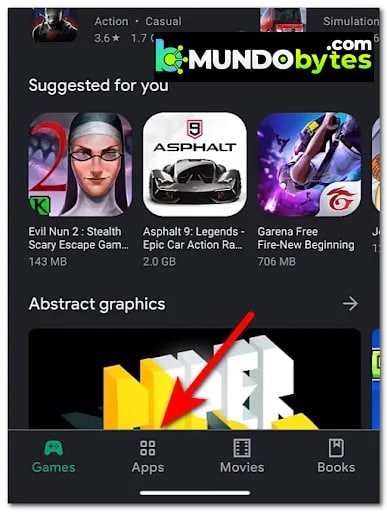
- Zoek vervolgens door de lijst met applicaties naar Minecraft en druk op -update als de optie beschikbaar is.
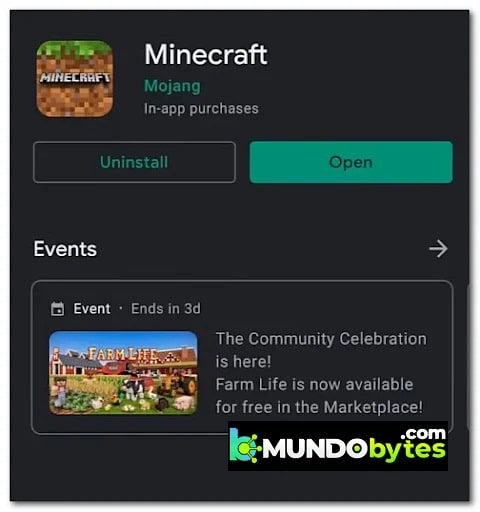
- Start het spel opnieuw en kijk of de fout zich blijft voordoen.
Update de Minecraft-app op iOS
Als u een iOS-apparaat gebruikt, moet u de Minecraft-app dwingen te updaten door de speciale gameslijst te zoeken en te openen.
Dat is hoe:
- Open de App Store en druk vervolgens op de knop Zoeken en zoek naar Minecraft.
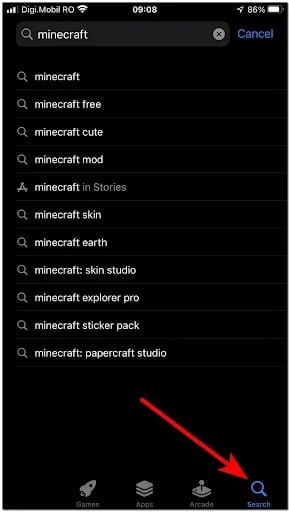
- Druk daarna op als de optie beschikbaar is Update, start vervolgens het spel om te zien of het lid kan worden van uw server of niet.
- Zodra de app is bijgewerkt, start u Minecraft opnieuw en kijkt u of het probleem met de 'Verouderde server' nu is opgelost.
Als u na het updaten nog steeds dezelfde fout tegenkomt of als u ontdekt heeft dat u al over de nieuwste versie beschikt, ga dan verder met de volgende mogelijke oplossing hieronder.
Zorg ervoor dat alle spelers dezelfde versie van het spel gebruiken
Als je met je vrienden op een server wilt spelen, moeten alle spelers dezelfde versie van Minecraft gebruiken, dus zorg ervoor dat iedereen up-to-date is.
Let op: spelers die deelnemen aan de bèta kunnen niet met anderen spelen die dat niet doen, tenzij ze hun bèta-registratie annuleren, het spel verwijderen en opnieuw installeren.
Als je niet weet hoe je dit moet doen, bekijk dan de stapsgewijze handleiding hieronder:
- Ga naar het Xbox Insider Center en open vervolgens het Insider-inhoud.
- Ga nu naar Minecraft en druk op Beheren, selecteer dan Annuleer registratie om de bèta te verlaten.
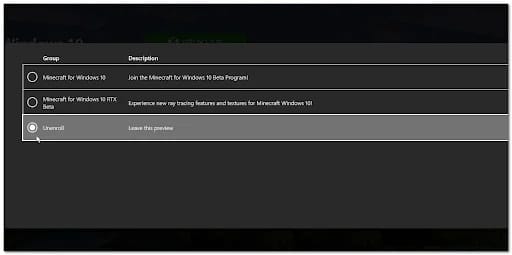
- Nadat u zich succesvol heeft afgemeld voor de bèta, zoekt u naar Minecraft in de zoekbalk en klikt u op Verwijderen. Vervolgens installeert u de app opnieuw.
- Als u ten slotte de app opnieuw hebt geïnstalleerd, start u deze en probeert u verbinding te maken met een server om te zien of deze nog steeds de Server Outdated-fout tegenkomt.
Als hetzelfde type fout blijft verschijnen wanneer u Minecraft probeert te spelen, probeer dan de volgende oplossing hieronder.
Vervang het koninkrijk door de gedownloade versie
Sommige spelers kunnen Minecraft Realms gewoon niet spelen omdat ze de foutmelding Server verouderd zien wanneer ze proberen lid te worden van een server. Zelfs nadat alle spelers en de eigenaar het spel hebben bijgewerkt, treedt dezelfde fout nog steeds op.
Om dit probleem op te lossen, moet je de wereld downloaden en het rijk vervangen door de gedownloade versie.
Volg deze eenvoudige instructies om te zien hoe u dit moet doen:
- Klik op Toneelstuk, selecteer vervolgens het koninkrijk dat u wilt downloaden en vink het aan Wereld bewerken en klik Wereld downloaden.
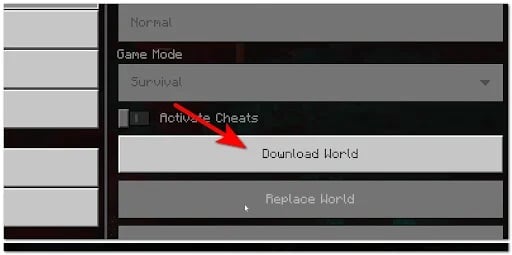
- Selecteer daarna de Koninkrijk in de waarvan u het rijk wilt vervangen, klikt u op Wereld bewerken en selecteer Vervang de wereld.
- Kies nu de wereld die u op uw Realm Server wilt laden en voer deze uit wanneer u klaar bent met de vervanging om te zien of u nog steeds de Server Outdated-fout tegenkomt.
Als u deze methode ook heeft gevolgd en nog steeds met dezelfde fout wordt geconfronteerd, kijk dan hieronder voor de nieuwste mogelijke oplossing voor dit probleem.
Vraag de servereigenaar om bij te werken naar de nieuwste versie
Minecraft is niet beschikbaar voor spelers die niet dezelfde versie hebben als de server. Dus als u alle bovenstaande handleidingen hebt gevolgd en geen van deze voor u werkt, heeft u waarschijnlijk geen controle over het probleem.
Als geen van de voorgaande methoden heeft geholpen, is het laatste wat u moet doen de serverbeheerder vragen om de server bij te werken naar de nieuwste versie . U kunt dit doen door het .jar-bestand van de server bij te werken.
Nadat de servereigenaar de versie met succes heeft bijgewerkt naar de nieuwste versie, start u Minecraft om te zien of de foutmelding over de verouderde server nog steeds verschijnt. Ik hoop dat deze inhoud je veel helpt, bedankt voor je bezoek en voor het lezen van ons. We zien elkaar weer in een nieuwe gids. Tot de volgende keer.

Mijn naam is Javier Chirinos en ik ben gepassioneerd door technologie. Zolang ik me kan herinneren was ik dol op computers en videogames en die hobby mondde uit in een baan.
Ik publiceer al meer dan 15 jaar over technologie en gadgets op internet, vooral in mundobytes.com
Daarnaast ben ik expert op het gebied van online communicatie en marketing en heb ik kennis van WordPress ontwikkeling.