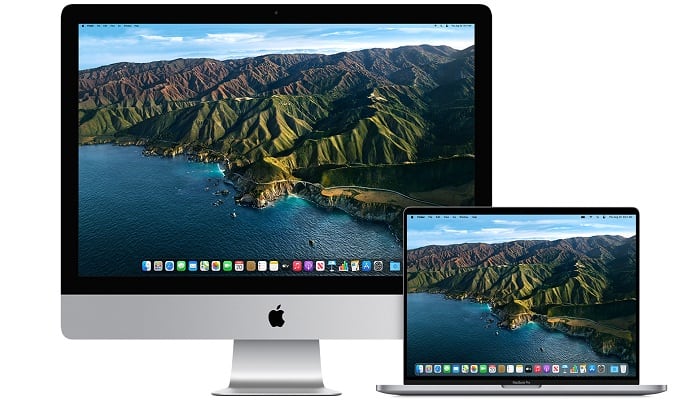
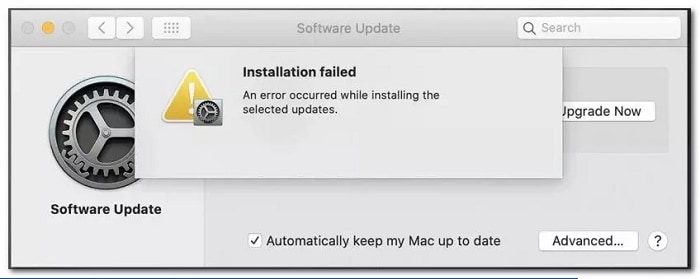
De foutmelding "update mislukt" verschijnt wanneer je een nieuwere versie van macOS probeert te installeren. Deze melding wordt meestal weergegeven wanneer de gebruiker macOS Catalina of Big Sur probeert te installeren.
Na onderzoek van verschillende gebruikersrapporten en pogingen om het probleem op onze machines te repliceren, blijkt dat er verschillende onderliggende oorzaken zijn die ertoe kunnen leiden dat deze foutcode verschijnt. Hier is een lijst met mogelijke boosdoeners die verantwoordelijk kunnen zijn voor deze foutcode:
- Apple-serverprobleem- Het blijkt dat u met dit probleem te maken kunt krijgen als Apple momenteel te maken heeft met een probleem met betrekking tot de infrastructuur voor het leveren van software-updates. Als dit scenario van toepassing is, is het enige dat u kunt doen het serverprobleem identificeren en wachten tot Apple het probleem zelf heeft opgelost.
- Netwerkinconsistentie- Een netwerkfout kan ook uw pogingen om de nieuwste systeemupdate voor uw macOS-computer te installeren, verstoren. Als het probleem te maken heeft met een inconsistentie in IP- of TCP-gegevens, kunt u het probleem oplossen door uw router opnieuw op te starten of opnieuw in te stellen.
- Een conflict veroorzaakt door kernelextensiesoftware van derden– Volgens veel getroffen gebruikers zijn er verschillende tools van derden die deze fout kunnen veroorzaken vanwege het feit dat ze communiceren met de kernel. Om dit specifieke probleem te voorkomen, moet u kernelextensiesoftware zoals Parallels, CPU Gadget of Little Snitch verwijderen voordat u de lopende update opnieuw probeert te installeren.
- Een probleem met de PRAM- of NVRAM-caches- Een ander scenario dat kan voorkomen dat uw systeem een systeemupdate installeert die in behandeling is, is een probleem met de NVRAM- of PRAM-caches. Verschillende gebruikers met hetzelfde probleem hebben gemeld dat ze er eindelijk in zijn geslaagd het probleem op te lossen nadat ze beide caches opnieuw hadden ingesteld.
- Beschadigde iTunes-vermelding in het bestand /hosts- Het blijkt dat er bepaalde situaties zijn waarin uw /etc/hosts-bestand onbruikbaar kan worden vanwege een beschadigd iTunes-item en de installatie van een lopende systeemupdate kan verstoren. Als dit scenario van toepassing is, zou u het probleem moeten kunnen oplossen door het problematische iTunes-item handmatig uit het hosts-bestand te verwijderen.
- Tijdelijke bestanden corrupt gerelateerd aan Het besturingssysteem- Beschadigde overblijfselen van een eerdere poging om de OS-versie van het systeem te installeren, kunnen elke nieuwe poging om de sprong naar Big Sur te maken verstoren. In dit geval moet u eerst de cachemap leegmaken voordat u de update opnieuw probeert.
- Beschadigde software-updatecatalogus: MacOS Catalina en eerdere versies kunnen last hebben van een storing die de Software Update Catalog beïnvloedt en uw systeem 'overtuigt' dat het de komende update niet echt nodig heeft. In dit geval moet u eerst de software-updatecatalogus wissen voordat u de wachtende update opnieuw probeert te installeren.
Fix Update mislukte fout
Nu je op de hoogte bent van alle mogelijke oorzaken van de foutmelding "update mislukt" op je macOS, gaan we kijken naar een paar oplossingen die andere gebruikers met hetzelfde probleem met succes hebben toegepast:
1.- Controleer of er een probleem is met de server
Voordat u verdergaat met de onderstaande methoden om een lokaal probleem op te lossen dat de mislukte updatefout veroorzaakt , moet u eerst controleren of Apple geen problemen ondervindt met de levering van software-updates.
In het verleden (toen de Big Sur-update officieel werd uitgebracht) was er een golf van meldingen zoals " Er is een fout opgetreden tijdens het downloaden van updates (Update mislukt)" toen de software-updatefunctie van Apple feitelijk niet meer functioneerde.
Als dit probleem wordt veroorzaakt door een serverprobleem, werken geen van de onderstaande methoden in uw geval. Neem daarom de tijd om te onderzoeken of dit inderdaad het geval is.
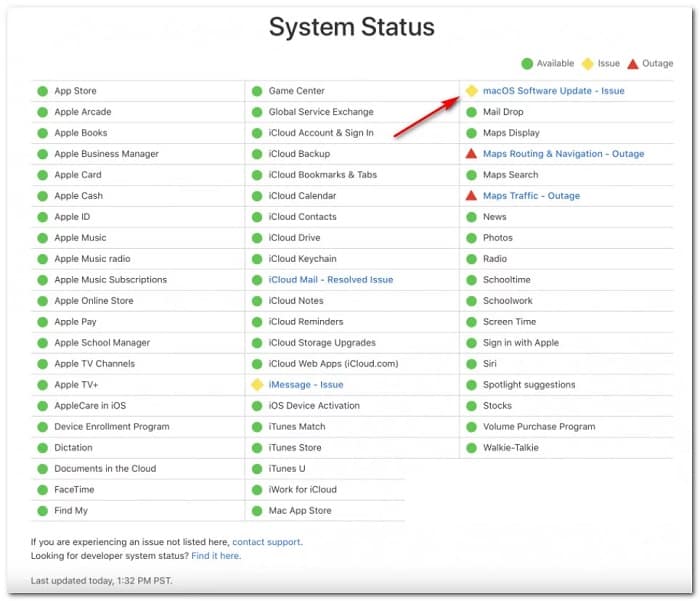
Gelukkig is er een eenvoudige manier om te controleren of Apple problemen ondervindt met de macOS-software-updatecomponent : ga naar de pagina Systeemstatus van Apple en controleer op problemen of storingen met betrekking tot macOS-software-updates.
Als dit onderzoek een onderliggend serverprobleem aan het licht heeft gebracht, kun je eigenlijk niets doen om het probleem op te lossen: het enige wat je kunt doen is wachten tot Apple-technici het serverprobleem hebben opgelost.
Als de statuspagina daarentegen geen melding maakt van onderliggende problemen of storingen met de macOS Software Update-component , kunt u concluderen dat het probleem niet servergerelateerd is. Probeer in dat geval eerst de mogelijke oplossingen hieronder.
2.- Start uw router opnieuw op of reset deze
Als je deze foutmelding 'update mislukt' elke keer ziet wanneer je de openstaande systeemupdate voor macOS probeert te downloaden, is de kans groot dat je te maken hebt met een netwerkstoring die in het verleden al veel Mac- gebruikers heeft getroffen.
Als u met dit probleem te maken heeft, krijgt u uiteindelijk de foutmelding Update mislukt, ongeacht of u de update uitvoert vanaf het tabblad Systeemvoorkeuren of downloadt vanaf de officiële downloadpagina.
Gelukkig is het probleem hoogstwaarschijnlijk te wijten aan een algemeen geval van slecht in de cache opgeslagen IP/TCP-gegevens, waardoor de server van Apple gedwongen wordt de verbinding te weigeren vanwege een beveiligingsprobleem.
Als dit scenario van toepassing is, zou u het probleem moeten kunnen oplossen door de router opnieuw op te starten of te resetten.
Let op: als u het probleem kunt oplossen met een simpele herstart van de router, doe dat dan in plaats van uw netwerk te resetten.
herstart je router
Een eenvoudige herstartprocedure van de router volstaat om de momenteel in de cache opgeslagen gegevens voor internetprotocol en transmissiecontroleprotocol te wissen.
Om de router op uw netwerkapparaat opnieuw op te starten, zoekt u eerst de aan/uit-knop (deze bevindt zich meestal aan de achterkant van het apparaat). Druk er vervolgens één keer op om de stroom uit te schakelen.
Zodra de stroom naar het apparaat uitvalt, haalt u de stekker uit het stopcontact en wacht u 1 minuut of langer voordat u de stekker weer in het stopcontact steekt, zodat de voedingscondensatoren voldoende tijd hebben om leeg te lopen.
Zodra de tijdsperiode is verstreken, start u uw router opnieuw op, probeert u dezelfde update te installeren die eerder mislukte met de foutmelding 'Er is een fout opgetreden tijdens het downloaden van updates (update mislukt)' en kijkt u of het probleem niet langer aanwezig is .
Als het probleem nog steeds niet is opgelost, probeert u de volgende methode hieronder.
Reset uw routerinstellingen
Als het probleem niet is opgelost door simpelweg de router opnieuw op te starten, is de volgende logische stap het uitvoeren van een harde reset van het netwerkapparaat om er zeker van te zijn dat er geen netwerkgerelateerde instellingen of gegevens in de cache voorkomen dat uw macOS-systeem wordt bijgewerkt.
Belangrijk: Voordat u uw netwerkapparaat reset, is het belangrijk te weten dat deze handeling uw huidige netwerkinstellingen beïnvloedt. Port forwarding, geblokkeerde items en andere aangepaste configuraties gaan na deze procedure verloren. Bovendien moet u, als u PPPoE gebruikt, uw inloggegevens opnieuw configureren voordat u weer internettoegang hebt.
Als u de gevolgen begrijpt, kunt u een routerreset starten door de resetknop aan de achterkant van uw router te zoeken.
Let op : Dit is meestal een ingebouwde knop die alleen met een scherp voorwerp (naald, tandenstoker, enz.) te bedienen is om onbedoelde activering te voorkomen.
- Zodra het je lukt om de resetknop te vinden, houd 10 seconden of langer ingedrukt of totdat u merkt dat alle LED's aan de voorkant tegelijkertijd knipperen.
- Nadat de router succesvol opnieuw is opgestart, kunt u de verbinding opnieuw tot stand brengen door uw PPPoE-inloggegevens opnieuw in te voeren en te kijken of het probleem nu is opgelost.
Als u de update op uw macOS nog steeds niet kunt voltooien, probeer dan de onderstaande oplossing.
3.- Verwijder de kernelextensiesoftware (indien van toepassing)
Als u het bericht 'Er is een fout opgetreden bij het downloaden van updates (Update mislukt)' ziet wanneer u de Big Sur-update probeert te installeren, is een veel voorkomende boosdoener software van derden die werkt door kernelextensies te installeren.
In dit specifieke geval zijn veelvoorkomende boosdoeners software zoals Parallels, CPU Gadget en Little Snitch.
Als een van de hierboven genoemde software van derden momenteel op uw Mac is geïnstalleerd (of een vergelijkbaar hulpprogramma), hoeft u de fout alleen maar te voorkomen door deze tijdelijk van uw macOS te verwijderen om ervoor te zorgen dat de Big Sur-update kan worden geïnstalleerd. zonder obstakels.
Als u specifieke instructies zoekt over hoe u dit kunt doen, volgt u de onderstaande stappen:
- Open de applicatie vinder de barra de inwijding onderaan het scherm.
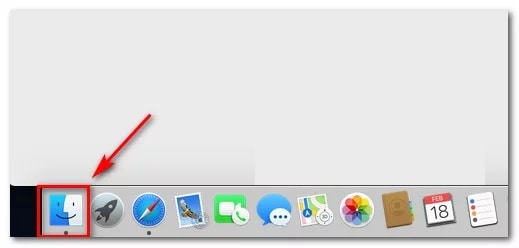
- Zodra u zich in de applicatie bevindt vinder, ga naar het tabblad toepassingen en zoek de kernelextensiesoftware waarvan u vermoedt dat deze in conflict kan komen met de Big Sur-update.
- Nadat u de problematische software heeft gevonden, klikt u er met de rechtermuisknop op en selecteert u waar deze staat Verplaatsen naar prullenbak (Verplaatsen naar prullenbak) in het contextmenu dat zojuist is verschenen.
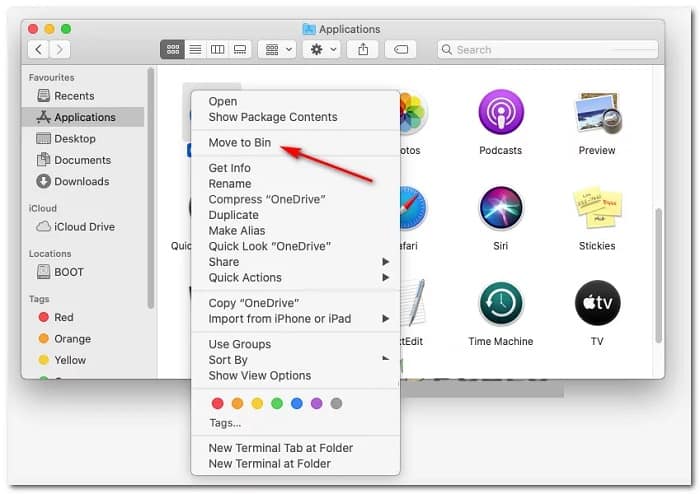
- Als u wordt gevraagd uw gebruikersnaam en wachtwoord in te voeren, doet u dit om de benodigde machtigingen te verlenen om de app te verwijderen.
- Zodra de verwijderingsprocedure is voltooid, start u uw macOS-apparaat opnieuw op en wacht u tot de volgende keer opstarten is voltooid voordat u opnieuw probeert de Big Sur-update te installeren.
Als het probleem nog steeds niet is opgelost, ga dan verder met de volgende methode die we in de volgende sectie zullen beschrijven.
4.- Reset PRAM- en NVRAM-caches
Als geen van de bovenstaande oplossingen in uw geval heeft gewerkt, is het zeer waarschijnlijk dat u te maken hebt met een NVRAM- (non-volatile random access memory) of PRAM- (parameter random access memory) probleem dat ervoor zorgt dat uw systeem niet goed met tijdelijke bestanden kan werken.
Informatie : macOS-computers gebruiken NVRAM om bepaalde configuratiegegevens op te slaan die snel toegankelijk zijn, terwijl PRAM wordt gebruikt om informatie op te slaan die betrekking heeft op enkele kerncomponenten van uw Mac.
Als het probleem inderdaad wordt veroorzaakt door een van deze caches (NVRAM of PRAM), kunt u het probleem waarschijnlijk oplossen door de PRAM- en NVRAM- caches te resetten.
Als u op zoek bent naar specifieke stapsgewijze instructies om dit te doen, kunt u het volgende doen:
- Begin door uw MAC conventioneel af te sluiten (regelmatig afsluiten, niet in de slaapstand).
- Zodra u zeker weet dat uw Mac volledig is uitgeschakeld, schakelt u hem in EN en meteen vasthouden de volgende toetsen ingedrukt: Option + Command + P-toets + R-toets
- Houd nu alle toetsen langer dan 20 seconden of langer ingedrukt.
- Wanneer het erop lijkt dat uw macOS klaar is om opnieuw op te starten, NIET loslaten de vier sleutels nog steeds.
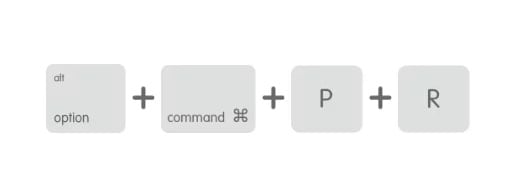
- Luister dan naar de 2 starttonen. Zodra u de tweede pieptoon hoort, laat u alle toetsen tegelijk los.
Let op : als u een Mac met een T2-beveiligingschip gebruikt, moet u alle 4 toetsen loslaten nadat het Apple-logo voor de tweede keer verdwijnt.
- Zodra de volgende keer opstarten is voltooid, probeert u de lopende update opnieuw te installeren en kijkt u of het probleem nu is opgelost.
Als het probleem nog steeds niet is opgelost, kunt u de volgende mogelijke oplossing hieronder proberen
5.- Verwijder iTunes-items uit het /hosts-bestand
Volgens sommige getroffen gebruikers kun je deze specifieke foutcode verwachten vanwege een defect /etc/hosts-bestand dat het updateproces verstoort.
De meest waarschijnlijke oorzaak van het probleem, die de update naar Big Sur blokkeert, is 127.0.0.1 osxapps.itunes.apple.com.
Verschillende getroffen gebruikers die eerder met hetzelfde type probleem te maken hadden, hebben bevestigd dat het probleem was opgelost nadat ze toegang hadden gekregen tot het bestand /hosts en de problematische vermeldingen hadden verwijderd die we in het updateproces verstoorden.
Als u specifieke instructies zoekt voor het openen en wijzigen van het hosts-bestand op macOS, volgt u de onderstaande instructies:
- Gebruik de Launchpad onderaan het scherm om de app te openen vinder.
- Als je eenmaal binnen bent Vinder, toegang tot het tabblad toepassingenen open vervolgens de app terminal uit de lijst met beschikbare opties.
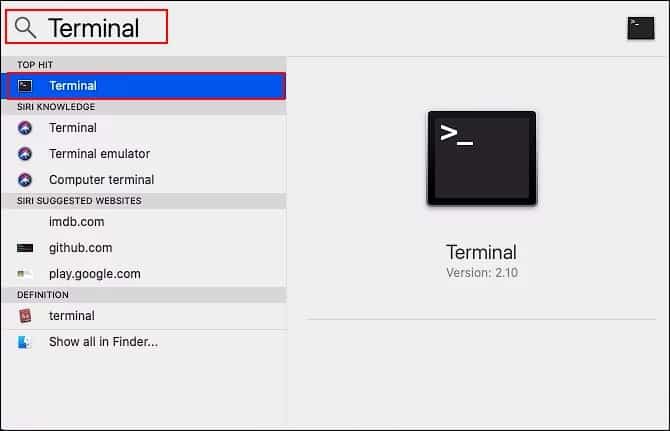
- Wanneer u zich in de Terminal-app bevindt, typt u de volgende opdracht en drukt u op Retour (invoeren): sudo nano /etc/hosts.
- Als u wordt gevraagd het wachtwoord voor uw actieve gebruikersaccount in te voeren, voert u de gegevens in die nodig zijn om toegang te krijgen tot het hosts-bestand.
- Wanneer het bestand /hosts wordt geopend, bladert u door de hosts-database en zoekt u naar de volgende vermelding: 127.0.0.1 osxapps.itunes.apple.com.
- Zodra u het ziet, verwijdert u eenvoudigweg de regel uit het bestand. hosts om deze volledig te verwijderen en druk op Controle + O om de wijzigingen op te slaan en het bestand ongedaan te maken hosts met deze variant.
- Sluit ten slotte de Nano Editor-app af en start zowel uw macOS als uw router opnieuw op voordat u de lopende update opnieuw probeert te installeren.
Als het probleem nog steeds niet is opgelost, kunt u de volgende mogelijke oplossing hieronder proberen.
6.- Maak de map macOS Caches schoon
Het blijkt dat dit specifieke probleem kan worden veroorzaakt door een aantal beschadigde tijdelijke bestanden in de map 'Caches'. Onder bepaalde omstandigheden kunnen deze beschadigde cachebestanden de installatie van openstaande systeemupdates verstoren en de foutmelding 'Update mislukt' veroorzaken.
Verschillende getroffen gebruikers die ook met dit probleem kampten, hebben het kunnen oplossen door de map Bibliotheek te openen en de inhoud ervan op te schonen.
Let op: deze procedure is volkomen veilig en zal geen problemen veroorzaken met uw macOS-installatie.
Houd er rekening mee dat u hiervoor eerst naar het menu Systeemvoorkeuren moet gaan en de iCloud-integratie met Agenda moet uitschakelen, zodat u bestanden uit de map Caches kunt verwijderen.
Belangrijk: Om te voorkomen dat u onnodige schade veroorzaakt, raden we u aan eerst een Time Machine -back-up te maken voordat u met de onderstaande stappen begint.
Zodra u klaar bent om aan de slag te gaan, volgt u deze eenvoudige stappen:
- Gebruik het lint bovenaan om op het Apple-pictogram te klikken en klik vervolgens op voorkeuren del systeem in de lijst met beschikbare opties.
- Binnen het menu voorkeuren del systeem, klik op het item iCloud (linkergedeelte) van het scherm.
- Ga vervolgens vanuit de iCloud-instellingen naar het rechtergedeelte en schakel vervolgens het bijbehorende vakje uit Kalenders.
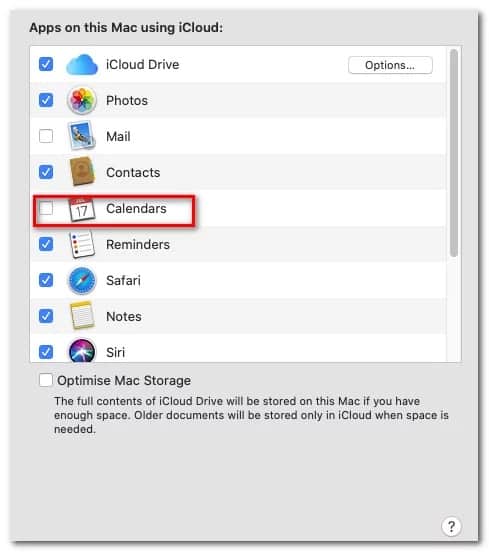
- Wanneer het je lukt om de iCloud-agendasynchronisatie uit te schakelen, gebruik je de actiebalk onderaan om op de app te klikken vinder.
- Nadat u zich in de applicatie bevindt vinder, houd de toets ingedrukt Keuzeen druk vervolgens op de vermelding Ir in het lintmenu bovenaan en selecteer bibliotheek uit de lijst met beschikbare items.
- Wanneer u bij de map komt bibliotheek, begin met het zoeken naar de map caches. Dubbelklik erop om het te selecteren zodra je het eindelijk ziet.
- Zodra u bij de map bent cachespers CMD + A op uw toetsenbord om alles te selecteren en druk vervolgens op CMD + Backspace om ze te verwijderen (of klik met de rechtermuisknop> Verplaatsen naar prullenbak).
Let op: de map Cache bevat alleen tijdelijke bestanden die worden gebruikt door verschillende applicaties die in uw macOS-ecosysteem zijn geïnstalleerd. Het verwijderen ervan kan betekenen dat u bij sommige applicaties opnieuw moet inloggen, maar dit zal geen enkele applicatie onbruikbaar maken.
Start uw macOS-machine opnieuw op en probeer vervolgens de in behandeling zijnde systeemupdate opnieuw te installeren zodra de volgende keer opstarten is voltooid om te zien of het probleem nu is opgelost. Als u elk van deze methoden volgt, kunt u de mislukte update-fout op bevredigende wijze oplossen. Tot ziens in een toekomstige publicatie.

Mijn naam is Javier Chirinos en ik ben gepassioneerd door technologie. Zolang ik me kan herinneren was ik dol op computers en videogames en die hobby mondde uit in een baan.
Ik publiceer al meer dan 15 jaar over technologie en gadgets op internet, vooral in mundobytes.com
Daarnaast ben ik expert op het gebied van online communicatie en marketing en heb ik kennis van WordPress ontwikkeling.
Index
- 1 Fix Update mislukte fout