- Met Cisco Packet Tracer kunt u complete netwerken simuleren voor leer- en oefendoeleinden, zonder fysieke hardware.
- Registratie bij Cisco Skills for All / NetAcad is vereist om het programma legaal te kunnen downloaden en installeren.
- De simulator is eenvoudig te installeren op Windows en Linux en biedt een zeer intuïtieve visuele omgeving.
- De simulatiemodus en activiteiten van NetAcad maken het een essentieel hulpmiddel voor het bestuderen van Cisco-netwerken en het behalen van certificeringen.
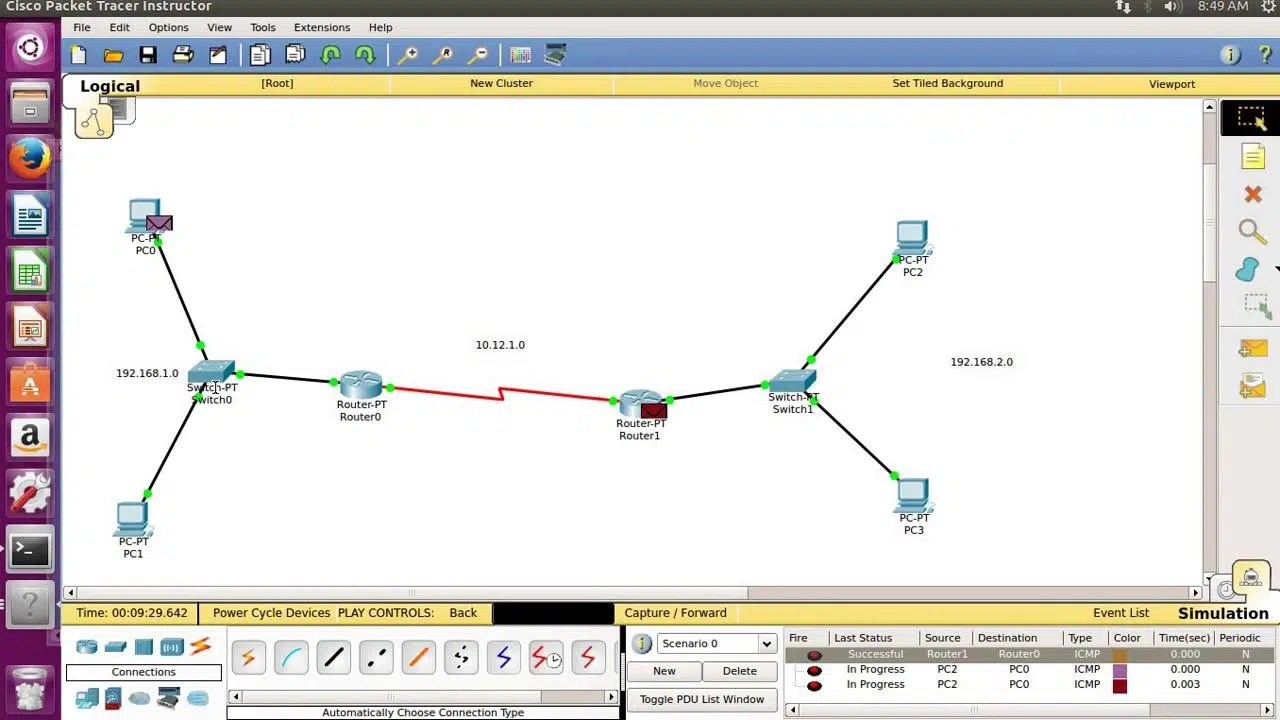
Als je net begint in de wereld van netwerken of wilt oefenen voor je Cisco-certificeringen, Cisco Packet Tracer is een van de essentiële tools. Die vaardigheid moet je onder de knie krijgen. Hiermee kun je complete netwerken simuleren met routers, switches, pc's, servers en tal van andere apparaten, zonder dat je de fysieke hardware voor je hoeft te hebben.
Hoewel de interface vrij intuïtief is, De eerste keer dat u Cisco Packet Tracer installeert en opent, kunnen er veel vragen opkomen.Van hoe je het legaal kunt downloaden, registreren op het Cisco-platform en installeren op je besturingssysteem, tot hoe je je eerste netwerkprojecten kunt opzetten. In deze uitgebreide handleiding begeleid ik je stap voor stap, zodat je alles soepel kunt laten verlopen.
Wat is Cisco Packet Tracer en waarvoor wordt het gebruikt?
Cisco Packet Tracer is een netwerksimulator ontwikkeld door Cisco.Deze tool is primair ontworpen voor studenten, docenten en mensen die zich voorbereiden op certificeringen zoals CCNA of basiscursussen netwerken. Het idee is simpel: virtuele netwerken kunnen ontwerpen, configureren en testen alsof je met echte apparatuur werkt.
Binnen het programma Je kunt routers, switches, pc's, laptops, tablets, IP-telefoons, servers en vele andere apparaten slepen en neerzetten.Verbind ze met kabels of draadloze verbindingen en configureer ze vervolgens met commando's die sterk lijken op de commando's die u op echte Cisco-apparatuur zou gebruiken.
Eén van de sterke punten is dat Het omvat verschillende weergavemodi voor verkeersinformatie.: een realtime-modus, waarin het netwerk "normaal" functioneert, en een simulatiemodus waarin je stap voor stap kunt volgen hoe de pakketten reizen, welke routes ze volgen en waar fouten of storingen optreden.
Bovendien heeft Packet Tracer wordt vaak gecombineerd met cursussen van de Cisco Networking Academy (NetAcad).Veel trainingsmodules bevatten praktische oefeningen die je eenvoudig in het programma kunt openen en voltooien, waardoor ze een belangrijk onderdeel vormen van het Cisco-leerecosysteem.
Samenvattend wordt Packet Tracer gebruikt voor het ontwerpen, testen en begrijpen van netwerken. Zonder geld uit te hoeven geven aan apparatuur, de oefeningen zo vaak te kunnen herhalen als je wilt en zonder bang te hoeven zijn iets te "breken".
Vereisten voordat u Cisco Packet Tracer kunt downloaden
Hoewel het programma gratis te downloaden is, Cisco vereist dat je een account hebt op hun Skills for All / NetAcad-trainingsplatform. Om legaal toegang te krijgen tot het installatieprogramma. Het proces is eenvoudig, maar het is belangrijk om een paar dingen te begrijpen voordat je begint.
Het eerste is beschikken over een geldig e-mailadres Gebruik een e-mailadres waartoe u toegang hebt, aangezien er tijdens de registratie een verificatiebericht wordt verzonden om het account te activeren. Dit kan een persoonlijk of zakelijk e-mailadres zijn; dat is prima.
Het is ook belangrijk dat Weet welk besturingssysteem je gaat gebruiken.Cisco Packet Tracer is beschikbaar voor Windows en sommige Linux-distributies. Voor Windows zijn er meestal 64-bits installatieprogramma's, en oudere versies hebben mogelijk 32-bits installatieprogramma's. Op Linux wordt het doorgaans gedistribueerd als een .deb-pakket voor op Debian/Ubuntu gebaseerde systemen.
Op hardwareniveau, Je hebt geen extreem krachtige computer nodig om te beginnen.Het is echter raadzaam om minimaal een paar gigabytes RAM en vrije schijfruimte te hebben, vooral als u grote topologieën met veel gesimuleerde apparaten wilt creëren.
Tenslotte Zorg ervoor dat je een internetverbinding hebt. tijdens het registratie- en downloadproces, en dat uw browser geen pop-ups of scripts blokkeert die nodig zijn om de registratie op de Cisco-website te voltooien.
Hoe registreer je je voor Cisco Skills for All / NetAcad?
Om het officiële installatieprogramma te downloaden, De eerste stap is het aanmaken van een account op het Cisco-trainingsplatform.De procedure verloopt volledig online en duurt slechts een paar minuten als u de stappen volgt die op de pagina worden aangegeven.
Het is doorgaans toegankelijk via een link van het type «Download- en installatie-instructies» of een downloadknop voor Cisco Packet Tracer, die je doorverwijst naar de bijbehorende sectie Skills for All of NetAcad. Daar wordt je gevraagd om in te loggen of je te registreren als je nog geen account hebt.
In het registratieformulier U dient uw basisgegevens in te voeren: naam, achternaam, e-mailadres en een wachtwoord. die voldoet aan de beveiligingsvereisten van Cisco (hoofdletters, kleine letters, cijfers, enz.). Land van verblijf en mogelijk aanvullende informatie kunnen ook worden opgevraagd.
Zodra het formulier is verzonden, Je ontvangt een verificatiemail op het door jou opgegeven e-mailadres.Het is essentieel dat u dat bericht opent en op de bevestigingslink klikt om uw account te activeren. Als u dit niet doet, krijgt u geen toegang tot het downloadgedeelte.
Na verificatie, Je kunt nu inloggen op het platform met je gebruikersnaam en wachtwoord., krijg toegang tot de aanbevolen gratis cursussen (zoals die over een inleiding tot cyberbeveiliging of netwerkfundamentals) en, wat ons hier interesseert, ga naar de downloadlink voor Cisco Packet Tracer.
Ga naar de officiële downloadlink van Cisco Packet Tracer.
Nu het account operationeel is, Nu is het tijd om de specifieke sectie te vinden waar Cisco het installatieprogramma aanbiedt.Cisco centraliseert deze bronnen doorgaans binnen Skills for All of NetAcad en koppelt ze aan gratis zelfstudiecursussen.
In veel gevallen De introductiecursus Packet Tracer zelf bevat een onderdeel met de titel "Packet Tracer downloaden" of iets dergelijks.Bij het openen van de site ziet u een pagina met algemene programma-informatie en downloadlinks, gesorteerd op besturingssysteem.
Als je Windows gebruikt, U krijgt het uitvoerbare bestand dat overeenkomt met uw architectuur tot uw beschikking.Op Linux is een installeerbaar pakket beschikbaar dat geschikt is voor Debian-gebaseerde distributies. De officiële link is meestal duidelijk te herkennen aan de Packet Tracer-versienaam.
Op de originele instructiepagina geeft Cisco een PDF-document met de titel "Download- en installatie-instructies voor Cisco Packet Tracer"Deze handleiding beschrijft het download-, registratie- en installatieproces voor elk systeem. Het dient als officieel naslagwerk om u te helpen de website te gebruiken zonder te verdwalen.
Nadat u uw systeem hebt gekozen en op de bijbehorende link hebt geklikt, De download van het installatieprogramma start direct.Afhankelijk van je browser wordt je mogelijk gevraagd waar je het bestand wilt opslaan, of het wordt automatisch opgeslagen in de map Downloads.
Stappen om Cisco Packet Tracer op Windows te installeren
Nadat je het bestand naar je computer hebt gedownload, De volgende stap is het uitvoeren van de installatie op Windows.De procedure volgt de gebruikelijke structuur van elke installatiewizard in dit besturingssysteem.
First, Zoek het .exe-bestand dat je hebt gedownload.Het bestand bevindt zich meestal in de map "Downloads". Dubbelklik erop om het installatieprogramma te starten. Windows kan een beveiligingswaarschuwing weergeven waarin wordt gevraagd of u de uitgever vertrouwt; u moet dit bevestigen om verder te gaan.
De assistent zal u door verschillende schermen leiden: Acceptatie van de Cisco-licentievoorwaarden, selectie van de installatiemap en aanmaken van snelkoppelingen. in het Startmenu of op het bureaublad. Het is meestal het beste om het standaardpad te behouden, tenzij je een specifieke reden hebt om het te wijzigen.
Durante el proces, Het installatieprogramma kopieert de benodigde bestanden en configureert de basiscomponenten. Om Packet Tracer correct op uw computer te laten werken, kan het programma, afhankelijk van de versie, ook vragen of u bepaalde bestandstypen (.pkt, .pka, enz.) wilt koppelen, zodat ze direct met een dubbelklik kunnen worden geopend.
Na voltooiing, Er verschijnt een scherm met de melding dat de installatie succesvol is afgerond.Vanaf dat moment zou het Cisco Packet Tracer-pictogram beschikbaar moeten zijn om te starten vanuit het Startmenu of het bureaublad, afhankelijk van uw keuze tijdens de wizard.
Cisco Packet Tracer installeren op Linux
Als u een compatibele Linux-distributie gebruikt, De installatieprocedure is iets anders, maar eveneens goed te doen.Cisco levert doorgaans een .deb-pakket dat bedoeld is voor systemen gebaseerd op Debian en Ubuntu.
Na het downloaden van het .deb-bestand dat overeenkomt met de Packet Tracer-versie, Je kunt het openen met het grafische bestandsbeheerprogramma van je distributie. Of installeer het via de terminal, net wat u het prettigst vindt.
Als je de terminal gebruikt, Het is gebruikelijk om het te installeren met een commando zoals "sudo dpkg -i package_name.deb"Als er meldingen verschijnen over ontbrekende afhankelijkheden, worden deze meestal opgelost door daarna "sudo apt-get -f install" uit te voeren, zodat het systeem alles wat nodig is kan vinden en installeren.
Zodra de afhankelijkheden zijn opgelost, Packet Tracer wordt geïnstalleerd en verschijnt in het toepassingsmenu. Vanuit je bureaubladomgeving. Van daaruit kun je het uitvoeren zoals elk ander systeemprogramma.
Onthoud dat Sommige distributies die niet op Debian zijn gebaseerd, vereisen mogelijk extra stappen.Denk bijvoorbeeld aan het converteren van het pakket of het gebruik van specifieke tools. Daarom is het raadzaam om de documentatie van Cisco in de instructie-pdf te raadplegen of de specifieke handleidingen voor uw distributie te bekijken als u problemen ondervindt.
Log eerst in bij Cisco Packet Tracer.
Zodra de software is geïnstalleerd, Wanneer u Cisco Packet Tracer voor de eerste keer opent, ziet u een inlogvenster. waarbij om uw Cisco Networking Academy- of Skills for All-inloggegevens wordt gevraagd.
In dat dialoogvenster, Je moet hetzelfde e-mailadres en wachtwoord gebruiken als bij je registratie. Op de Cisco-website. Hiermee kan het programma uw studentenlicentie valideren en het gebruik van Packet Tracer koppelen aan uw trainingsaccount.
Als je niet elke keer wilt inloggen, Veel versies bieden de mogelijkheid om inloggegevens op te slaan. Dit zorgt voor een snellere opstart bij volgend gebruik. Als u uw wachtwoord op de website wijzigt, moet u dit mogelijk ook in het programma bijwerken.
Als u liever geen verbinding maakt of Ik heb op dat moment geen internetverbinding.Sommige versies bieden de mogelijkheid om een werkmodus te selecteren zonder toegang tot NetAcad, zij het met beperkingen. Om optimaal gebruik te maken van de omgeving en de geïntegreerde activiteiten, is het raadzaam om ingelogd te zijn met uw account.
Zodra deze stap is voltooid, De hoofdinterface van Cisco Packet Tracer verschijnt.Je bent klaar om topologieën te creëren en te experimenteren met de verschillende tools die de simulator biedt.
De Cisco Packet Tracer-interface leren kennen
Wanneer je het programma opent, Het eerste wat opvalt, is de centrale werkruimte.Een blanco canvas waarop u de netwerkapparaten plaatst die u in uw praktijk of projecten wilt gebruiken.
Onderaan het venster vindt u de apparaatselectiebalk, georganiseerd per categorie.Routers, switches, eindpunten (pc's, laptops), draadloze apparaten, hubs, IP-telefoons, beveiliging, enz. Binnen elke categorie zijn er verschillende modellen die u direct naar de werkruimte kunt slepen.
Net boven die balk, De aansluitmogelijkheden verschijnen, waarmee u verschillende soorten kabels kunt selecteren.Directe koperkabels, crossoverkabels, consolekabels, glasvezelkabels en draadloze verbindingen worden allemaal ondersteund. Selecteer het verbindingstype en klik vervolgens op de apparaten die u wilt verbinden.
Bovenaan bevat de interface het volgende: de menubalken en snelle werkbalkenmet opties om nieuwe projecten te creëren, opgeslagen bestanden te openen, uw topologieën op te slaan, de simulatie te besturen, in of uit te zoomen en algemene voorkeuren te openen.
Ten slotte wordt het meestal in het laterale of onderste gedeelte aangetroffen. het informatiepaneel en het simulatiegebiedHier kunt u details van geselecteerde apparaten bekijken, specifieke parameters configureren en het traject van pakketten volgen wanneer u in de simulatiemodus werkt.
Het creëren van een basisnetwerktopologie
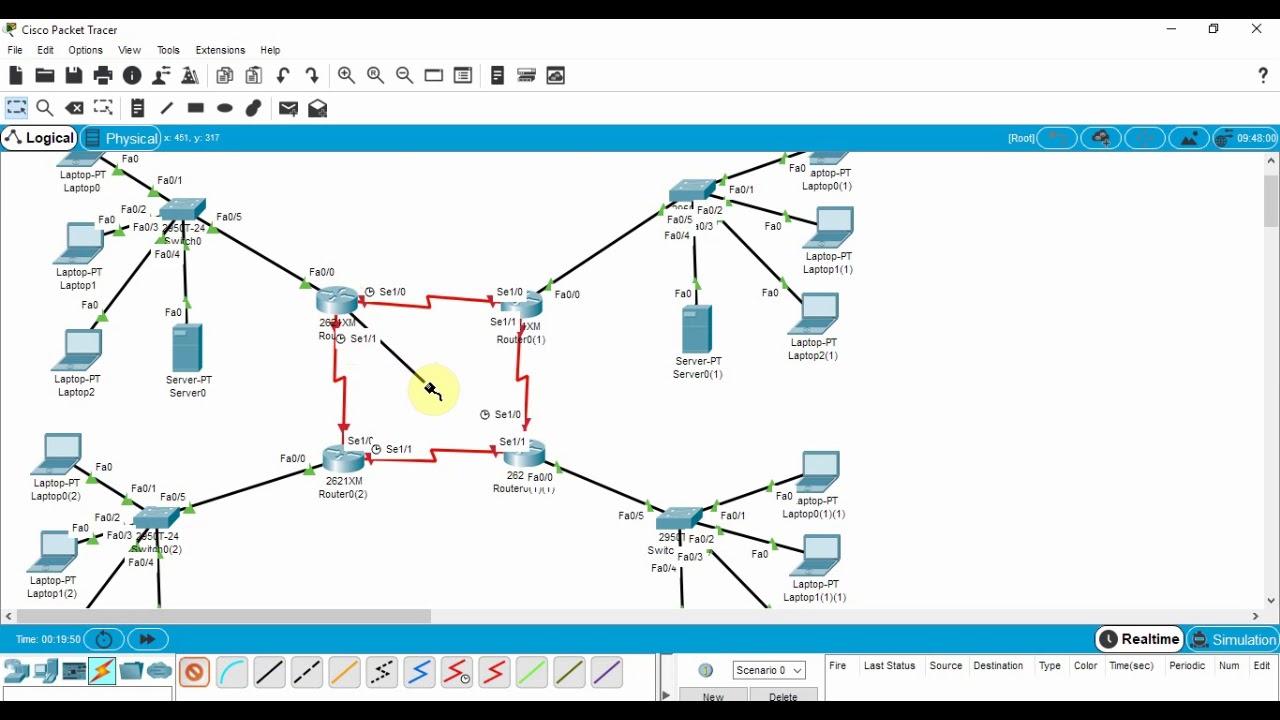
Om te beginnen met oefenen, Een van de beste manieren om vertrouwd te raken met Packet Tracer is door een klein lokaal netwerk op te zetten. bestaande uit een router, een switch en een paar computers.
Eerste, Selecteer een eenvoudige router in de onderste balk en sleep deze naar de werkruimte.Doe vervolgens hetzelfde met een eenvoudige switch en twee pc's (eindgebruikersapparatuur). Je kunt ze netjes rangschikken zodat de structuur duidelijk zichtbaar is.
Ga vervolgens naar het gedeelte 'Verbindingen' en Kies een rechte koperkabel om de router met de switch en de switch met de twee pc's te verbinden.Klik eerst op het bronapparaat, vervolgens op de juiste poort en tot slot op het bestemmingsapparaat. Packet Tracer zal de kabel weergeven door een lijn tussen beide te tekenen.
Als alles correct is aangesloten, Na korte tijd zou u de linkindicatoren (poortlampjes) van kleur moeten zien veranderen.Dit geeft aan dat er een fysieke verbinding is. Dit simuleert het daadwerkelijke gedrag van netwerkapparatuur.
Op dit punt heb je de fysieke topologie al ingesteld en Vervolgens kunt u overgaan tot de logische configuratie en IP-adressen toewijzen aan elk van de apparaten. Om te controleren of de communicatie werkt, kunt u pingtests uitvoeren of toegang krijgen tot de services.
Basisapparaatconfiguratie in Packet Tracer
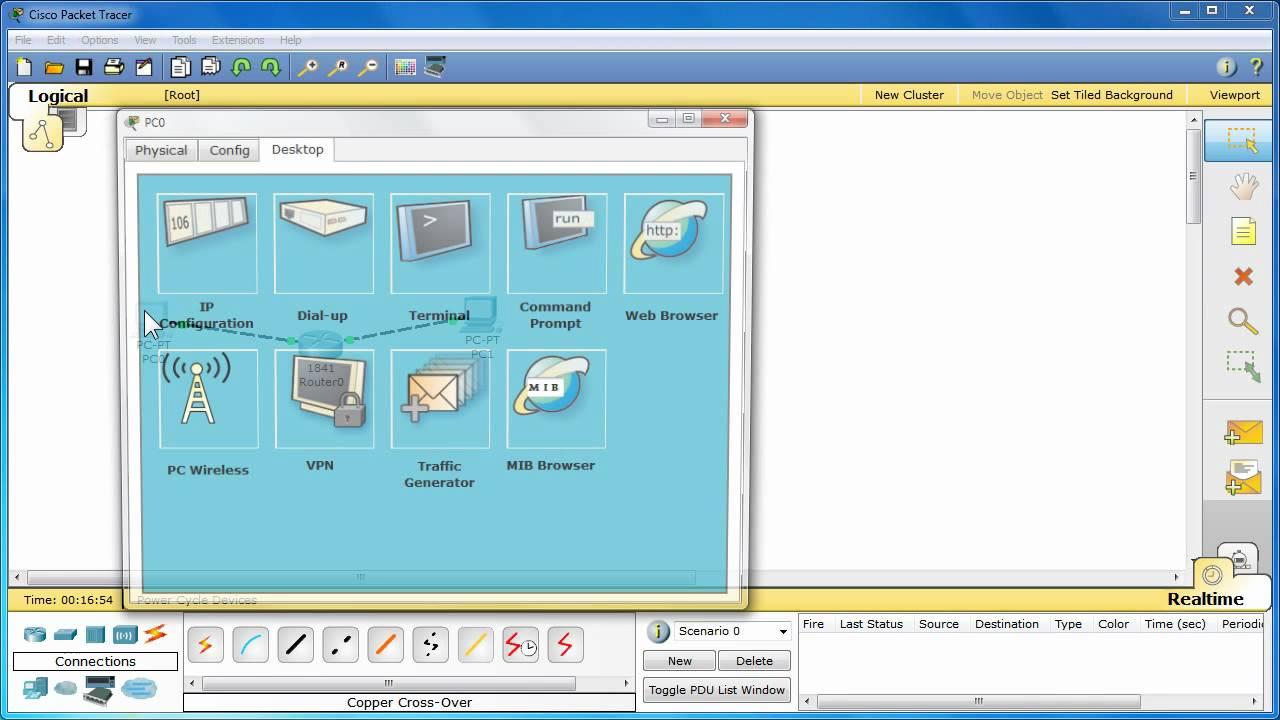
Om een pc te configureren, Dubbelklik op het teampictogram in de werkruimte.Er wordt een venster met meerdere tabbladen geopend; in het gedeelte voor IP-configuratie kunt u het IP-adres, het subnetmasker, de standaardgateway en, indien gewenst, de DNS-servers invoeren.
In het geval van routers en switches, Je kunt werken met een eenvoudige grafische configuratie of met de opdrachtregelinterface (CLI).De CLI is met name handig als je je voorbereidt op Cisco-certificeringen, omdat de commando's dezelfde logica volgen als op fysieke apparaten.
Bijvoorbeeld via de CLI van een router: Je kunt de globale configuratiemodus openen, interfaces configureren, statische routes instellen en dynamische routeringsprotocollen activeren. en vele andere functies. Packet Tracer interpreteert deze commando's en simuleert het resulterende gedrag op het netwerk.
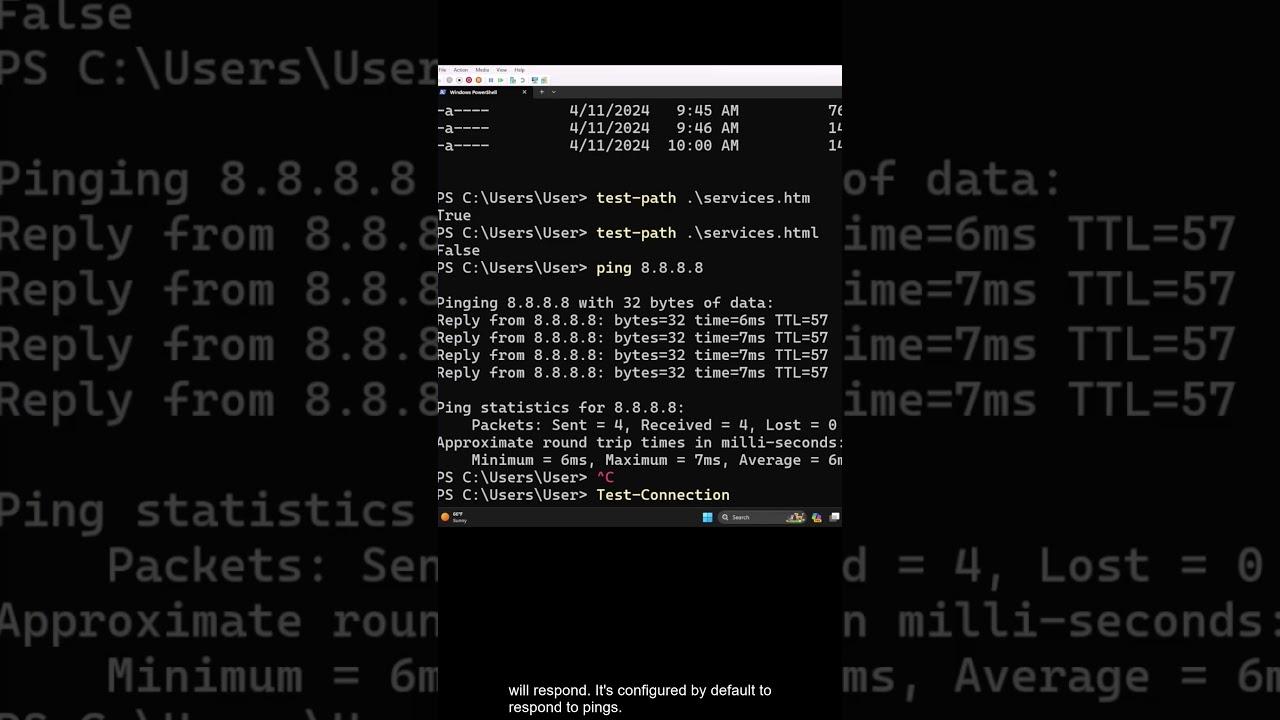
Zodra aan alle apparaten op het testnetwerk consistente IP-adressen zijn toegewezen, Je kunt de ping-tool gebruiken die in de pc's is ingebouwd. Om de connectiviteit te controleren. Als de configuratie correct is, zouden ICMP-pakketten zonder problemen van de ene naar de andere kant moeten aankomen.
Dankzij deze mogelijkheid om virtuele netwerken te configureren en te testen, maakt het Packet Tracer is ideaal voor risicovrije experimenten.Als er iets misgaat, verwijder dan de topologie, corrigeer de configuratie of laad een eerder bestand en probeer het opnieuw.
Gebruikmakend van de simulatiemodus en pakketanalyse
Een van de meest leerzame aspecten van het programma is De simulatiemodus, waarmee je grafisch kunt zien hoe de pakketten zich verplaatsen. via het netwerk, stap voor stap en apparaat voor apparaat.
Om het te activeren, Schakel tussen de realtime-modus en de simulatiemodus met behulp van de bedieningselementen rechtsonder. vanaf de interface. Daar aangekomen kunt u verkeer genereren (bijvoorbeeld een ping tussen twee pc's) en observeren hoe pakketten worden aangemaakt, verzonden, gerouteerd en ontvangen.
In deze modus, Elk pakket wordt weergegeven door geanimeerde pictogrammen die door de links bewegen.Als je erop klikt, kun je details zien over de inhoud, de headers, de bron- en bestemmingsadressen, en zelfs op welke laag van het OSI-model de actie plaatsvindt.
Bovendien heeft Je kunt de simulatie pauzeren, frame voor frame verdergaan en filteren op verkeerstype. Om je te concentreren op specifieke protocollen. Dit is vooral handig bij het bestuderen van routing, VLAN's, Spanning Tree, applicatielaagprotocollen en vele andere concepten.
Dankzij deze functionaliteit Packet Tracer wordt een zeer krachtig hulpmiddel om te begrijpen wat er "binnen" een netwerk gebeurt.Dit is niet altijd even duidelijk als je alleen met fysieke apparaten werkt zonder visualisatietools.
Voordelen van het leren over netwerken met Cisco Packet Tracer
Het gebruik van deze simulator heeft verschillende duidelijke voordelen ten opzichte van andere leervormen. Het meest voor de hand liggende voordeel is de besparing op apparatuur.Je hebt geen fysieke routers of switches nodig om de meest voorkomende situaties in een trainingsomgeving te oefenen.
Een ander belangrijk voordeel is dat Je kunt de oefeningen zo vaak herhalen als je wilt en de topologie en configuratie zonder problemen aanpassen.Mocht er iets misgaan, dan kunt u eenvoudig wijzigingen ongedaan maken of opnieuw beginnen vanuit een opgeslagen bestand, zonder het risico te lopen dat een fysiek laboratorium onbruikbaar wordt.
Bovendien heeft Packet Tracer kan naadloos worden geïntegreerd met de cursussen van Cisco Networking Academy.waarbij begeleide activiteiten worden aangeboden die je binnen het programma zelf kunt voltooien. Dit stelt je in staat een gestructureerd en begeleid leertraject te volgen.
Dat moet ook worden opgemerkt De omgeving is zeer visueel en intuïtief.Dit helpt beginners de fysieke en logische structuur van een netwerk te begrijpen. Door de apparaten, kabels en datastromen op het scherm te zien, wordt het begrip veel gemakkelijker.
Tenslotte Het is een multiplatformtool die specifiek is ontworpen voor het onderwijs., met officiële Cisco-bronnen die regelmatig worden bijgewerkt, zodat ze aansluiten op de inhoud van hun certificeringen en cursussen.
Laatste aanbevelingen om Packet Tracer optimaal te benutten.
Om optimaal te profiteren van de simulator, Het is niet voldoende om het alleen maar te installeren en een paar keer te openen.Idealiter zou je het moeten integreren in je routine voor netwerkstudie en er regelmatig oefentijd aan moeten besteden.
Een goed idee is We beginnen met eenvoudige oefeningen (kleine LAN's, basis IP-configuratie en VLAN's). en de complexiteit geleidelijk verhogen door routers, dynamische routering, toegangscontrolelijsten en andere diensten te integreren.
Het wordt ook sterk aanbevolen Volg de activiteiten die worden voorgesteld in de Cisco Networking Academy- of Skills for All-cursussen.Omdat ze doorgaans vergezeld gaan van theoretische uitleg en duidelijke doelstellingen die je helpen de leerstof te consolideren.
Als je vastloopt, Je kunt de officiële Cisco-documentatie, gespecialiseerde forums en studentengemeenschappen raadplegen. waar werkwijzen, topologieën en trucs worden gedeeld om je te helpen het programma beter te beheersen en netwerkconcepten beter te begrijpen.
Overuren, Je zult merken dat Packet Tracer je vertrouwde testomgeving wordt.Een omgeving waar je kunt experimenteren, fouten kunt maken, deze kunt corrigeren en kennis kunt consolideren, allemaal vanaf je computer en zonder dat je fysieke apparatuur nodig hebt.
Door het volledige proces van registreren, downloaden, installeren en aan de slag gaan met Cisco Packet Tracer onder de knie te krijgen, bevindt u zich in een ideale positie om dieper in de wereld van netwerken te duiken, intensief te oefenen voor certificeringen en een helder inzicht te krijgen in hoe apparaten en protocollen zich gedragen in realistische scenario's, en dat alles met de gemoedsrust en flexibiliteit die een simulator biedt die speciaal is ontworpen voor leerdoelen.

Gepassioneerd schrijver over de wereld van bytes en technologie in het algemeen. Ik deel mijn kennis graag door te schrijven, en dat is wat ik in deze blog ga doen: je de meest interessante dingen laten zien over gadgets, software, hardware, technologische trends en meer. Mijn doel is om u te helpen op een eenvoudige en onderhoudende manier door de digitale wereld te navigeren.