- Native integratie tussen Android y Windows kunt u bestanden draadloos rechtstreeks vanuit de browser beheren.
- Het enige dat u nodig hebt, is Android 11+, een bijgewerkte versie van Windows 10/11 en de officiële apps om beide apparaten te koppelen.
- U kunt bestanden overdragen, wijzigen en verwijderen met beveiligde toegang en geavanceerde functies zoals een gesynchroniseerde prullenbak.
De technologie ontwikkelt zich razendsnel en daarmee wordt de integratie van apparaten steeds naadlozer. Toegang tot bestanden op een Android-telefoon vanuit Windows Explorer is veranderd van een omslachtige taak – waarbij je een USB- kabel moest zoeken en te maken had met machtigingen en meldingen – naar een draadloze, eenvoudige en probleemloze ervaring. Waar voorheen alleen techneuten hun apparaten gemakkelijk konden synchroniseren, kan bijna elke gebruiker dat nu in slechts een paar stappen doen.
Microsoft en Android hebben de handen ineengeslagen om het beheren van foto's, documenten en andere bestanden van je telefoon via je pc te vereenvoudigen . Je hoeft nu geen kabels meer mee te slepen of je toevlucht te nemen tot cloudopslag of andere omwegen . Met een paar simpele aanpassingen en gratis apps kun je je telefoon als een extra schijf in Windows Verkenner zien en je mappen beheren alsof ze op je computer staan.
Wat heb je nodig om vanuit Windows toegang te krijgen tot de opslag van je telefoon?
Voordat je begint, zijn er een paar vereisten waaraan je moet voldoen om de integratie correct te laten werken . Het is belangrijk om deze door te nemen om verrassingen te voorkomen. Deze functie is voornamelijk ontworpen voor Android-telefoons, aangezien de integratie met iOS veel beperkter is. Hieronder bespreken we de belangrijkste elementen:
- Mobiel met Android 11 of hogerEerdere versies beschikken niet over alle integratiefuncties.
- Windows 10 of 11 bijgewerkt naar de nieuwste versie (controleer in Instellingen > Windows update (als er nog updates in behandeling zijn).
- Bluetooth geactiveerd op de computer en de mobiele telefoon, omdat de eerste verbinding deze link vereist, terwijl de daadwerkelijke bestandsoverdracht via WiFi plaatsvindt.
- Toepassing 'Link naar Windows' geïnstalleerd en bijgewerkt op de mobiele telefoon (vanaf Google Toneelstuk).
- “Mobile Link”-applicatie op PC (beschikbaar in de Microsoft Store).
Zorg er ook voor dat beide apparaten met hetzelfde wifi-netwerk zijn verbonden om maximale overdrachtssnelheden te bereiken.
Alles instellen om je Android te verbinden met Windows Verkenner
Het koppelen en de eerste installatie verloopt snel en soepel, maar er zijn verschillende stappen die langzaam moeten worden uitgevoerd om te voorkomen dat er problemen ontstaan. Hieronder volgt het proces, uitgesplitst met alle details van de beste bronnen:
- Op mobiel, Download en installeer de app ‘Link naar Windows’ van Google Play. Zorg ervoor dat je de nieuwste versie hebt.
- Op de pc, Open de Microsoft Store en zoek naar de app 'Mobile Link'.Installeer het of werk het bij als u het al had.
- Koppel uw mobiel en pcOpen de app op beide apparaten.
- De pc toont een QR-code die u met uw telefoon moet scannen. Dit proces is veilig en snel.
- Voer de verificatiecode in als daarom wordt gevraagd en verleen alle benodigde rechten van uw telefoon (contacten, bestanden, foto's, sms-berichten, oproepen, afspelen op de achtergrond, enz.).
- Controleer of beide apparaten gekoppeld zijn:
- Ga in Windows naar Instellingen > Bluetooth en apparaten > Mobiele apparatenUw Android-apparaat zou als gekoppeld apparaat moeten verschijnen.
- Activeer de functie om de mobiele telefoon in de bestandsverkenner weer te geven:
- Ga in hetzelfde menu Mobiele apparaten naar 'Apparaten beheren' en schakel de optie 'Mobiel apparaat weergeven in Verkenner' in.
- Controleer toestemming op Android:
- Ga op je telefoon naar Instellingen > Verbinding en delen > Koppelen met Windows. Zorg ervoor dat deze optie is ingeschakeld en de juiste machtigingen heeft.
Zodra u dit hebt gedaan, bent u klaar: uw telefoon zou moeten verschijnen als een extra schijf in de linkerkolom van Windows Verkenner (meestal onder het gedeelte Bureaublad).
Wat u kunt doen vanuit Windows Verkenner op uw mobiel
Het grootste voordeel van deze integratie is dat u uw Android-opslag kunt beheren zoals elke andere harde schijf of USB-stick, rechtstreeks vanuit Windows . U kunt onder andere het volgende doen:
- Blader door alle mappen en bestanden opgeslagen op uw mobiele telefoon, net alsof u ze op uw pc hebt staan.
- Open bestanden (foto's, video's, documenten) zonder dat u ze eerst hoeft over te zetten.
- Bestanden en mappen kopiëren, verplaatsen, hernoemen of verwijderen tussen de mobiele telefoon en de computer.
- Bestanden overzetten met maximale snelheid (De overdracht is draadloos, met snelheden tot 1,2 Gbps via WiFi, maar dit is afhankelijk van uw netwerk.)
- Direct naar bestanden zoeken vanaf de Windows-taakbalk, omdat de mobiele opslag geïntegreerd lijkt te zijn in het zoeksysteem van de pc.
- Gesynchroniseerde Prullenbak:Als u iets verwijdert uit Windows, belandt het bestand in een aparte prullenbak op uw telefoon (het wordt niet direct verwijderd, maar u hebt maximaal 30 dagen de tijd om het te herstellen).
Voordelen van toegang tot uw mobiele telefoon via Windows zonder kabels
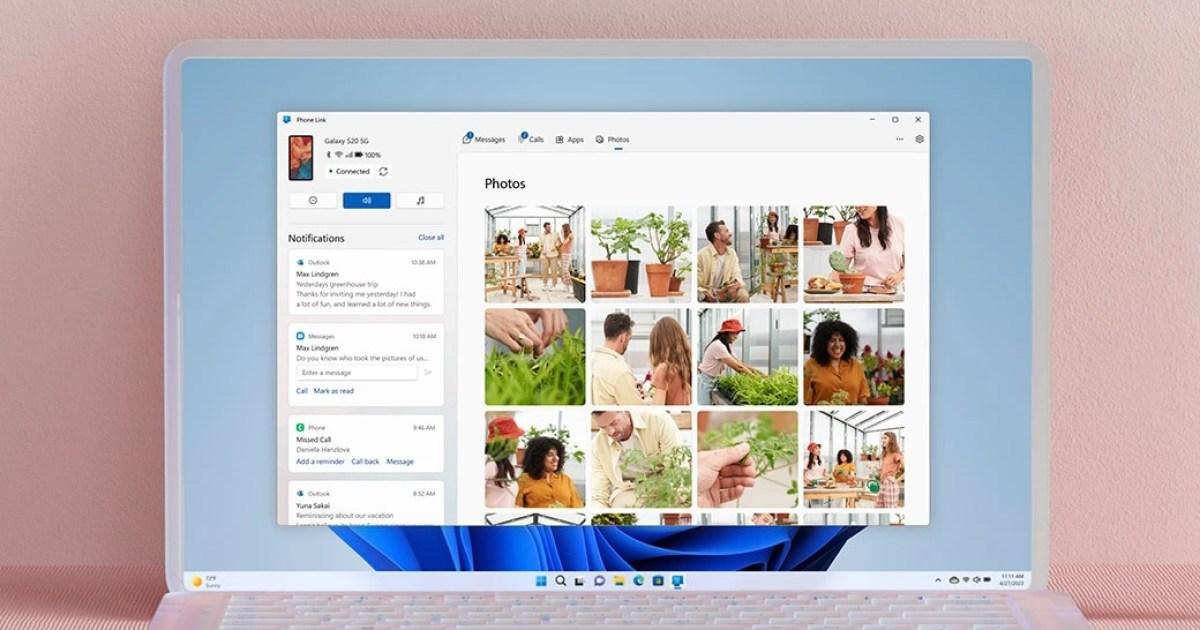
De komst van deze functie brengt diverse praktische veranderingen met zich mee. U kunt nu eenvoudig bestanden overzetten, mappen beheren en draadloos toegang krijgen tot foto's en documenten vanuit elke kamer in uw huis , zonder u zorgen te hoeven maken over verloren of beschadigde kabels. Belangrijkste voordelen zijn:
- Tijdwinst: : het hele proces is sneller en directer.
- U vermijdt kabels en compatibiliteitsproblemen.
- Uitgebreid mobiel beheer zonder afhankelijk te zijn van applicaties van derden of de cloud.
- Mogelijkheid om toegang te krijgen tot meerdere gekoppelde Androids en eenvoudig tussen de opties schakelen via Windows-instellingen.
De verbinding is altijd beschikbaar: u hoeft de apparaten niet elke keer opnieuw te koppelen als u een bestand wilt verplaatsen.
Wat te doen als u uw telefoon niet ziet in Verkenner
Hoewel het systeem is ontworpen om automatisch te werken, verschijnt de functie mogelijk niet direct , vooral als uw Windows- of Mobile Link-app niet up-to-date is of als de functie geleidelijk wordt uitgerold naar gebruikers. Als dit bij u het geval is, let dan op het volgende:
- Controleren op updates vanuit Windows en beide apps (Mobile Link op uw PC en Link to Windows op uw Android).
- Start beide apparaten opnieuw op na het updaten.
- Controleer de Bluetooth-verbinding en WiFi, moeten beide op beide apparaten actief zijn om de integratie en optimale snelheid te behouden.

Hoe u meerdere telefoons kunt beheren en ertussen kunt schakelen
Een van de interessante nieuwe functies is dat je, als je meerdere Android-apparaten aan je Windows-account hebt gekoppeld , heel gemakkelijk tussen deze apparaten kunt schakelen:
- Open Instellingen op uw pc en ga naar 'Bluetooth en apparaten'.
- Ga naar 'Mobiele apparaten' en selecteer 'Apparaten beheren'.
- Onder 'Mijn apparaten' ziet u al uw verbonden telefoons.
- U kunt de functie 'Mobiel apparaat weergeven in Verkenner' voor elk apparaat afzonderlijk in- of uitschakelen, afhankelijk van uw behoeften.
Hoe u de toegang tot mobiele opslag kunt uitschakelen
Niet iedereen wil dat zijn mobiele telefoon constant toegankelijk is vanaf elke computer, vooral niet als je thuis of op het werk een pc deelt. Om de integratie uit te schakelen , is het proces eenvoudig:
- Ga naar Instellingen > Bluetooth en apparaten > Mobiele apparaten in Windows.
- Ga naar Apparaten beheren.
- Schakel de optie 'Mobiel apparaat weergeven in Verkenner' uit voor het apparaat dat u wilt verbergen.

Hoe u lokale kopieën van bestanden verwijdert en de Prullenbak beheert
Een minder bekende geavanceerde functie is dat wanneer je bestanden op je telefoon opent via Windows Verkenner, het systeem tijdelijke lokale kopieën op je pc kan maken om de toegang daarna te versnellen. Als je je harde schijf schoon en vrij van duplicaten wilt houden, kun je deze lokale kopieën eenvoudig verwijderen.
- Open Windows Verkenner.
- Navigeer naar route: C:\Gebruikers\ \CrossDevice.
- Selecteer en verwijder de bestanden of mappen die u wilt verwijderen. Dit heeft geen invloed op de oorspronkelijke bestanden op uw telefoon.
Wat betreft het beheer van de prullenbak: als u bestanden verwijdert uit de bestandsverkenner op het interne geheugen van uw mobiele apparaat, blijven deze in de prullenbak van het apparaat staan . Daar worden de bestanden 30 dagen bewaard, zodat u ze later gemakkelijk kunt terugvinden.

Index
- 1 Wat heb je nodig om vanuit Windows toegang te krijgen tot de opslag van je telefoon?
- 2 Alles instellen om je Android te verbinden met Windows Verkenner
- 3 Wat u kunt doen vanuit Windows Verkenner op uw mobiel
- 4 Voordelen van toegang tot uw mobiele telefoon via Windows zonder kabels
- 5 Wat te doen als u uw telefoon niet ziet in Verkenner
- 6 Hoe u meerdere telefoons kunt beheren en ertussen kunt schakelen
- 7 Hoe u de toegang tot mobiele opslag kunt uitschakelen
- 8 Hoe u lokale kopieën van bestanden verwijdert en de Prullenbak beheert
