Veel gebruikers hebben gemeld dat ze het hosts-bestand niet kunnen bewerken vanwege de melding "Toegang geweigerd" tijdens het bijwerken van het hosts-bestand in Windows 10.
Toegang geweigerd bij het wijzigen van het hosts-bestand in Home Windows 10
Het hosts-bestand in Windows 10 kan door malwareprogramma 's worden gebruikt om toegang te krijgen tot bepaalde websites of om gebruikers door te sturen naar onveilige websites.
Daarom is het Hosts-bestand beschermd tegen ongeoorloofde toegang en kan het waarschijnlijk uitsluitend worden bewerkt door klanten met beheerdersrechten.
Het is echter mogelijk om het hostbestand te bewerken zonder dat u de melding “Toegang geweigerd” krijgt door een van de vele strategieën te volgen zoals hieronder beschreven.
1. Voer Kladblok uit als beheerder
Normaal gesproken kunt u het hostbestand het beste bewerken door Kladblok met beheerdersrechten te gebruiken.
1. Klik op de knop 'Begin' > typ 'Notice' in het zoekveld > klik met de rechtermuisknop op Kladblok en kies 'Uitvoeren als beheerder'.
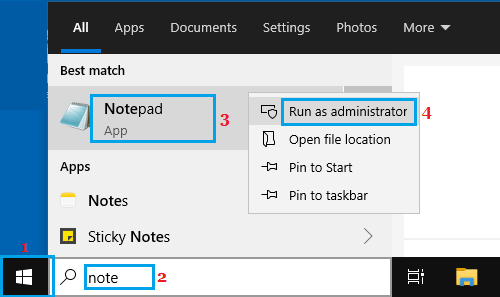
2. Voer op het volgende scherm uw beheerderswachtwoord in en druk op de Enter -toets.
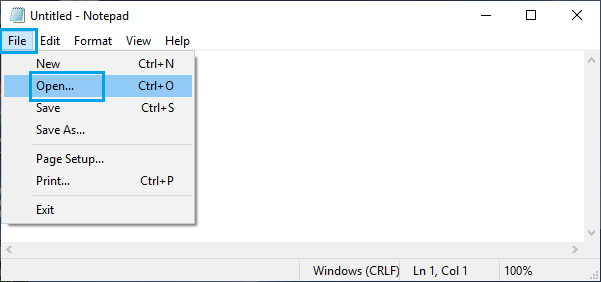
3. Zodra Kladblok is geopend, selecteer je het tabblad Bestand en klik je op Openen.
4. Navigeer in het dialoogvenster 'Bestand openen' naar C:\Windows\system32\drivers\etc en wijzig de weergave naar 'Alle records\data'.
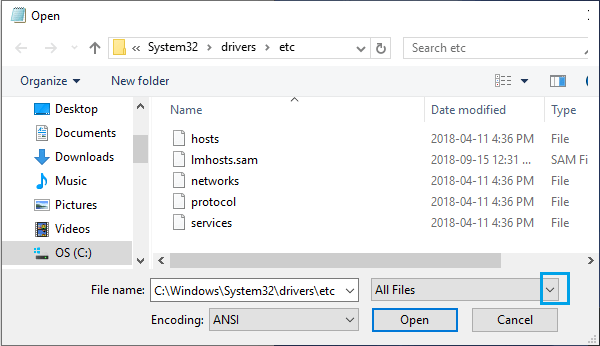
Let op: u kunt het hosts-bestand niet bekijken zonder over te schakelen naar de weergave 'Alle records'.
5. Selecteer het hosts-bestand en klik op de knop 'Openen' om het hosts-bestand in Kladblok te openen.
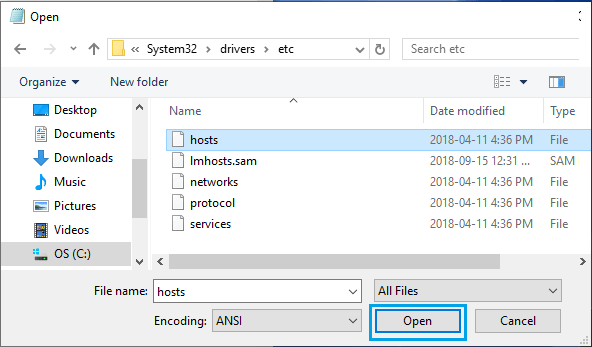
6. Breng de nodige aanpassingen aan in het hosts-bestand en sla het bestand op.
2. Bewerk het Hosts-bestand op het bureaublad
Een andere manier is om het Hosts-bestand naar het bureaublad te manoeuvreren, aanpassingen aan te brengen en het bewerkte bestand opnieuw naar zijn unieke locatie over te brengen.
1. Navigeer met behulp van Verkenner naar C:\Windows\System32\drivers \setc.
2. Selecteer het hosts-bestand en sleep het naar het bureaublad.
3. Klik op Doorgaan in het pop-upvenster 'Bestandsinvoer geweigerd'.
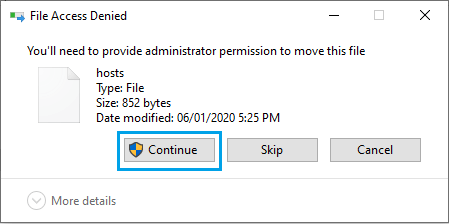
4. Voer op het volgende scherm uw beheerderswachtwoord in en druk op de Enter-toets.
5. Open het hosts-bestand op uw bureaublad met Kladblok en breng de nodige aanpassingen aan.
4. Nadat je de aanpassingen hebt gemaakt, sleep je het Hosts-bestand opnieuw naar C:WindowsSystem32driversetc
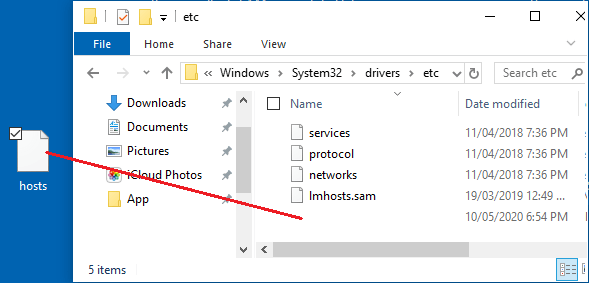
5. Klik op Doorgaan in het pop-upvenster "Toegang tot vakantiebestemmingsmap geweigerd".
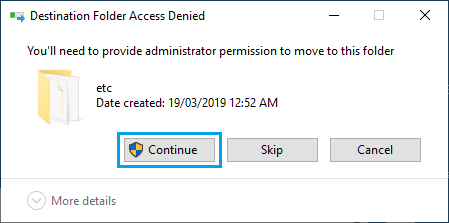
6. Voer op het volgende scherm uw beheerderswachtwoord in om het bestand terug te verplaatsen naar uw oorspronkelijke bestemmingslocatie.
3. Schakel het selectievakje Alleen leren veld uit
Het is mogelijk dat het Hosts-bestand is opgeslagen in de modus Alleen leren.
1. Navigeer met behulp van Verkenner naar C:\Windows\System32\drivers \setc.
2. Klik met de rechtermuisknop op het Hosts-bestand en klik op Eigenschappen.
3. Schakel op het scherm 'Hosteigenschappen' het selectievakje 'Alleen-leren- veld' in het gedeelte 'Attributen' uit.
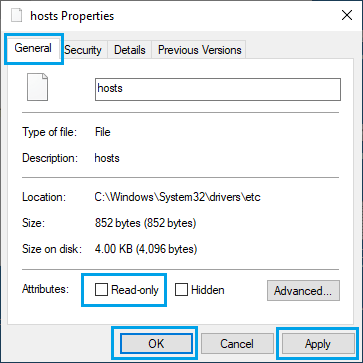
4. Klik op Toepassen en OK om te voorkomen dat de aanpassingen verloren gaan.
Als u de gegevens van de Hosts-records nog steeds niet kunt bewerken, is het raadzaam uw laptop te scannen op malware en te kijken of dit helpt.
Als u het Hosts-bestand niet kunt bewerken in Home Windows 10 en het bericht 'Toegang geweigerd' ziet, wordt het probleem vaak veroorzaakt door een gebrek aan persoonsrechten.
- De juiste manier om verborgen systeemrecordgegevens te bekijken in Home Windows 10
- De juiste manier om het bezit van een bestand of map in Home Windows 10 te wijzigen

Mijn naam is Javier Chirinos en ik ben gepassioneerd door technologie. Zolang ik me kan herinneren was ik dol op computers en videogames en die hobby mondde uit in een baan.
Ik publiceer al meer dan 15 jaar over technologie en gadgets op internet, vooral in mundobytes.com
Daarnaast ben ik expert op het gebied van online communicatie en marketing en heb ik kennis van WordPress ontwikkeling.