Als Bluetooth niet is ingeschakeld op je iPhone , kun je AirDrop niet gebruiken en je iPhone niet verbinden met AirPods, wifi-luidsprekers, Apple Watch en andere apparaten met Bluetooth.

Bluetooth-problemen op de iPhone
De iPhone maakt gebruik van Bluetooth-technologie om draadloos verbinding te maken met apparaten in de buurt, zoals koptelefoons, Apple Watch en Mac.
Net als bij WiFi of de mobiele gemeenschap kan de Bluetooth-gemeenschap ook problemen ondervinden en ervoor zorgen dat uw iPhone geen verbinding maakt met verschillende apparaten.
Wanneer dit gebeurt, ontdekt u mogelijk dat uw iPhone de verwijzing naar Bluetooth-eenheden niet kan vaststellen en dat u de melding "Verbinding mislukt" of een gerelateerde foutmelding krijgt.
Sta ons dus toe om verder te gaan en een paar van de probleemoplossingsstrategieën uit te proberen die kunnen helpen bij het oplossen van het probleem dat Bluetooth niet is ingeschakeld op de iPhone.
1. Zet Bluetooth AAN/UIT
Ga naar Instellingen > Bluetooth > zet de schakelaar voor Bluetooth op UIT.
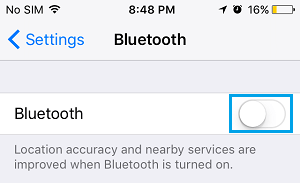
Wacht 30 seconden > schakel Bluetooth in door de schakelaar op ' AAN ' te zetten en controleer of Bluetooth nu werkt op je iPhone.
2. Sluit de Bluetooth-machine opnieuw aan
Voor degenen die eerder een Bluetooth-machine aan de iPhone hadden gekoppeld: probeer de machine nogmaals opnieuw te verbinden.
Ga naar Instellingen > Bluetooth > tik op je Bluetooth-apparaat onder het gedeelte 'Mijn apparaten'.
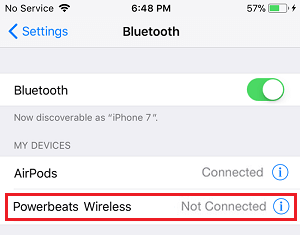
Wacht tot je iPhone verbinding maakt met de Bluetooth-machine.
Let op: als Bluetooth niet werkt, ziet u 'Niet gekoppeld' achter het Bluetooth-apparaat.
3. Updates instellen
Zorg er wel voor dat je de nieuwste versie van iOS op je iPhone gebruikt .
Ga naar Instellingen > Basis > Softwareprogramma vervangen.
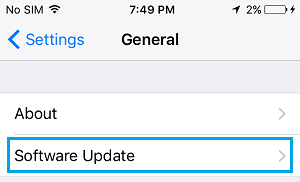
Wacht op het volgende scherm tot je iPhone controleert op updates. Tik op de optie 'Installeren' (als er een update beschikbaar is).
4. Start de iPhone en Bluetooth-machine opnieuw op
In veel gevallen worden Bluetooth-connectiviteitspunten geactiveerd vanwege vastgelopen processen en kleine softwarefouten. Deze kunnen doorgaans worden gemonteerd door de eenheden opnieuw op te starten.
Ga naar Instellingen > Basis > scroll naar beneden en tik op Uitschakelen.
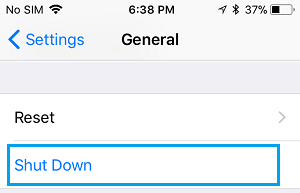
Gebruik op het volgende scherm de schuifregelaar om je iPhone UIT te schakelen.
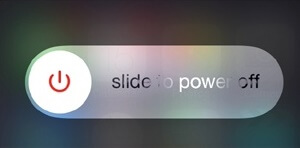
Wacht 60 seconden en herstart je iPhone.
Schakel de Bluetooth Accent of het apparaat waarmee je verbinding probeert te maken met je iPhone uit en start het opnieuw op .
4. Ontkoppel de Bluetooth-machine
Voor degenen die eerder een Bluetooth-machine aan de iPhone hadden gekoppeld: ontkoppel de machine en koppel de machine opnieuw aan uw iPhone.
Ga naar Instellingen > Bluetooth > tik op het ' i' -pictogram naast het Bluetooth-apparaat.
Tik op het volgende scherm op de optie 'Deze machine negeren'.
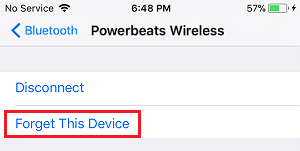
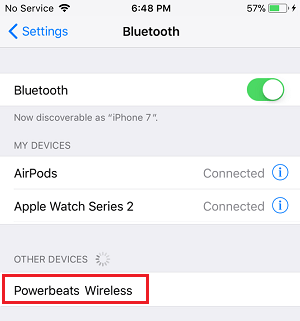
Ga nu naar Instellingen > Bluetooth > selecteer je Bluetooth-apparaat, want het staat onder 'Verschillende apparaten'.
Als u problemen ondervindt bij het koppelen van de machine, raadpleeg dan deze informatie: Tips voor het koppelen van Bluetooth-hoofdtelefoons met de iPhone.
5. Reset de gemeenschapsinstellingen
Noteer het wachtwoord van je wifi-netwerk en volg de onderstaande stappen om de netwerkinstellingen op je iPhone te resetten .
Ga naar Instellingen > Basis > Herstellen > Kies op het volgende scherm de optie 'Netwerkinstellingen herstellen'.
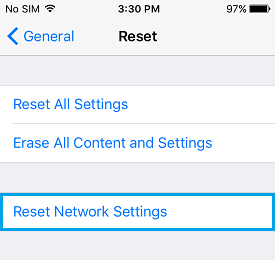
Tik in het bevestigingsvenster op 'Community-instellingen opnieuw instellen' om te verifiëren.
Nadat je iPhone opnieuw is opgestart, ga je naar Instellingen > Wifi > tik je op de naam van je wifi-netwerk.
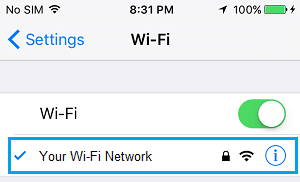
Maak verbinding door je wifi-netwerkwachtwoord in te voeren en controleer of Bluetooth nu correct werkt op je iPhone.
6. Verwijder de iPhone-kap
Sommige klanten hebben het probleem gemeld dat iPhone-covers de Bluetooth-connectiviteit verstoren.
Haal daarom uw iPhone uit de beschermende kap en kijk of dit helpt bij het oplossen van de nadelen van de Bluetooth-connectiviteit op uw iPhone.
- Tips voor het routeren van oproepen op de iPhone naar een Bluetooth-headset
- Tips voor het benoemen van iemand die de modus Niet storen op de iPhone gebruikt
Index
