Als u artikelen van websites afdrukt, zult u hebben opgemerkt dat deze artikelen voortdurend worden afgedrukt met talloze advertenties, knoppen voor sociaal delen, peilingwidgets en andere nutteloze zaken. Hieronder vindt u de stappen om artikelen van websites af te drukken zonder advertenties op iPhone or iPad.
Artikelen van websites afdrukken zonder advertenties op iPhone of iPad
De meeste websites op internet maken gebruik van advertenties, in een poging om de prijs van het exploiteren, beheren en creëren van inhoudsmateriaal dat gratis toegankelijk kan worden gemaakt voor de lezer, goed te krijgen.
Terwijl advertenties, sociale-mediaknoppen, stemwidgets en dergelijke er goed uitzien op online webpagina's, lijken ze in geen enkel opzicht gepast of nuttig op gedrukt papier.
Het afdrukken van dit soort webpagina's leidt tot zinloze verspilling van papier en toner en leidt u eveneens af van de belangrijkste inhoud van het artikel.
Gelukkig is het mogelijk om artikelen van websites af te drukken, zonder waarschuwingen en andere nutteloze dingen op je iPhone of iPad, met behulp van de onderstaande stappen.
- Geassocieerd: Tips over hoe u webpagina's zonder advertenties kunt afdrukken op Mac.
Volg de onderstaande stappen om een uitgekleed model van een artikel zonder advertenties op uw iPhone of iPad af te drukken.
1. Open de Safari browser op uw iPhone of iPad
2. Open met behulp van de Safari-browser het artikel op de website dat u eenvoudigweg wilt afdrukken zonder advertenties.
3. Zodra het artikel op uw iPhone is geopend, tikt u op Safari Knop Lezermodus gepositioneerd in de linkerbovenhoek van de URL-balk in de Safari-browser op uw iPhone. Hierdoor kan het artikel naar de leesmodus op het display van uw iPhone worden geconverteerd.
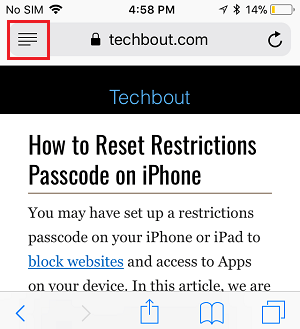
4. Zodra u zich in de Safari Reader-modus bevindt, tikt u op de Pictogram voor delen gepositioneerd in het menu aan de achterkant (zie onderstaande afbeelding).
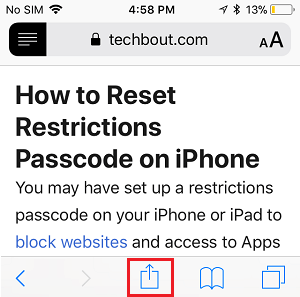
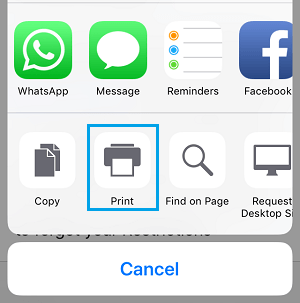
5. In het menu Beweging delen, dat lijkt, tikt u op de Print keuze.
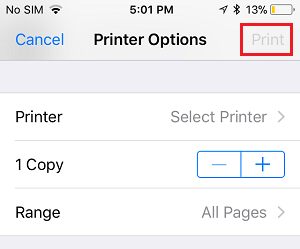
6. Op het volgende scherm kunt u de printerkeuzes naar wens wijzigen, waarna u op tikt Print knop gepositioneerd op de hoge juiste hoek van uw scherm.
Zodra het artikel is afgedrukt, zult u merken dat het artikel uitsluitend is afgedrukt met het vereiste inhoudsmateriaal en zonder advertenties, sociale media-knoppen en andere afleidende dingen.
Als alternatief voor het afdrukken van het artikel op papier, kunt u ook het uitgeklede model van het artikel opslaan door de stappen te gebruiken die in dit artikel worden besproken: Tips voor het opslaan van webpagina's als PDF op iPhone of iPad.
- Tips voor het aanvragen van een desktopmodel van een website op iPhone en iPad
- Tips voor het afdrukken van twee pagina's per vel op een Mac

Mijn naam is Javier Chirinos en ik ben gepassioneerd door technologie. Zolang ik me kan herinneren was ik dol op computers en videogames en die hobby mondde uit in een baan.
Ik publiceer al meer dan 15 jaar over technologie en gadgets op internet, vooral in mundobytes.com
Daarnaast ben ik expert op het gebied van online communicatie en marketing en heb ik kennis van WordPress ontwikkeling.