Met de AutoFill-functie in Google Chrome kunt u e-mailadressen, telefoonnummers, bezorgadressen, betaalmethoden en wachtwoorden opslaan op uw favoriete websites. Hieronder leest u hoe u de AutoFill-functie in Chrome op een Android -telefoon of -tablet kunt in- of uitschakelen.
Sta Chrome Autofill toe of schakel het uit op een Android-telefoon of -pil
Het voordeel van het inschakelen van automatisch aanvullen in de Chrome-browser is dat u automatisch kunt inloggen op uw favoriete websites en online lessen kunt invullen met behulp van opgeslagen wachtwoorden, tariefstrategieën en bezorgingsdeals.
Wanneer Chrome AutoFill is ingeschakeld, zal de browser u robotachtig vragen om Wachtwoord opslaan in de Chrome-browser, telkens wanneer u op een website een wachtwoord invoert.
Als u ervoor kiest om het wachtwoord op te slaan, kan de Google Chrome-browser automatisch inloggen op de website met het opgeslagen wachtwoord, elke keer dat u dezelfde website opnieuw bezoekt.
U kunt er ook voor kiezen om veel tariefstrategieën, e-mailadressen, telefoonnummers en leveringsdeals op te slaan met een Chrome-browser.
Bewaar wachtwoorden in Google Chrome op Android-telefoon
Als u de optie Wachtwoorden opslaan inschakelt, kan Google Chrome veel wachtwoorden opslaan en inloggen op websites met uw opgeslagen inloggegevens.
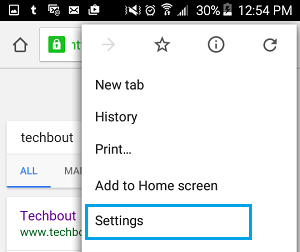
1. Open de Chrome-app > tik op het menu-icoon met de 3 puntjes > kies Instellingen in het下拉菜单.
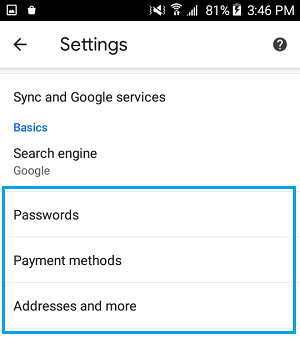
2. Tik in het instellingenscherm op Wachtwoorden.
3. Schakel op het volgende scherm de optie 'Wachtwoorden opslaan' in en vink 'Automatisch aanmelden' aan.
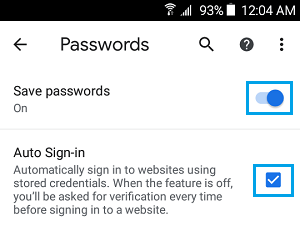
Hierdoor kan de Google Chrome-browser u ertoe aanzetten veel wachtwoorden op te slaan en uw opgeslagen inloggegevens te gebruiken om robotachtig in te loggen op uw favoriete websites.
Bewaar vergoedingsstrategieën in Google Chrome op Android-telefoon
1. Open de Chrome-app > tik op het menu-icoon met de 3 puntjes > kies Instellingen in het下拉菜单.
2. Tik in het instellingenscherm op Betaalstrategieën.
3. Schakel op het volgende scherm de optie 'Betaalmethoden opslaan en invullen' in en tik op '+Kaart toevoegen'.
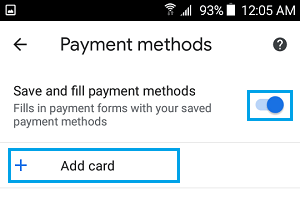
4. Voer op het volgende scherm uw creditcardgegevens in.
Adressen opslaan in Google Chrome op Android-telefoon
Met deze selectie kan de Google Chrome-browser een groot deel van uw telefoonaantal en bezorgingsdeal opslaan en deze gegevens gebruiken om soorten automatisch in te vullen.
1. Open de Chrome-app > tik op het menu-icoon met de 3 puntjes > kies Instellingen in het下拉菜单.
2. Tik in het instellingenscherm op Betaalstrategieën.
3. Schakel op het volgende scherm de optie 'Betaaladressen opslaan en invullen' in en tik vervolgens op de optie '+Adres toevoegen'.
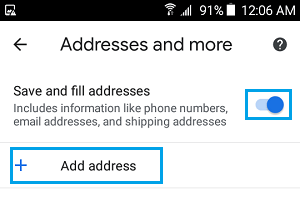
4. Op het volgende scherm kunt u uw telefoonnummer , e-mailadres en bezorgadres invoeren.
Schakel Chrome AutoFill uit op een Android-telefoon
U kunt op elk moment eenvoudig de Chrome Autofill-functie uitschakelen en uw kennis uit de browsercache halen.
1. Open de Chrome-app > tik op het menu-icoon met de 3 puntjes > kies Instellingen in het下拉菜单.
2. Tik in het instellingenscherm op Wachtwoorden.
3. Schakel op het volgende scherm de optie 'Wachtwoorden opslaan' uit en vink de optie 'Automatisch aanmelden' uit.
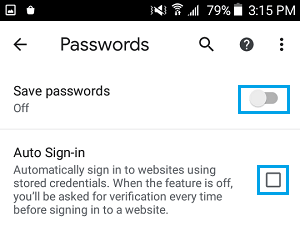
4. Tik op de pijl 'Opnieuw' > Tik op 'Kostenstrategieën' > Schakel 'Kostenstrategieën opslaan en invullen' uit.
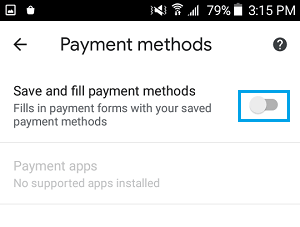
5. Tik nogmaals op de kraan > Schakel de optie 'Adressen opslaan en invullen' uit.
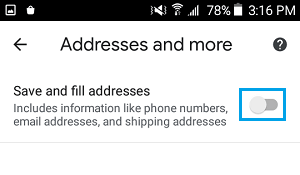
Wis opgeslagen wachtwoorden en kennis van automatisch aanvullen van typen in de Chrome-browser
Als u vooraf AutoFill had ingeschakeld, kunt u eenvoudig opgeslagen wachtwoorden en andere Chrome-browsers met automatisch aanvullen-type wissen.
1. Open de Chrome-app > tik op het menu-icoon met de 3 puntjes > kies Instellingen in het下拉菜单.
2. Ga vanuit het instellingenscherm naar Privacy en tik op de optie 'Winkelgegevens wissen '.
3. Klik op het volgende scherm op het tabblad 'Geavanceerd' , selecteer 'Alles' als tijdsbereik, vink ' Opgeslagen wachtwoorden' en 'Automatisch invullen van gegevens ' aan en klik op de knop 'Gegevens wissen' .
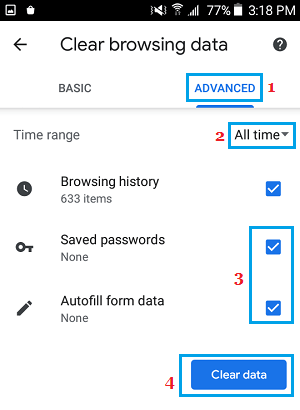
Hierdoor kunnen al uw opgeslagen wachtwoorden en kennis van automatisch aanvullen uit de Chrome-browser worden gewist.
Opmerking : Het wordt aangeraden om de secties Wachtwoord, Betaalmethoden en Adressen in de Chrome-instellingen opnieuw te bekijken om te controleren of uw AutoFill-gegevens zijn verwijderd.
- Tips voor het wissen van de Chrome-browsercache op een Android-telefoon
- Tips voor het solide Chrome-browser naar tv vanaf Android-telefoon

Mijn naam is Javier Chirinos en ik ben gepassioneerd door technologie. Zolang ik me kan herinneren was ik dol op computers en videogames en die hobby mondde uit in een baan.
Ik publiceer al meer dan 15 jaar over technologie en gadgets op internet, vooral in mundobytes.com
Daarnaast ben ik expert op het gebied van online communicatie en marketing en heb ik kennis van WordPress ontwikkeling.