
Wil je weten hoe corrigeer witte ogen met flits? Zeker, je wilde de ogen in je portretten al accentueren. Je hebt je waarschijnlijk al afgevraagd hoe je ogen retoucheert in Lightroom of Photoshop. Je hebt tenslotte het oude gezegde gehoord dat de ogen de spiegel van de ziel zijn, of iets dergelijks. Sommigen zeggen dat in het portret de blik van cruciaal belang is... en ze hebben gelijk!
Als je je ogen helderder wilt maken, je ogen wilt laten stralen, je ogen wilt opfleuren of wat licht aan je ogen wilt toevoegen, dan zul je dit item geweldig vinden.
Hoe u een heldere blik kunt krijgen om witte ogen te corrigeren met flits
Voordat we het over retoucheren hebben, is het goed om te bespreken hoe u een heldere en levendige uitstraling kunt krijgen vanaf het moment dat u de foto's maakt.
Mogelijk bent u ook geïnteresseerd in het lezen over: Hoe u de Lasso-tool in Photoshop gebruikt
Wij zullen u vertellen wat de ogen helderder maakt: de reflecties van licht in de ogen, ook wel bekend als reflectoren. Om het beter te begrijpen, hoef je je alleen maar de Japanse stripfiguren met hun grote ogen voor te stellen. Catchlights zijn de grote witte stippen in je ogen.
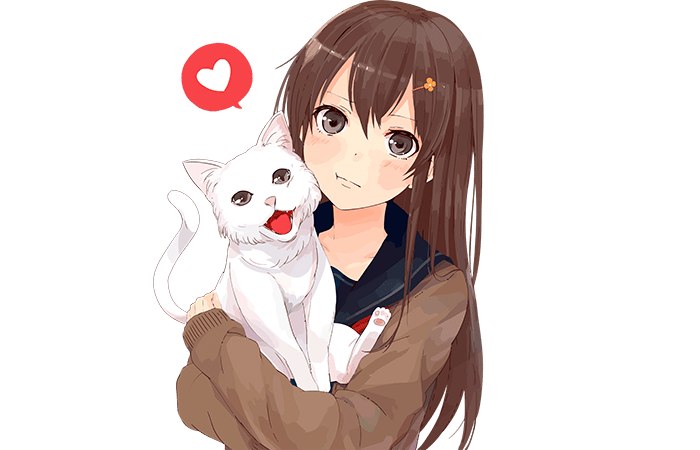
De ogen reflecteren alles om hen heen, als spiegels. Om deze reflecties echter duidelijk zichtbaar te maken, moet er iets heel helders in de omgeving zijn.
In de studio is het heel eenvoudig om interessante reflectoren te krijgen, omdat de flitser rechtstreeks in je ogen reflecteert. De reflectie neemt de vorm aan van wat u gebruikt om uw flitser te verspreiden.
Maar bij natuurlijk licht kan het lastiger zijn om mooie lichtreflecties in je ogen te krijgen. Omdat? Want wat de helderste reflectie in de ogen produceert, is de zon. Het plaatsen van het onderwerp voor de zon zal echter meestal niet het gewenste resultaat opleveren. Het licht op het onderwerp zal te sterk zijn.
Dus hoe kun je witte ogen met flits corrigeren?
- Plaats binnenshuis een lichtbron dicht bij uw onderwerp: een open raam of deur bijvoorbeeld.
- Zorg er buiten voor dat een deel van de lucht zichtbaar is voor de ogen van uw model. Anders gebruik je een reflector om het licht in de ogen van je model te laten weerkaatsen.
Maar als u ondanks dit alles niet tevreden bent met het licht in de ogen van uw modellen, kunt u bewerkingssoftware gebruiken! Hier hebben we de beste technieken gegroepeerd om witte ogen met flits te corrigeren. Ze kunnen allemaal samen of afzonderlijk worden gebruikt.
Eerste tip om witte ogen als gevolg van flits te corrigeren: verhoog het contrast van de iris
In de iris van het oog worden de kleuren gevonden, met alle details die uniek zijn voor elke persoon. Het zit vol met lichtere, donkerdere aderen. Door het contrast van de iris te vergroten, accentueer je deze details.
Verhoog het iriscontrast in Lightroom om flitswitte ogen te corrigeren
Gebruik het radiale filter om het iriscontrast in Lightroom te vergroten. Het is gemakkelijk te gebruiken, flexibel en u kunt met slechts een paar klikken wijzigingen aanbrengen!
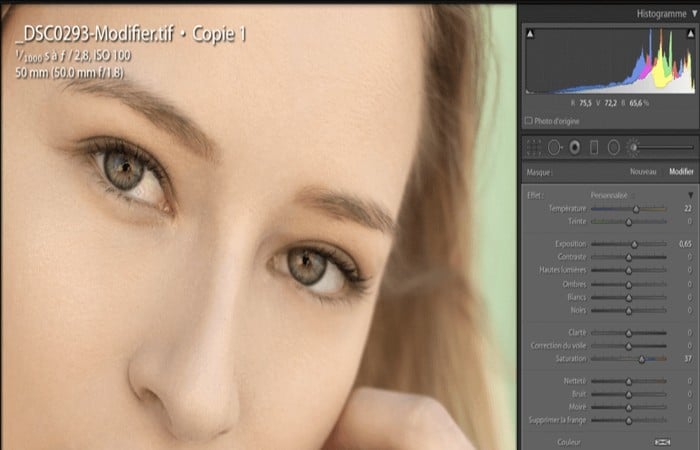
- stap 1: Om toegang te krijgen tot het radiaalfilter in Lightroom, zoekt u dit eenvoudigweg in het rechterpaneel van de ontwikkelaarsmodule. Dit wordt geïllustreerd door het ronde pictogram onder het histogram. Je kunt het ook activeren met de Shift toets + M.
- stap 2: Omcirkel vervolgens de iris van het oog met het radiaalfilter. Zorg ervoor dat de investeringsoptie is aangevinkt. Vervolgens kunt u contrast toevoegen met de contrastschuifregelaar, of door te spelen met de schuifregelaars voor wit, hooglichten, schaduwen en zwarten. De kleur kan ook worden gewijzigd met de schuifregelaars voor verzadiging en witbalans.
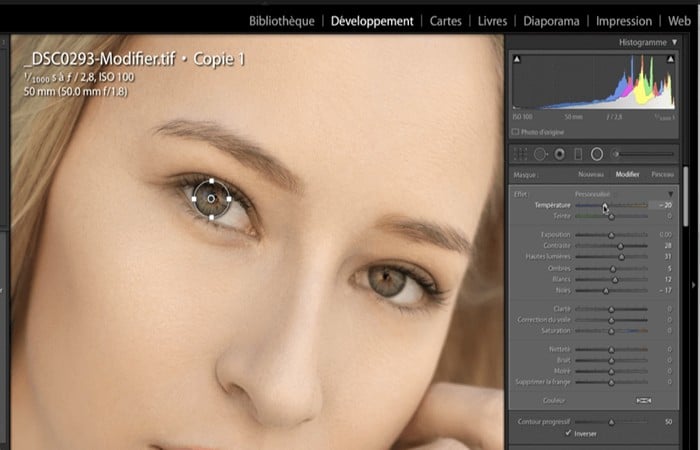
- stap 3: Zodra de eerste aanpassing is uitgevoerd, kunt u hetzelfde effect op het andere oog toepassen door het radiale filter van het eerste oog te dupliceren. Het enige dat u hoeft te doen, is met de rechtermuisknop klikken de grijze stip, dupliceren en plaats vervolgens het filter op het andere oog.
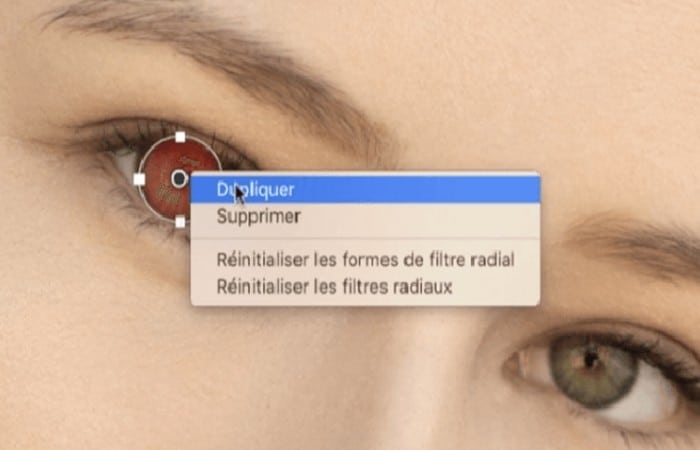
Verhoog het iriscontrast in Photoshop om flitswitte ogen te corrigeren
In Photoshop zijn er heel veel manieren om contrast toe te voegen.
- stap 1: Voor de iris gebruiken we de snelste methode om contrast toe te voegen: dupliceer de achtergrondlaag en gebruik de overvloeimodus voor zacht licht.
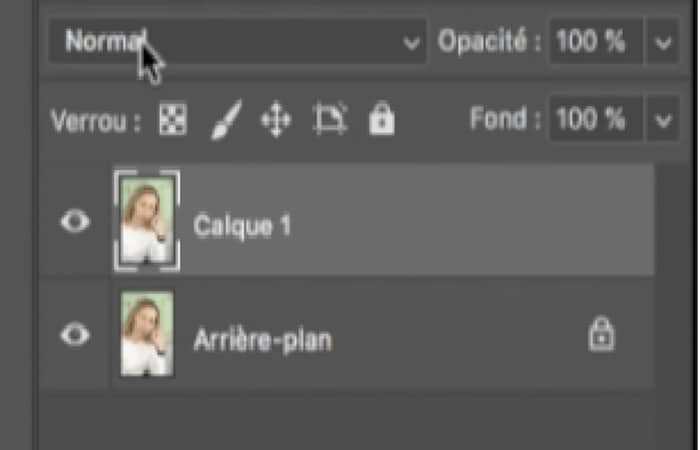
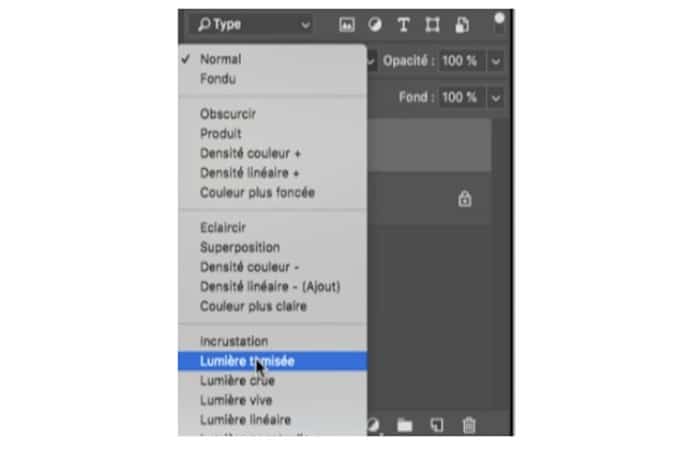
- stap 2: Omdat het contrast overal wordt toegepast, zal het nodig zijn om een fusiemasker toe te voegen, om het effect alleen op de iris van de ogen toe te passen. Om dit te doen, drukt u op de Option- of Alt-toets en klikt u op de laagmaskerknop onder aan het lagenpaneel.
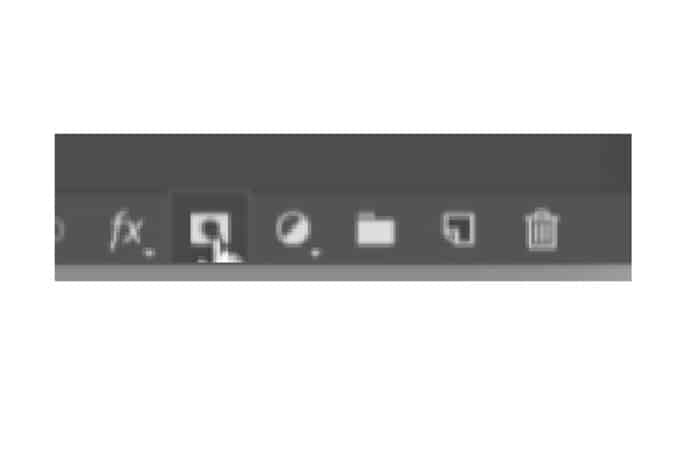
- stap 3: Om het effect toe te passen, schildert u het masker eenvoudigweg wit op de gewenste locatie.
Normaal gesproken zou het effect voldoende moeten zijn. Als het te veel is, verlaag dan eenvoudigweg de dekking van de laag. Als dat nog niet genoeg is, kunt u de laag dupliceren waarop uw effect zich bevindt.
Om contrast en kleuren tegelijkertijd te veranderen en witte ogen te corrigeren met flits
Een andere manier om het iriscontrast in Photoshop te vergroten, is door het curve-gereedschap te gebruiken. Het voordeel van de curve is dat je, tegelijk met het contrast, de kleur van de iris kunt aanpassen, zoals we in Lightroom deden.
- stap 1: Om dit te doen, moet u een curve-aanpassingslaag maken, dit is dit pictogram in het instellingenpaneel.
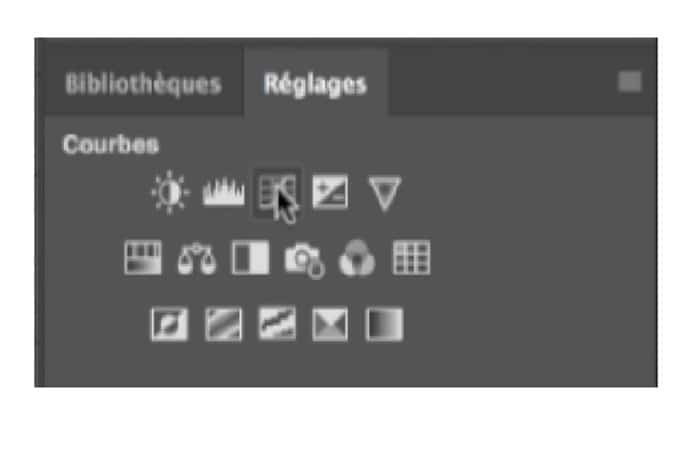
- stap 2: Als u het instellingenpaneel niet ziet, kunt u ernaar zoeken in het kleine instellingenlagenmenu onder aan het lagenpaneel.
- stap 3: Om contrast toe te voegen, gaat u naar het kleine vervolgkeuzemenu en kiest u geaccentueerd contrast. Het contrast zal erg intens zijn, maar dat is geen probleem, aangezien je de dekking van de laag later kunt wijzigen.
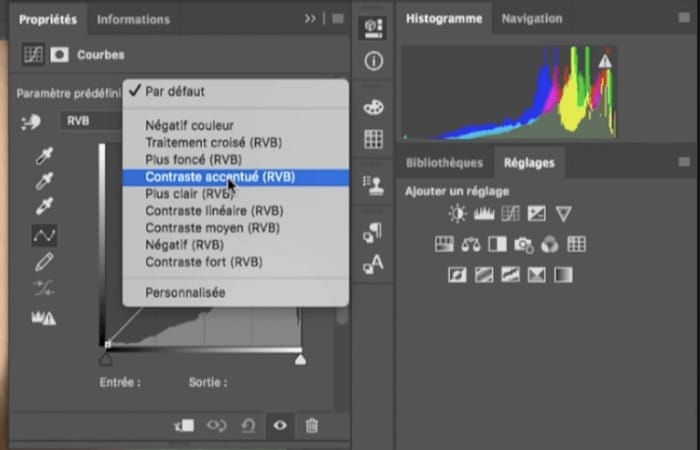
- stap 4: Voor kleur gaat u eenvoudigweg naar het RGB-kanaal en wijzigt u het in een ander kanaal. In Lightroom voegen we wat blauw toe. Laten we dus de blauwe curve iets vergroten, evenals de groene curve.
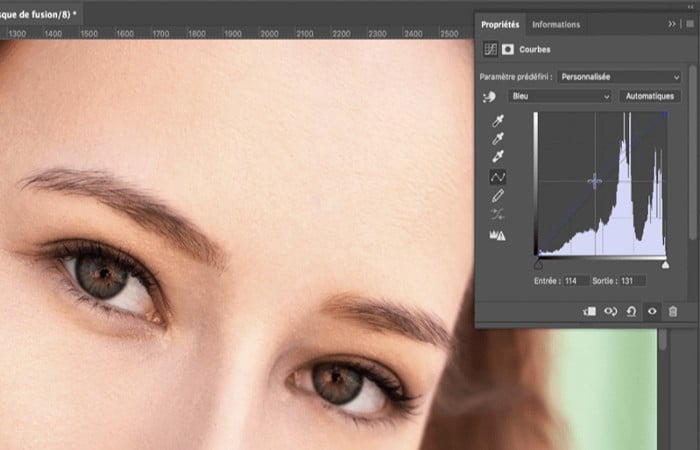
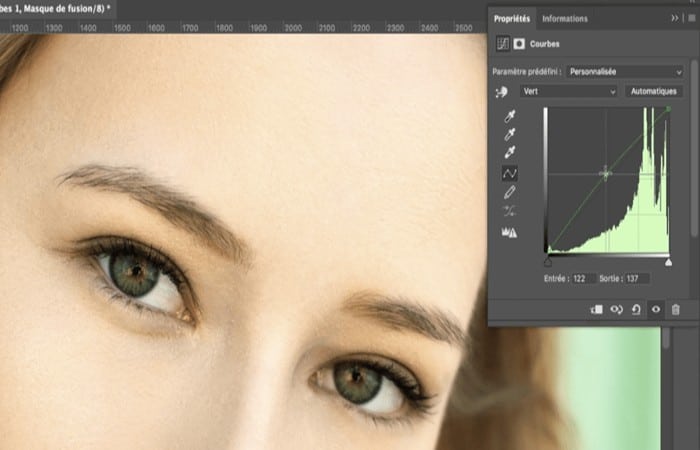
- stap 5: Het effect is overal van toepassing. Om ons effect alleen op bepaalde plaatsen te laten gelden, zullen we het witte masker moeten veranderen in een zwart masker. Klik gewoon op de skin en gebruik de sneltoets cmd of ctrl I.
- stap 6: Om het effect alleen op de gewenste locatie toe te passen, kunt u op dezelfde manier te werk gaan als hierboven, door wit over dit masker te schilderen.
NOTE: Het effect is erg intens, dus ik ga de dekking verminderen om het een beetje natuurlijker te maken. U zult zien dat het effect op het contrast tussen de twee methoden vrij gelijkaardig is. We gebruiken gewoon de curve om de kleuren een beetje te veranderen.
Tweede tip om witte ogen als gevolg van flits te corrigeren: maak de contouren van de iris donkerder
De contouren van de iris van de ogen zijn meestal donkerder dan de rest van het oog. Om een spectaculair effect aan de ogen te geven, kunt u de contouren van de iris nog donkerder maken. Hierdoor wordt de iris beter gescheiden van het wit van het oog en wordt tegelijkertijd de kleur benadrukt.
Maak de iriscontour donkerder in Lightroom om flitswitte ogen te corrigeren
- stap 1: Om de irisomtrek in Lightroom donkerder te maken, selecteert u eenvoudigweg het instellingenpenseel bovenaan het rechterpaneel in de ontwikkelaarsmodule. Je kunt het ook activeren met de snelkoppeling K-toetsenbord.
- stap 2: Je hoeft alleen maar de belichting te verminderen en over de omtrek van de iris te schilderen met een straal die klein genoeg is, en dat is alles!
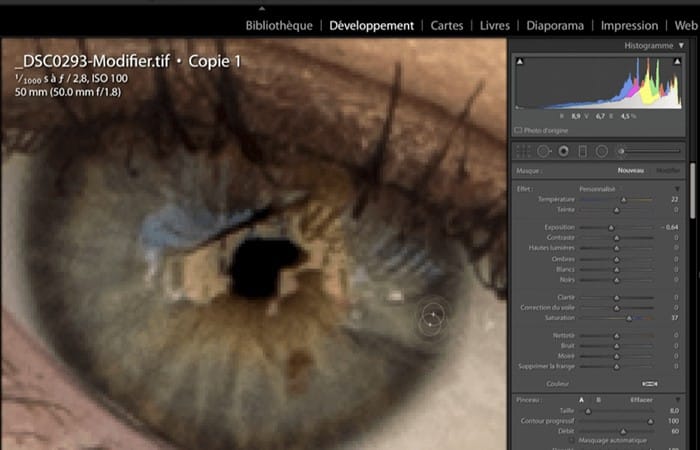
Het mooie van het retoucheerpenseel is dat je de belichting van het effect kunt vergroten of verkleinen, zelfs nadat je het hebt aangebracht.
Maak de iriscontour donkerder in Photoshop om flitswitte ogen te corrigeren
Om een deel van mijn foto's lichter of donkerder te maken, gebruik ik de ontwijk- en brandtechniek. Er zijn verschillende methoden voor het lichter en donkerder maken. Hier worden twee curve-aanpassingslagen gebruikt. Eén van de twee lagen wordt gebruikt om donkerder te maken en de andere om lichter te maken.
De reden dat u de twee scheidt, is dat het 100% niet-destructief is. Dankzij de maskers kun je op elk moment terugkeren. Omdat we voorlopig alleen maar donker willen worden, beginnen we met een enkele curve. Om dit te doen volgt u deze stappen:
- stap 1- Klik eenvoudig op het curvegereedschap in het aanpassingspaneel. Als u dit pictogram niet ziet, kunt u ook op het aanpassingspictogram onderaan het lagenpaneel klikken en de curve selecteren.
- stap 2: Om de afbeelding donkerder te maken, klikt u eenvoudig op een punt in het midden van de curve en sleept u deze naar beneden.
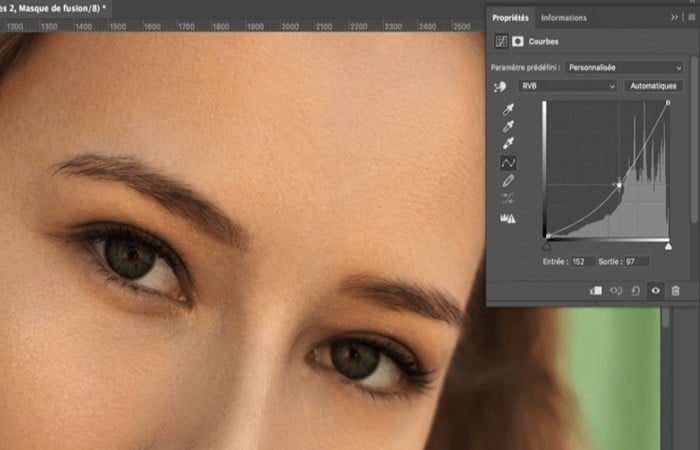
- stap 3: Omdat we niet willen dat het effect overal wordt toegepast, gaan we het masker met zwart vullen. Om dit te doen, klikt u eenvoudig op het masker en gebruikt u vervolgens de snelkoppeling toetsenbord cmd of ctrl I.
NOTE: Nu kunt u het effect overal schilderen waar u maar wilt. We raden aan een witte borstel te gebruiken, maar met een zeer lage dekking, ongeveer 10%. We kunnen ook van de gelegenheid gebruik maken om de wimperlijn, de ooghoek, donkerder te maken om een heel subtiele make-up toe te voegen.
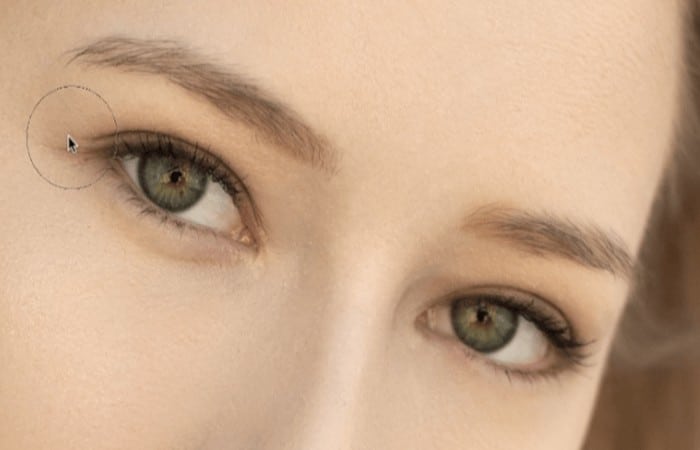
Bij deze instelling kunt u enige kleurvariatie opmerken. Als dat zo is, wijzigt u eenvoudigweg de overvloeimodus van de laag van curve naar helder.
Derde tip om witte ogen te corrigeren met flits: iets meer licht
Om de ogen levendiger te maken, maakt u het onderste deel van de iris iets lichter. Dit effect is subtiel, maar opvallend!
Voeg licht toe aan de look in Lightroom om witte ogen te corrigeren met een flits
Om licht aan de ogen toe te voegen met Lightroom, doen we het opnieuw met het retoucheerpenseel.
- stap 1: Het principe is precies hetzelfde als voor het donkerder maken van de contouren van de iris. Met de snelkoppeling K, activeer de retoucheerborstel.
- stap 2: Verhoog vervolgens de blootstelling tot ongeveer 0,6. Gebruik een vrij kleine straal om de iris net boven de donkerste contourlijn te schilderen.
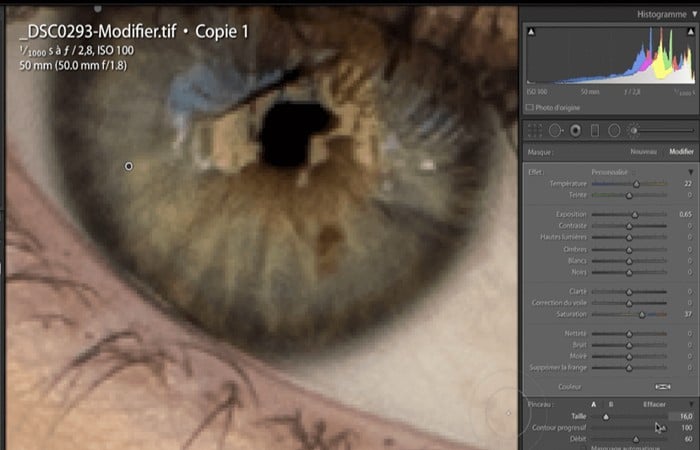
Nogmaals, als de intensiteit van het effect u niet bevalt, kunt u de belichting van uw gereedschap op elk gewenst moment wijzigen.
Voeg licht toe aan de look in Photoshop om witte ogen te corrigeren met flits
Om met Photoshop licht aan de ogen toe te voegen, zullen we de techniek opnieuw gebruiken Ontwijken en verbranden. Omdat we eerder alleen de donkerdere curve hebben gemaakt, zullen we de lichtere curve moeten maken.
- stap 1: Om dit te doen, klikt u op de curve-instellingen in het instellingenpaneel, of vindt u ze in het instellingenmenu onder aan het lagenpaneel.
- stap 2: Kies een middelpunt op de curve en sleep dit omhoog. Nogmaals, het masker moet worden omgekeerd, zodat het effect alleen op de gekozen plaatsen zichtbaar is, en niet overal. Om daar te komen, klikt u eenvoudig op het masker en gebruikt u vervolgens de sneltoets cmd of ctrlI.
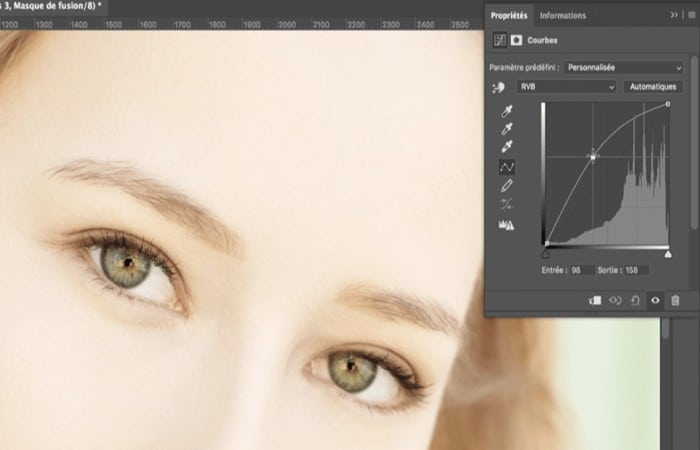
- stap 3: Gebruik ten slotte een witte borstel met een lage dekking om het effect toe te passen. Je kunt van de gelegenheid gebruik maken om de onderste ooghoek lichter te maken, of het wit van de ogen, wat in het volgende punt bitter is...
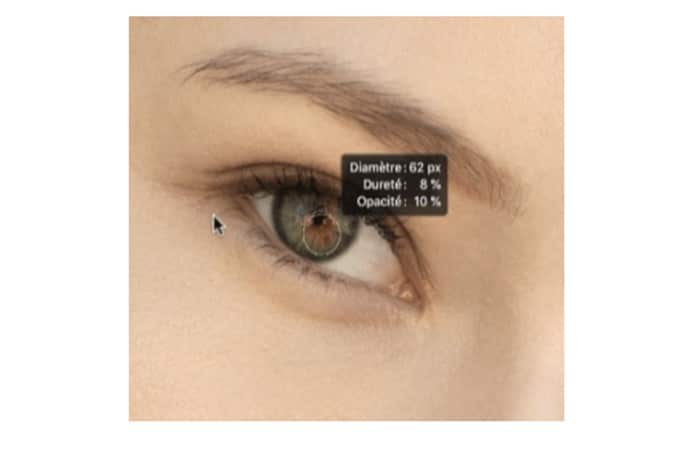
Vierde tip om witte ogen te corrigeren met flits: maak het wit van de ogen helderder
Vaak kan het wit van de ogen behoorlijk grijs lijken. Er zijn verschillende manieren om het witter te maken. Omdat de meeste bewerkingstechnieken om dit te bereiken meestal te veel effect geven en resulteren in ogen die op buitenaardse ogen lijken, raad ik aan om daar spaarzaam mee om te gaan.
- De beste manier om dit te doen is met de Aanpassingspenseel in Lightroom en Curven in Photoshop.
Omdat we deze tools eerder hebben gebruikt, zullen we niet alle stappen gedetailleerd beschrijven.
We gaan met een suggestie aan de slag. Vergeet niet dat de ogen een bal zijn. Daarom moet je dit driedimensionale gevoel behouden tijdens het retoucheren.
Om dit te doen, schildert u het effect rond de iris, lichter nabij de oogcontour. Daarom blijft het volume behouden.
Vijfde tip om flitswitte ogen te corrigeren: verwijder de aderen
Ah, de kleine adertjes in de ogen! Ze zijn zo klein en toch kunnen ze de aandacht afleiden van een portret dat absoluut schitterend had kunnen zijn.
Dus hoe verwijder je ze?
Helaas werken de dingen die ik je ga vertellen alleen in Photoshop. Maar het is zeer effectief. Na gebruik te hebben gemaakt van het stempelgereedschap, het correctiegereedschap en zo ongeveer al het andere dat mogelijk is, heb je een gereedschap gekozen dat je misschien zal verrassen.
Het is gewoon de penseel. Het geheim is om met de pipet de kleur te selecteren die het dichtst bij de ader ligt die u wilt verwijderen (sneltoetsen IK).
- stap 1: Omdat de oogkleuren sterk variëren, moet u verschillende kleurselecties maken.
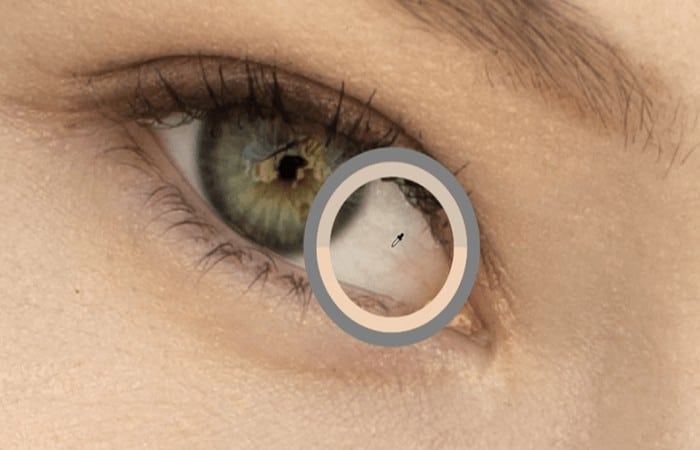
- stap 2: Schilder vervolgens eenvoudigweg met een nieuwe klop over de aderen, met een penseeldekking van ongeveer 20%.
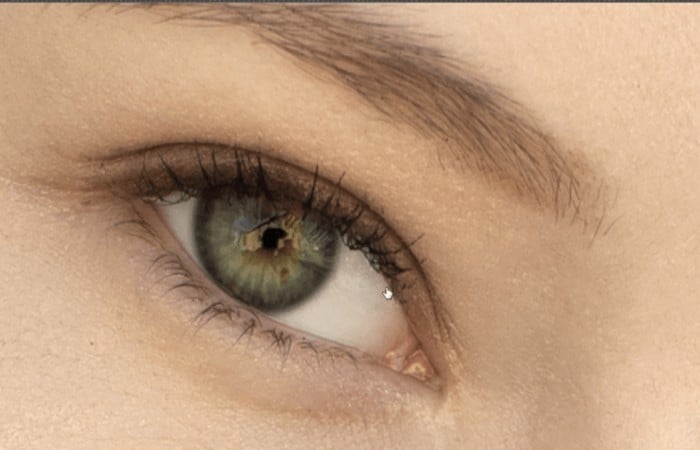
- stap 3: Als u klaar bent, heeft u misschien de indruk dat het oog er iets te zacht en perfect uitziet. Om de situatie te verhelpen, voegt u eenvoudig wat ruis toe aan de retoucheerlaag.
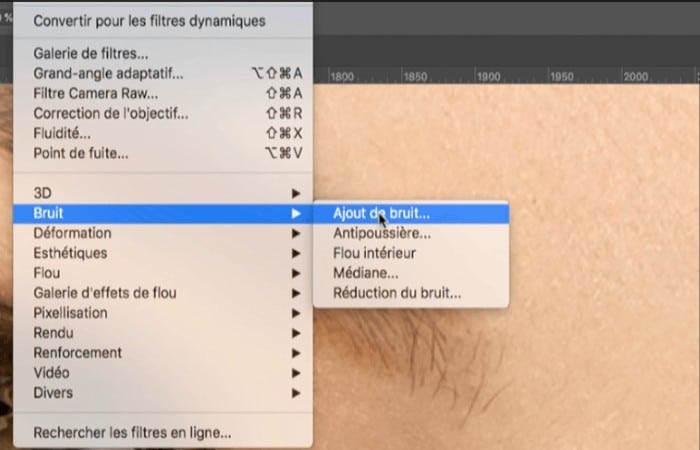
- stap 4: Ga naar filter, ruis, ruis toevoegen. Selecteer vervolgens een straal van ongeveer 1,5 en je bent klaar.
Witte ogen repareren met flits: verwijder witte ogen van uw foto's met Color Perfect!
Het is niet ongebruikelijk om, na tientallen foto's te hebben gemaakt, op te merken dat op sommige foto's het fenomeen "witte ogen" voorkomt... Maar hoe corrigeer je witte ogen als gevolg van flits op een foto? Wij hebben de oplossing voor u in dit deel van de tutorial.
Waarom hebben we witte ogen op foto's?
Uiteraard verwijden onze pupillen zich als we ons op een donkere plaats bevinden, om de maximale lichtstralen op te vangen. Wanneer we een foto maken met flits, vangen onze pupillen een grote hoeveelheid licht op en hebben daarom geen tijd om zich terug te trekken. Daarom verschijnt het fenomeen witte ogen op onze foto's!
Gelukkig zijn er verschillende oplossingen om witte ogen uit onze foto’s te verwijderen.
Hoe witte ogen corrigeren met flits?
Laten we nu eens kijken naar de methoden om witte ogen met flits te corrigeren:
Gebruik fotobewerkingssoftware
Er zijn verschillende fotobewerkingsprogramma's zoals Photofiltre Om dit fenomeen van «ojos blancos".
- stap 1: Na het downloaden van de software (evenals de extensie voor witte-ogencorrectie), hoeft u alleen maar uw afbeelding in de software te importeren en het aangetaste deel van de ogen te selecteren dat u wilt wijzigen met behulp van het selectiehulpmiddel.
- stap 2: Zodra het witte ogen-effect is geselecteerd, hoeft u alleen maar op het menu te klikken » Filter» bovenaan het scherm en vervolgens » aanvullen » en selecteer » Witte ogen verwijderen ".
- stap 3: Ten slotte hoeft u alleen maar de intensiteit van de witte-ogencorrectiesterkte aan te passen in het venster dat op uw scherm verschijnt, en te valideren.
Gebruik onze optie "Retoucheren" om witte ogen te verwijderen.
Dankzij de retoucheermogelijkheid Perfecte kleur, passen we automatisch retoucheren toe op de getroffen onderwerpen om witte ogen te elimineren. Sommige foto's waarvan je dacht dat ze verkeerd waren, kunnen nu als fotoafdrukken worden afgedrukt!
Deze optie repareert ongeveer 80% van de foto's met het "witte oog"-defect. Soms ondervindt u echter problemen bij:
- Onderwerpen die een bril dragen
- Foto's genomen in profiel of gekanteld
- Ondiepe witte ogen
- Wazige foto's of foto's die al zijn bewerkt in beeldverwerkingssoftware.
Daarom is deze retouchering voor sommige afbeeldingen niet geschikt.
Hier kunt u meer te weten komen over: Een rechthoek met afgeronde randen maken in Photoshop
Conclusie
Kortom, in dit artikel wilden we u de eenvoudigste en meest effectieve methoden laten zien om witte ogen met flits te corrigeren. Er zijn verschillende manieren om daar te komen, maar we hebben besloten je de gemakkelijkste en snelste manieren te laten zien om geweldige resultaten te bereiken.
Kortom, we hebben gezien dat het bijwerken van de ogen verschillende aanpassingen kan inhouden, afhankelijk van de behoefte. De meest gebruikelijke aanpassingen die kunnen worden gedaan, zijn het toevoegen van contrast aan de iris, het donkerder maken van de omtrek van de iris, het toevoegen van licht aan de ogen, het lichter maken van het oogwit en het verwijderen van aderen.
In Lightroom kunnen de meeste van deze effecten worden bereikt met behulp van het Radiaalfilter en Retoucheerpenseel.
In Photoshop zijn er verschillende opties. Om contrast toe te voegen, gebruik ik de overvloeimodus voor zacht licht op een duplicaat van de foto. Vervolgens gebruik ik twee curven om lichter en donkerder te maken. De een lichter en de ander donkerder. Om de aderen bij te werken, schilder ik er gewoon overheen.
Je hoeft niet voor elke foto al dit retoucheren uit te voeren. Het doel hier was om jou de mogelijkheden te laten zien, zodat jij kunt kiezen! Wij hopen van harte dat dit artikel je helpt om je modellen een spectaculaire look te geven!

Mijn naam is Javier Chirinos en ik ben gepassioneerd door technologie. Zolang ik me kan herinneren was ik dol op computers en videogames en die hobby mondde uit in een baan.
Ik publiceer al meer dan 15 jaar over technologie en gadgets op internet, vooral in mundobytes.com
Daarnaast ben ik expert op het gebied van online communicatie en marketing en heb ik kennis van WordPress ontwikkeling.