
Deze handleiding laat zien hoe je zowel artistieke tekst als alineatekst aan een document kunt toevoegen. Nadat je de tekst in CorelDRAW hebt toegevoegd , leer je hoe je tekstobjecten kunt bewerken, van het wijzigen van lettertypen en kleuren tot het bewerken van de tekens zelf. Je ziet ook hoe artistieke tekst langs een curve kan worden geplaatst en hoe alineatekst in elke gesloten vorm past.
Hulpmiddelen die u nodig hebt om tekst in CorelDraw te bewerken
Dit is wat u noodzakelijkerwijs moet hebben voor tekstbewerking in CorelDraw:
- CorelDRAW grafisch pakket: Combineer creativiteit en productiviteit met CorelDRAW Graphics Suite: de professionele ontwerptoolkit voor vectorillustratie, lay-out, fotobewerking en typografie.
- Clipart-collectie: 300 clipart-elementen in verschillende ontwerpstijlen.
- Grafisch ontwerppakket: Ideaal voor hobbyisten en thuisbedrijven.
- Wacom Intuos Pro Groot: Deze superslanke 17-inch tablet biedt de perfecte tekenruimte en natuurlijke creatieve controle voor illustratie, bewerking of digitaal ontwerp.
Wellicht vind je dit ook interessant: Hoe je objecten uitlijnt en positioneert in CorelDraw
Tekst toevoegen en bewerken in CorelDRAW
Vervolgens leert u hoe u beide soorten tekst kunt maken en bewerken: artistiek en alineatekst. We zullen ook bekijken hoe u tekst aan curven en vormen kunt aanpassen.
Artistieke tekst toevoegen en bewerken
Met het tekstgereedschap in CorelDraw kun je twee soorten tekst maken : artistieke tekst en alineatekst. Artistieke tekst toevoegen is eenvoudig: activeer het tekstgereedschap , klik één keer op de plek waar je de tekst wilt laten beginnen, wijzig eventueel het lettertype of de standaardgrootte en begin met typen. Je kunt regeleinden invoegen door op Enter te drukken . Door in een lege ruimte te klikken, wordt de tekst gevuld.

Nadat je de tekst met het selectiegereedschap hebt geselecteerd , kun je een aantal standaardbewerkingen uitvoeren, zoals verplaatsen, vergroten/verkleinen of uitrekken in één richting.
- Als u nogmaals klikt, kunt u de tekst draaien.
- De pijlen langs de zijkanten van de begrenzende rechthoek kunnen worden gebruikt om de tekst te knippen en schuin te trekken.
- Om de tekstkleur te wijzigen, klik op een kleurstaal in de optie Kleur.

Wanneer het venster Tekst is geopend (ga naar Venster > Vensters ), kunt u nog meer doen. In het gedeelte Teken kunt u overschakelen naar een vectorvulling en een patroon kiezen, of een textuurvulling of een verloopvulling uitproberen. Voor elk van deze vullingsopties opent u de vullingseigenschappen door op het pictogram Vulinstellingen te klikken.
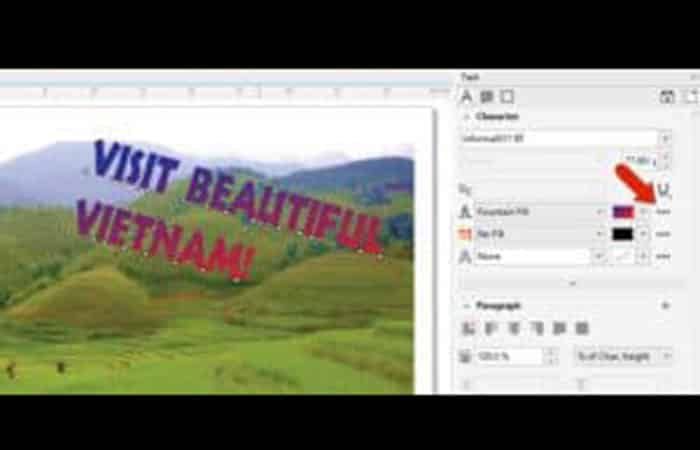
Teksttekens bewerken in CorelDraw
Wanneer je dubbelklikt op een tekstobject, kun je de teksttekens bewerken. Een andere manier om tekst in CorelDraw te bewerken is door het tekstgereedschap te activeren en één keer op de tekst te klikken.

Nadat je bepaalde tekens hebt geselecteerd door ze te verslepen, kun je de instellingen in de eigenschappenbalk of het tekstvenster gebruiken om alleen die tekens te wijzigen. Wanneer tekst is geselecteerd , kun je ook de spatiëring (kerning) aanpassen, oftewel de afstand tussen de tekens.
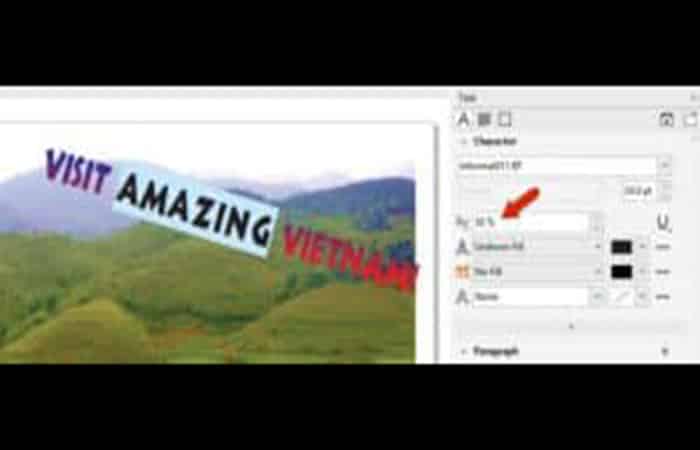
Alineatekst toevoegen en bewerken
Alineatekst wordt over het algemeen gebruikt voor grote hoeveelheden tekst, die binnen een tekstkader wordt geplaatst. Je kunt alineatekst typen als je niet veel te zeggen hebt, maar het is meestal handiger om de tekst eerst in een andere toepassing beschikbaar te hebben, waar je deze met Ctrl+C kunt kopiëren.
Om alineatekst toe te voegen, activeert u het tekstgereedschap . Net als bij artistieke tekst kunt u de lettertype-instellingen van de alinea nu of na het toevoegen van de tekst wijzigen. Klik en sleep om het tekstkader te selecteren dat de tekst zal bevatten. Druk vervolgens op Ctrl+V om de gekopieerde tekst te plakken.
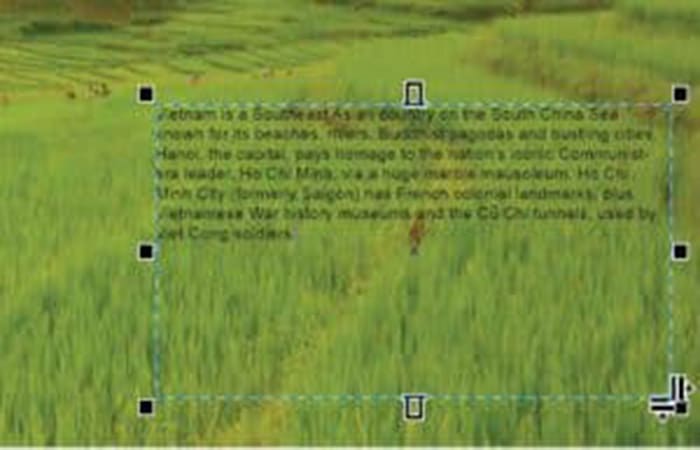
Terwijl de alineatekst is geselecteerd, kunt u deze verplaatsen of de handvatten gebruiken om de grootte van het kader aan te passen. U kunt in CorelDraw ook de teksteigenschappen voor het gehele frame wijzigen. U kunt de tekstkleur bijvoorbeeld wijzigen in blauw.
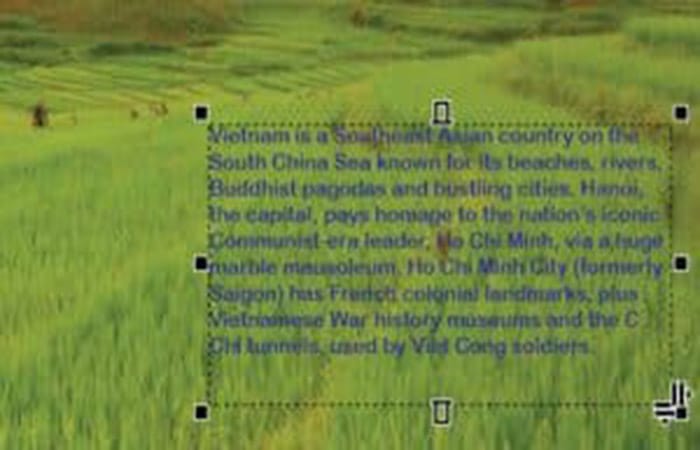
Of u kunt dubbelklikken om de tekst te bewerken en alleen wijzigingen aan te brengen in de geselecteerde tekens.
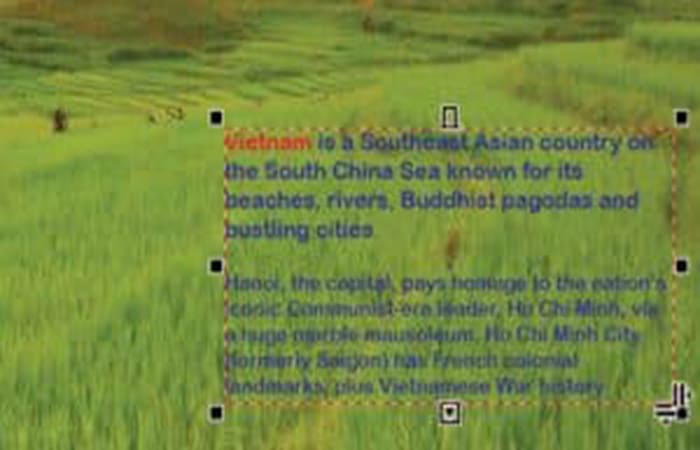
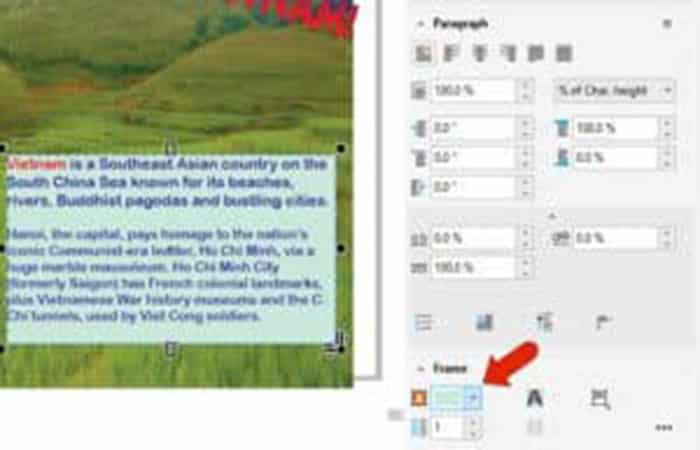
Als het tekstkader in CorelDraw rood wordt, geeft dit aan dat het kader te klein is om alle tekst te bevatten. Om dit op te lossen, selecteert u de tekst opnieuw en vouwt u het kader uit totdat het blauw wordt. In dit voorbeeld was het frame ook gevuld met een achtergrondkleur.
Voeg tekst toe aan een pad of curve
Bij beide tekstsoorten ben je niet beperkt tot rechte lijnen en rechthoekige kaders . Laten we beginnen met het toevoegen van artistieke tekst aan een pad. Gebruik het Bézier -gereedschap (dat je vindt in het zwevende menu van de gereedschapsgroep Vrije hand in de linkerwerkbalk) om de bergkammen te tekenen.

Selecteer vervolgens de tekst en ga naar Tekst > Tekstterugloop naar pad . Plaats nu uw cursor langs de curve en klik om de tekst terug te laten lopen. U kunt de tekst zelf nog steeds wijzigen.

Of stel dat je een curve hebt, maar nog geen tekst. Activeer het tekstgereedschap en beweeg je cursor over de curve, zodat het cursorpictogram verandert in een curvesymbool.
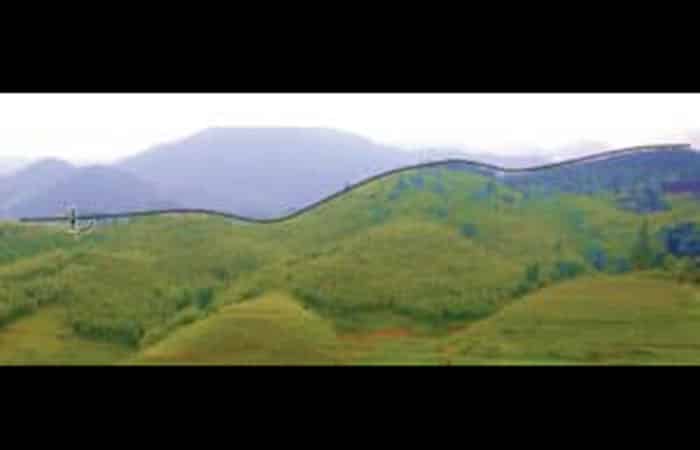
Begin met typen en de tekst past automatisch in de curve.

Wanneer deze tekst is geselecteerd, kunt u deze verplaatsen door een wit vierkantje te slepen of u kunt de grootte ervan aanpassen. Met de rode ruit , ofwel het symbool , kunt u het ankerpunt van de tekst verplaatsen.
Voeg alineatekst toe aan een vorm
Je hoeft ook geen rechthoekig kader te gebruiken voor de alineatekst. Je kunt elke gesloten vorm gebruiken. Gebruik het gereedschap Ellips om een ellips op de pagina te tekenen en gebruik vervolgens het venster Eigenschappen om de omtrek breder te maken en de vulling transparant te maken.
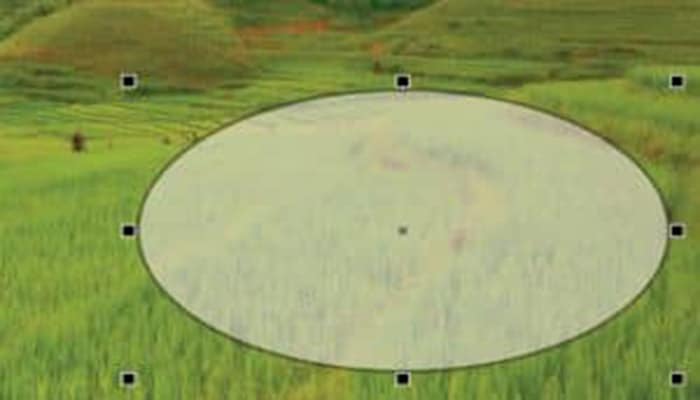
Stel, u wilt tekst uit een Word -document , dat al is opgemaakt, in deze ellips plaatsen. Dit document moet gesloten zijn voordat het kan worden geïmporteerd.
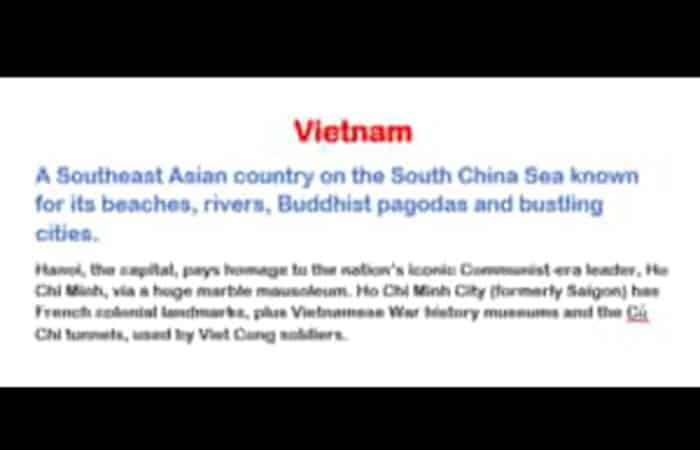
Wanneer u de teksttool activeert en de cursor over de ellips beweegt, ziet u twee cursorpictogrammen. Door op het curve-pictogram te klikken, plaatst u tekst langs de omtrek van de ellips, zoals we eerder bij de Béziercurve hebben gezien . Als u een gesloten vorm herkent, verandert het pictogram in een kader wanneer u de cursor iets naar binnen beweegt. Dit betekent dat de alinea-tekst het kader vult.
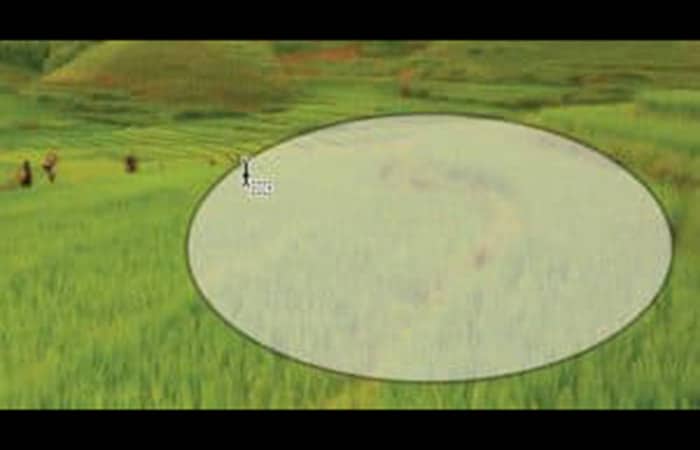
Klik op het kaderpictogram zodra u het ziet. Voeg vervolgens tekst toe door te typen, te plakken of te importeren. Om tekst in CorelDRAW te importeren, gaat u naar Bestand > Importeren . Omdat u importeert terwijl het tekstgereedschap actief is, filtert CorelDRAW de zoekresultaten zodat alleen bestandsindelingen worden weergegeven die tekst ondersteunen en geen afbeeldingsindelingen.
Selecteer het bestand met de tekst die u wilt gebruiken. U krijgt vervolgens opties te zien om de lettertypen en opmaak van uw CorelDraw-tekstdocument te behouden of te verwijderen. Kies de gewenste opties en klik op OK.
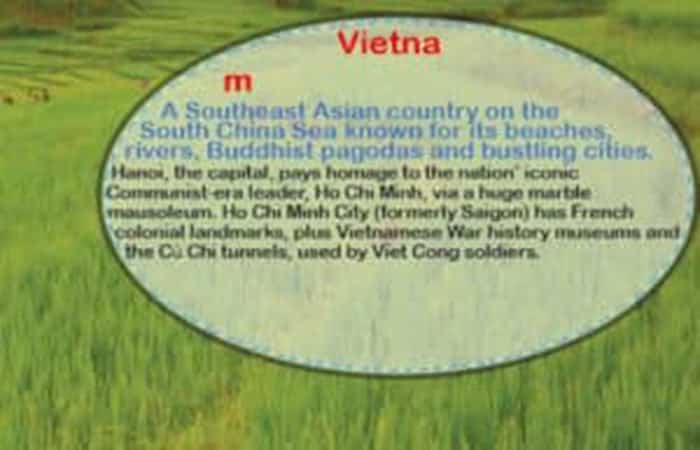
In dit voorbeeld is de vorm niet helemaal geschikt voor deze tekst, dus we zetten de ellips om in een curve door het selectiegereedschap te activeren , met de rechtermuisknop op de ellips te klikken en 'Omzetten naar curven' te kiezen . Vervolgens gebruiken we het vormgereedschap om de vorm van de curve aan te passen, waarna de tekst dienovereenkomstig wordt bijgewerkt.
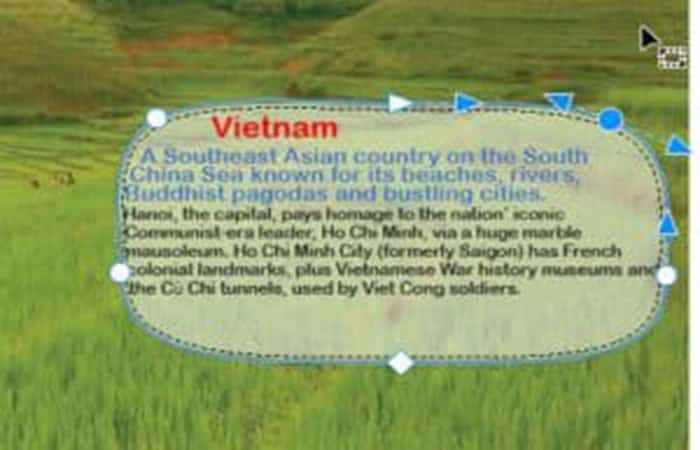
Met het selectiegereedschap kunt u dubbelklikken op het kader om de tekst zelf te bewerken. U kunt direct wijzigingen aanbrengen of het venster Tekst bewerken gebruiken om de tekst in CorelDraw aan te passen terwijl deze als gemakkelijk leesbare alinea's wordt weergegeven.
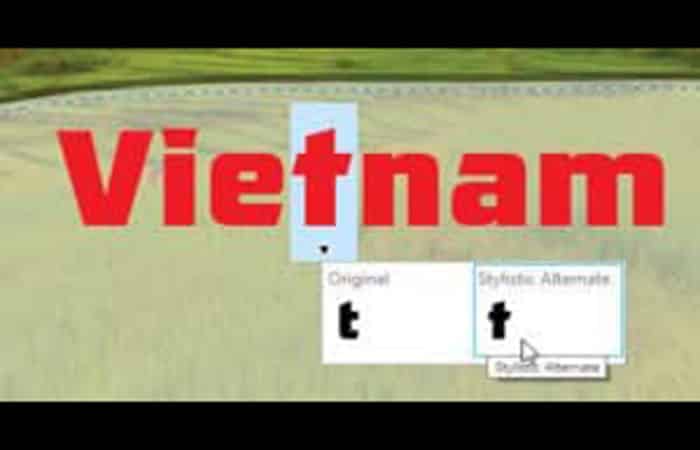
Als u OpenType-lettertypen gebruikt , kunt u profiteren van de interactieve OpenType- functie van CorelDRAW . Wanneer u een teken selecteert waarvoor OpenType- alternatieven bestaan , verschijnt er een klein driehoekje onder het teken. Door op dit driehoekje te klikken, worden enkele van de stijlsets weergegeven die u in plaats daarvan kunt gebruiken.
Tekstkaders koppelen en combineren in CorelDraw
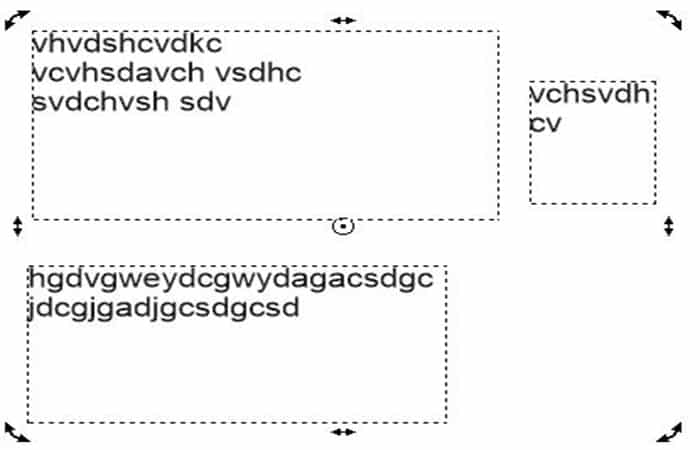
We kunnen tekstkaders combineren. We kunnen tekstkaders ook onderverdelen in subonderdelen: tekens, woorden, regels, opsommingstekens, alinea's en kolommen . We kunnen op tekstkaders klikken, zowel voor als na het typen. Wanneer we een gekoppeld kader vergroten of verkleinen of de tekstgrootte aanpassen, wordt de hoeveelheid tekst in het volgende kader automatisch aangepast.
Wanneer we een object of tekstkader kiezen, geeft de blauwe pijl de richting van de tekststroom aan. We kunnen deze pijlen tonen of verbergen. We kunnen koppelingen tussen meerdere frames en tussen objecten en frames verwijderen.
Om alineatekstkaders te scheiden en te combineren
Volg de onderstaande stappen om tekstkaders te splitsen en samen te voegen:
Stap 1: Kies een tekstkader. Houd bij het combineren van tekstkaders de Shift- toets ingedrukt en gebruik de selectietool om de volgende tekstkaders te selecteren.
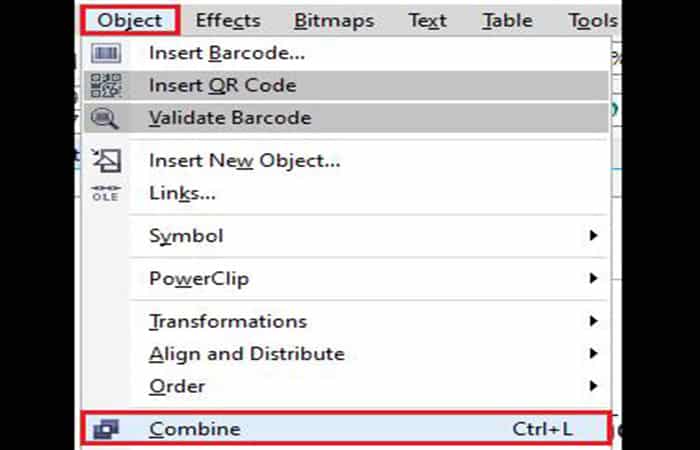
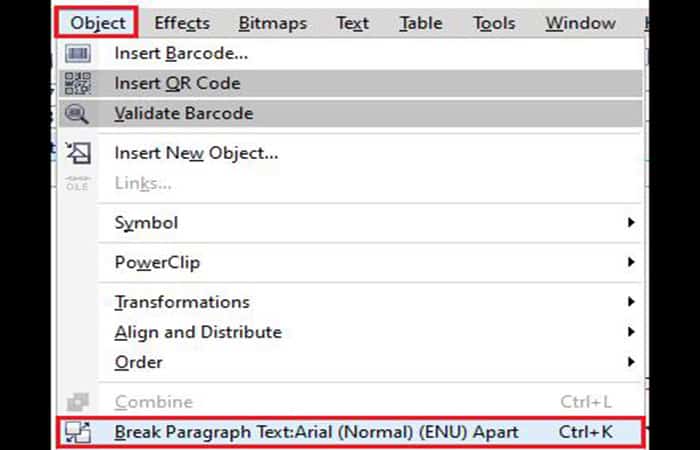
Stap 2: Druk op Object en selecteer een van de volgende opties:
- combineren
- apart
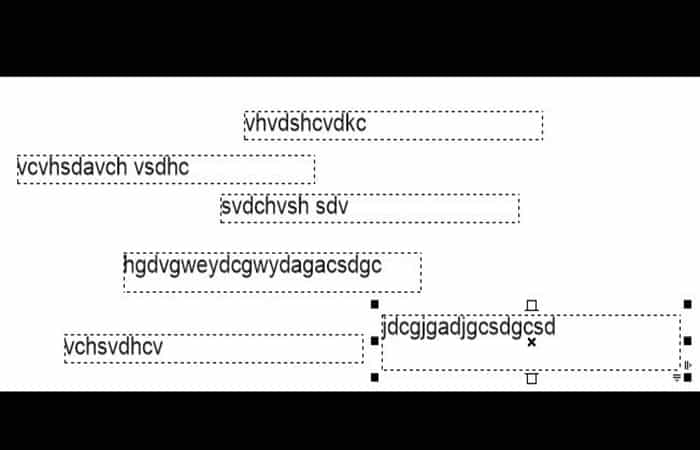
Als we eerst het tekstkader samen met de kolommen kiezen, zal het (gecombineerde) tekstkader deze kolommen bevatten.
Misschien vind je dit ook interessant: Hoe maak je een tekstomtrek in Photoshop?
Lijn tekst uit met behulp van een basislijnraster
We kunnen de tekst in het kader of binnen verschillende kaders uitlijnen door een basislijnraster toe te passen. Het is bijvoorbeeld handig als we meerdere tekstkaders willen uitlijnen met verschillende spaties, lettergroottes en lettertypes.
Om alineatekst uit te lijnen met het basislijnraster
De stappen staan hieronder vermeld:
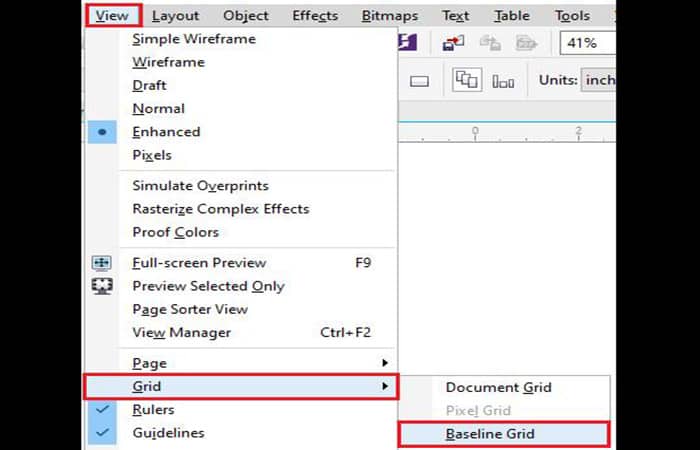
- Stap 1: druk op de optie zien, ga dan naar rooster en ga dan naar Basislijnraster.
- Stap 2: kies het tekstkader.
- Stap 3: druk op Tekst > Uitlijnen op basislijnraster.
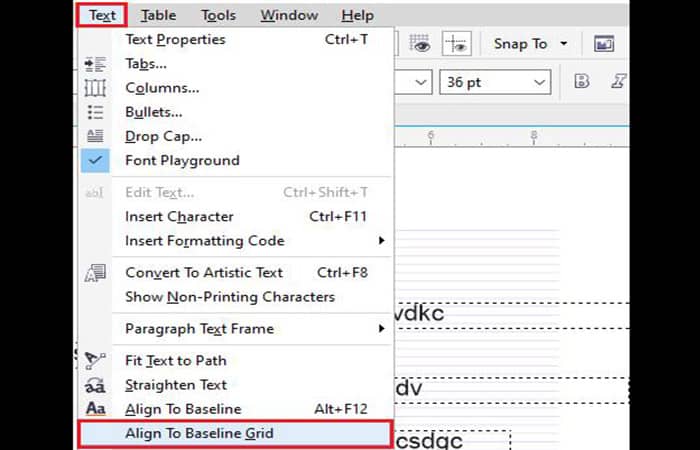
Bovendien kunnen we met de rechtermuisknop op een tekstkader klikken en de optie Uitlijnen op basislijnraster selecteren. We kunnen twee of meer geselecteerde frames tegelijkertijd uitlijnen.
Kies tekst
Met CorelDraw kunnen we de tekst kiezen om bepaalde tekens te bewerken of deze als object te wijzigen. We kunnen bijvoorbeeld afzonderlijke tekens kiezen om het lettertype te wijzigen en het tekstobject, zoals het tekstkader, te kiezen. Daarom kunnen we het roteren, het formaat wijzigen of verplaatsen.
Om het tekstobject in CorelDraw te kiezen
De stappen staan hieronder vermeld:
- Met het gereedschap kiezen, druk op de artistieke tekst om de artistieke tekst te kiezen.
- Met het gereedschap kiezen, druk op het tekstkader om het tekstkader te kiezen.
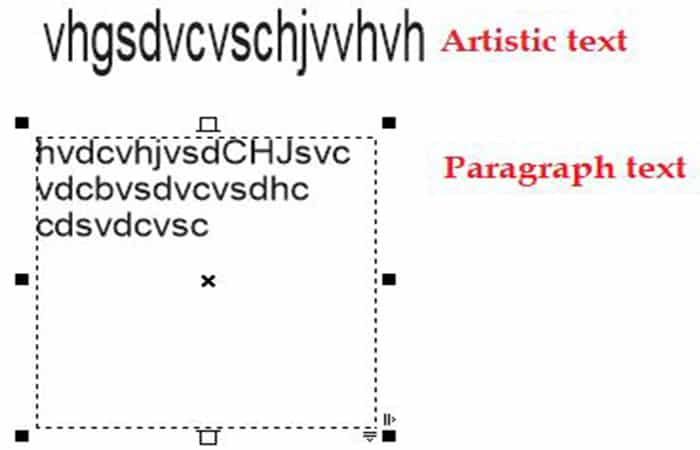
In CorelDraw kunnen we de selectietool gebruiken om verschillende tekstobjecten te selecteren. Hiervoor moeten we de Shift -toets ingedrukt houden en op alle tekstobjecten klikken.
Om de tekst te kiezen die u wilt bewerken
Dit is wat je moet doen:
- Met het gereedschap Tekstbladert u door de tekst om alineatekst of specifieke artistieke mediatekens te kiezen die u wilt bewerken.
- Met het gereedschap Tekst, tik op het tekstkader om het tekstkader te kiezen dat u wilt bewerken.
Tekst converteren, bewerken en zoeken in CorelDraw
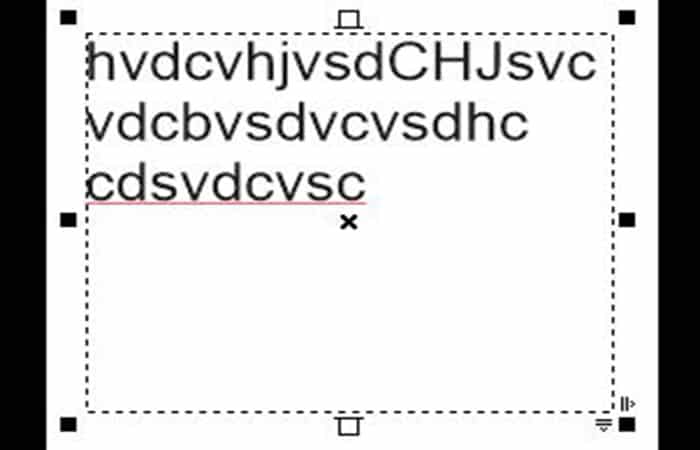
We kunnen naar tekst in het document zoeken en deze automatisch vervangen. Daarnaast kunnen we zoeken naar speciale tekens, zoals een optioneel koppelteken of koppelteken. We kunnen de tekst rechtstreeks in een dialoogvenster of tekenvenster bewerken.
Tekst zoeken in CorelDraw
De stappen staan hieronder vermeld:
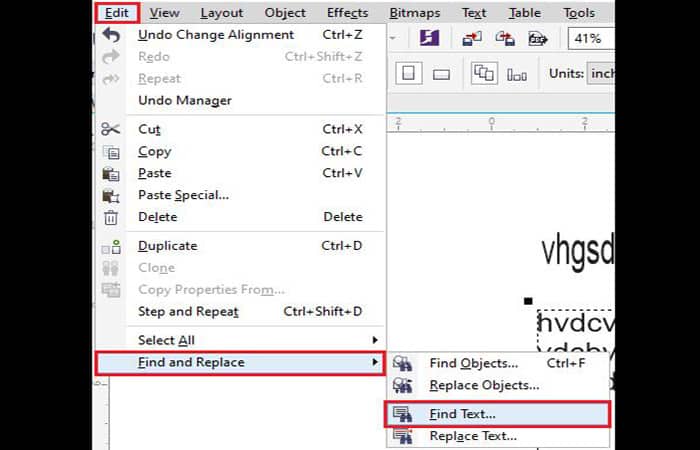
- Stap 1: pers Uitgeven, ga dan naar Zoek en vervang en druk vervolgens op Zoek tekst.
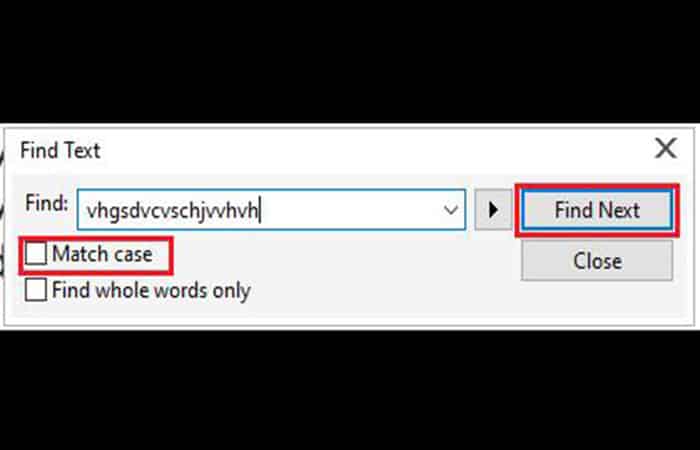
- Stap 2: typ een tekst die u in het tekstvak wilt vinden. Als u de exacte naamval wilt vinden van de tekst die we beschrijven, schakelt u het selectievakje in Match geval.
- Stap 3: druk op Zoek tekst.
Tekst bewerken in CorelDraw
De stappen staan hieronder vermeld:
Stap 1: Druk op het tekstgereedschap.
Stap 2: Voer een van de volgende taken uit:
- Klik op de kunsttekst om de kunsttekst te bewerken.
- Klik op het tekstkader om de alineatekst te bewerken.
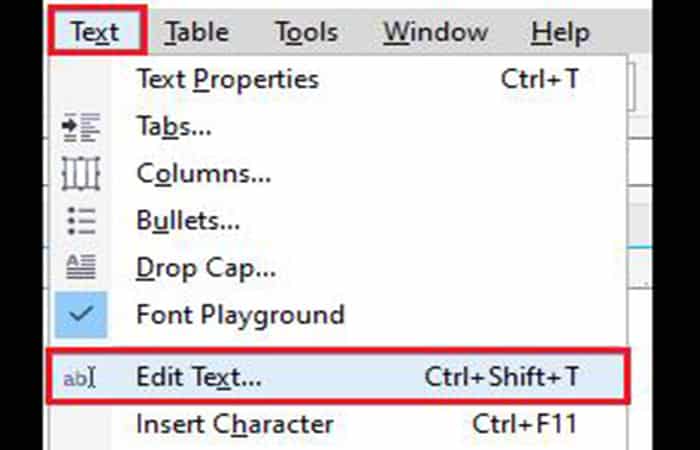
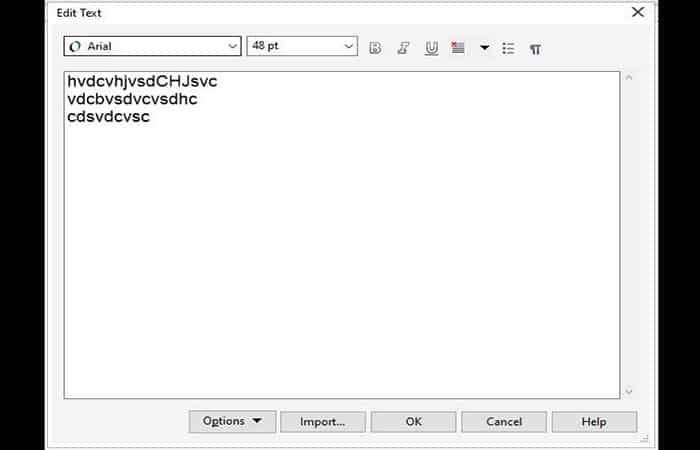
Daarnaast kunnen we elke tekst bewerken door op Tekst > Tekst bewerken te klikken en wijzigingen in elke tekst aan te brengen met behulp van het dialoogvenster Tekst bewerken.
Om tekst te converteren in CorelDraw
De stappen staan hieronder vermeld:
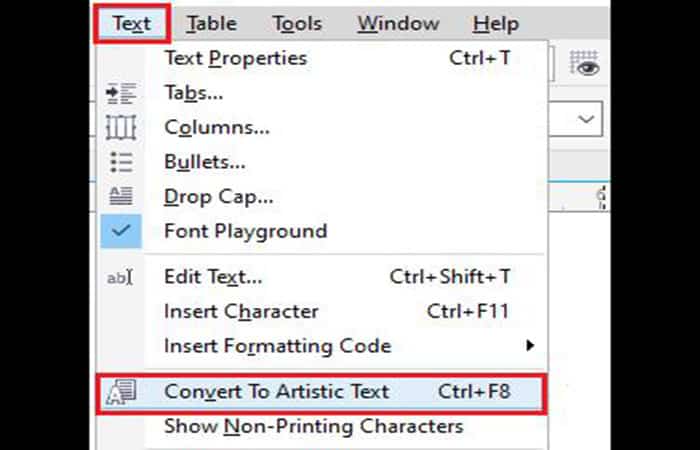
- Stap 1: druk op het gereedschap kiezen, kies de tekst en druk op Tekst > Converteren naar artistieke tekst om alineatekst naar artistieke tekst te converteren.
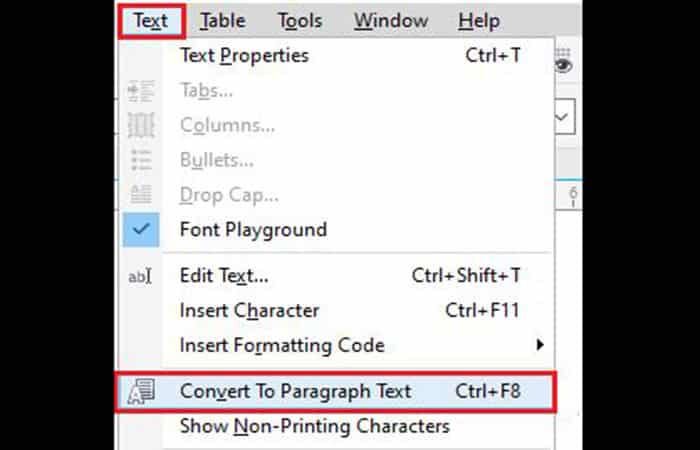
- Stap 2: selecteer het gereedschap Selectie, kies de tekst en druk op Tekst >> Converteren naar alineatekst om artistieke tekst naar alineatekst te converteren.
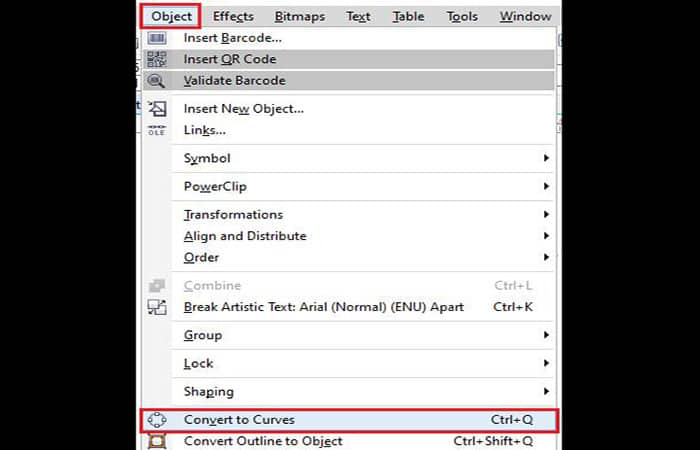
- Stap 3: druk op het gereedschap Selectie, kies de tekst en druk op object > Converteren naar curven om alinea- of artistieke tekst in curven om te zetten.
Glyphs, symbolen en speciale tekens toevoegen
Met behulp van het venster 'Teken invoegen' kunnen we tekens, symbolen en speciale tekens uit bepaalde OpenType-lettertypen invoegen en zoeken . De tekens die aan het lettertype worden toegevoegd, zijn als volgt gecategoriseerd:
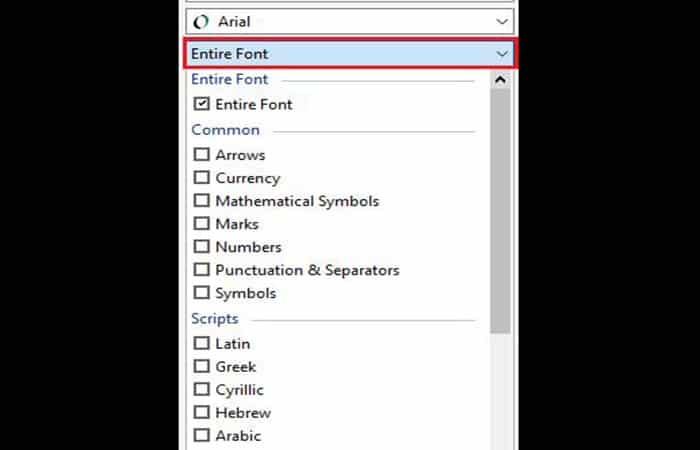
- gemeenschappelijk: Het bevat onder meer pijlen, scheidingen, leestekens, cijfers, artistieke symbolen, wiskundige symbolen, valuta.
- Schriften: bevat verschillende scripts die worden ondersteund door een aantal geselecteerde lettertypen, zoals Grieks, Hebreeuws, Arabisch, Han, Hiragana en Katakana, Cyrillisch of Latijns schrift.
- OpenType: bevat verschillende functies OpenType geleverd door een aantal geselecteerde bronnen, zoals alternatieve vormen van annotatie, breuken, discretionaire ligaturen, standaardligaturen en meer.
We kunnen ook de lijst met meest recent gebruikte speciale tekens gebruiken om verschillende tekens te kopiëren die we vaak toepassen. Deze lijst bevat de lettertypekenmerken van de meest toegepaste tekens en de OpenType-functies die zijn gebruikt. We kunnen deze lijst beheren door de tekens te verwijderen die we niet langer nodig hebben.
Om een glyph, symbool of speciaal teken in te voegen
Dit zijn de stappen die u moet volgen:
- Stap 1: met de tool Tekst, klik op de plaats waar we enkele speciale tekens willen opnemen.
- Stap 2: druk op Tekst > Tekens invoegen.
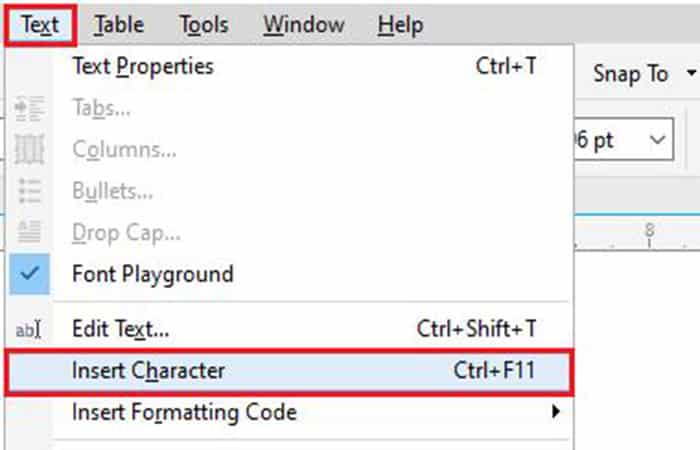
- Stap 3: ga naar de optie Teken invoegen en kies een lettertype uit de keuzelijst Bron.
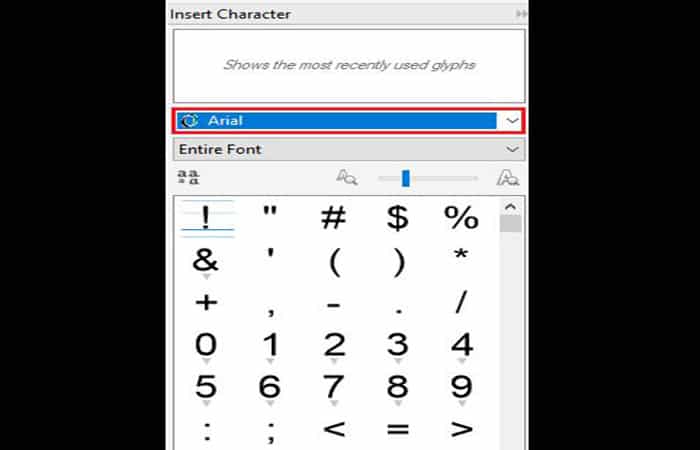
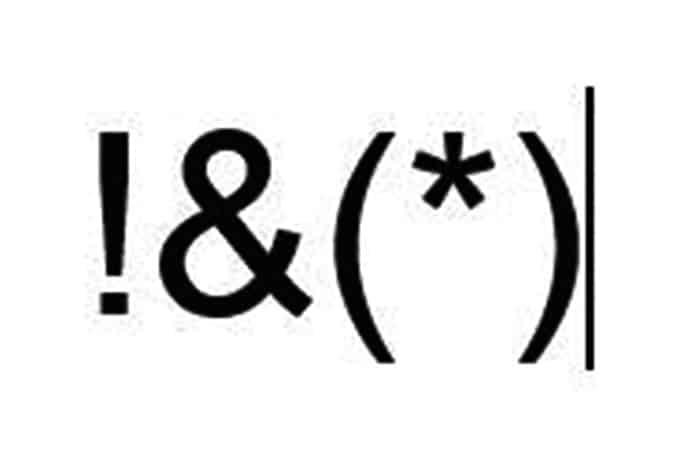
- Stap 4: Dubbelklik op het teken in de lijst met tekens en symbolen.
Als je het gewenste teken niet kunt vinden, open dan een filterlijst voor tekens en schakel het selectievakje 'Volledig lettertype' in.
Bekijk ook: 8 beste programma's om PSD-bestanden te openen zonder Photoshop
Pensamientos finales
CorelDRAW biedt verschillende manieren om tekst te bewerken en toe te voegen. Je kunt twee soorten tekstobjecten maken in CorelDRAW: alineatekst en media-art. Media-art kan worden gebruikt om korte regels of losse woorden toe te voegen. Alineatekst kan worden gebruikt voor het maken van documenten met veel tekst, zoals brochures of nieuwsbrieven.
Bedankt voor het lezen van dit artikel! We hopen dat u deze tutorial nuttig vond bij het leren schrijven en bewerken van tekst in CorelDraw. We horen graag uw opmerkingen in het speciale gedeelte onderaan de pagina.

Mijn naam is Javier Chirinos en ik ben gepassioneerd door technologie. Zolang ik me kan herinneren was ik dol op computers en videogames en die hobby mondde uit in een baan.
Ik publiceer al meer dan 15 jaar over technologie en gadgets op internet, vooral in mundobytes.com
Daarnaast ben ik expert op het gebied van online communicatie en marketing en heb ik kennis van WordPress ontwikkeling.