- Door vloeiende curves toe te passen voor de CPU, GPU en behuizing wordt het geluid verminderd en blijven de temperaturen veilig.
- De BIOS biedt een solide basis en FanControl maakt geavanceerde controle van de curves mogelijk.
- Door de juiste temperatuurbron voor je behuizingsventilatoren te kiezen, verbeter je de luchtstroom aanzienlijk.
- Testen en afstellen met realistische belasting is essentieel voor een koele en stille pc.

Als je pc klinkt als een opstijgende straalmotor elke keer dat je een game opent of iets uitvoert dat ook maar een beetje veeleisend is, komt dat hoogstwaarschijnlijk door slecht afgestelde ventilatorinstellingen . Met tools zoals FanControl, de BIOS of de software van je grafische kaart kun je veel betere resultaten behalen: een koel, stabiel systeem dat in ruststand vrijwel geruisloos is.
In dit artikel gaan we dieper in op het creëren van stille ventilatorcurves met FanControl (en BIOS) , welke temperaturen redelijk zijn voor de CPU, GPU en behuizing, en welke koelers het meest geschikt zijn voor elke ventilator. Alles wordt uitgelegd aan de hand van praktijkvoorbeelden (Ryzen, RTX, luchtkoelers, behuizingsventilatoren) in duidelijke, begrijpelijke taal, zodat je het geluidsniveau tot een minimum kunt beperken zonder je componenten te beschadigen.
Waarom de ventilatorcurve zo belangrijk is
In een moderne pc genereren verschillende componenten aanzienlijke hoeveelheden warmte. Als deze warmte niet goed wordt afgevoerd, kan het systeem lawaaierig en instabiel worden en zelfs de levensduur van de hardware verkorten . De belangrijkste warmtebronnen zijn de CPU, de grafische kaart en, in mindere mate, de lucht die zich in de behuizing verzamelt.
In de begindagen van de consumentencomputer hadden processoren en grafische kaarten minder transistors, werkten ze op lagere frequenties en verbruikten ze minder stroom, waardoor zo'n geavanceerd koelsysteem niet nodig was . In de huidige race naar prestaties proppen we een enorme hoeveelheid rekenkracht op één enkele chip, wat neerkomt op tientallen of honderden watts, en al die warmte moet op de een of andere manier worden afgevoerd.
Vandaar de cruciale rol van koelplaten en ventilatoren . Koelplaten voeren warmte van de chip af naar de lucht via hun aluminium of koperen vinnen, en ventilatoren blazen relatief koele lucht langs die vinnen om te voorkomen dat de temperatuur te hoog oploopt. Als de lucht in de behuizing al warm is, wordt de koeling belemmerd en moeten de ventilatoren sneller draaien, wat meer lawaai maakt.
Om een stille pc te hebben, is het dus niet voldoende om alleen het toerental te verlagen en te hopen op het beste: je moet de CPU, GPU en behuizingsventilatoren goed op elkaar afstemmen , met behulp van logische ventilatiecurves die veilige temperaturen handhaven zonder dat het systeem constant op maximaal lawaai draait.
Een slechte configuratie uit zich vaak op de volgende manieren: ventilatoren die constant aan- en uitslaan, plotselinge geluiden bij lichte taken, of een stille pc met gevaarlijk hoge temperaturen . De oplossing ligt in het ontwerpen van vloeiende ventilatorcurves met zorgvuldig gekozen punten en de juiste temperatuurinstellingen.
Typische temperaturen en veilige marges voor CPU en GPU
Voordat je iets aanpast, is het belangrijk om te begrijpen wat een redelijk temperatuurbereik is. Zo voorkom je dat je geobsedeerd raakt door een CPU-temperatuur van 40°C onder belasting (wat onrealistisch is) of dat de temperatuur vrolijk oploopt tot 100°C in de veronderstelling dat er niets aan de hand is.
Bij een AMD Ryzen CPU (bijvoorbeeld een Ryzen 7 5700X3D of een Ryzen 5 5600X) kan het stroomverbruik onder belasting variëren van 65 tot 105 W, afhankelijk van het model en de configuratie. Veel van deze processors hebben een veiligheidslimiet van ongeveer 90-95 °C , waarna thermische throttling optreedt: de processor verlaagt dan automatisch de prestaties om schade te voorkomen.
Voor normaal gebruik en een stille werking is een goede praktische richtlijn voor de CPU-temperatuur om deze tijdens veeleisende games of langdurige zware belasting rond de 65-75 °C te houden . Bij extreme stresstests (zoals Prime95 of Cinebench multi-threaded tests) kunt u af en toe iets hogere temperaturen toestaan, maar het doel is om te voorkomen dat de temperatuurlimieten van de processor constant worden overschreden.
De temperatuur van de behuizing (of het "systeem") is een andere belangrijke factor: als de interne lucht 55-60 °C bereikt, werken de koelers van de CPU en GPU met hete lucht, waardoor hun efficiëntie afneemt . Daarom is het belangrijk om behuizingsventilatoren te hebben die de lucht verversen zonder ondraaglijk lawaai te maken.
CPU: Hoe ontwerp je een stille maar veilige curve?
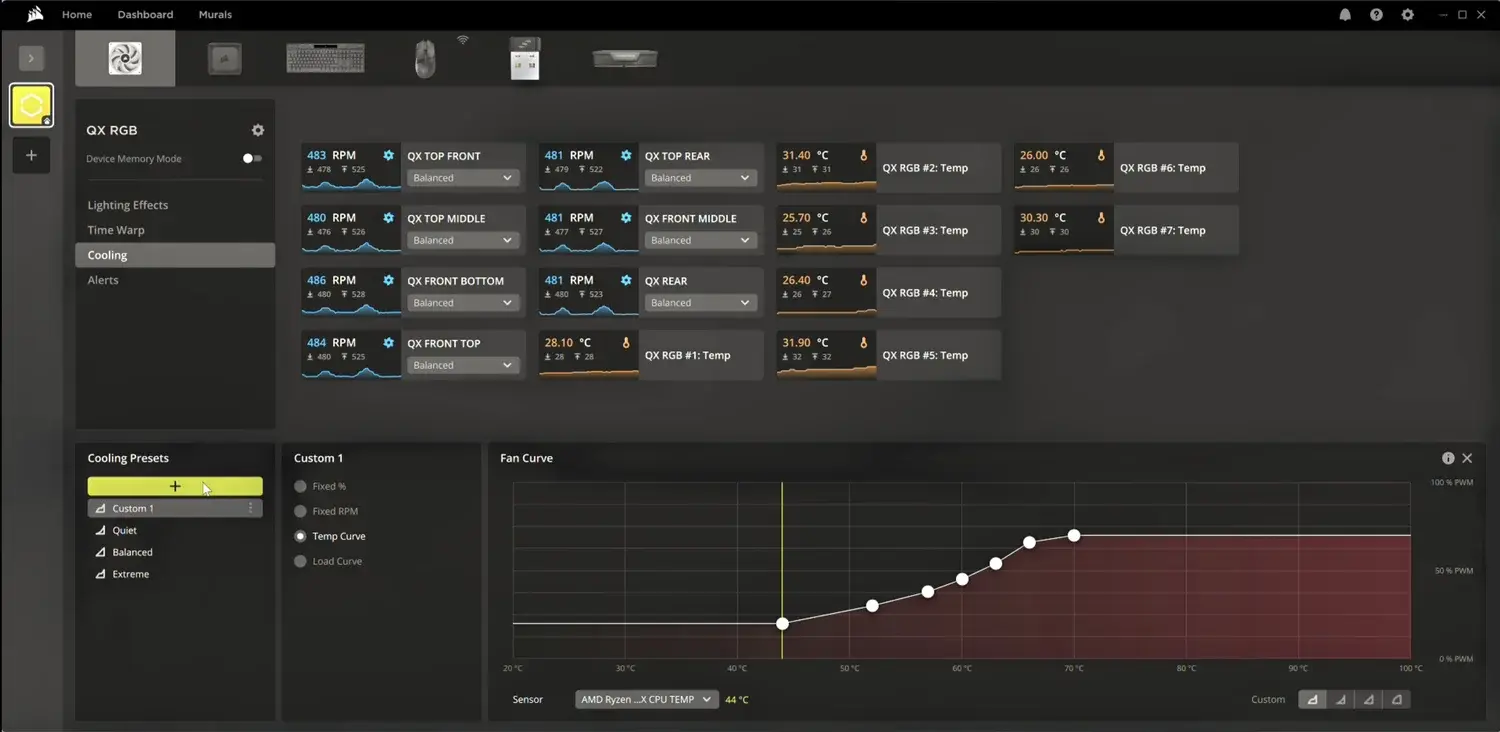
Als je wilt dat je CPU koel blijft zonder dat je pc in een föhn verandert, is het belangrijk om een progressieve curve te definiëren. Deze curve moet ervoor zorgen dat de CPU bij lichte belasting iets warmer wordt, maar dat hij resoluut reageert wanneer de temperatuur ernstig oploopt.
Stel je een realistische situatie voor: een Ryzen 7 5700X3D met een krachtige luchtkoeler zoals de Thermalright Phantom Spirit 120 SE ARGB, of een Ryzen 5 5600X met de standaard Wraith Stealth-koeler. Beide zijn krachtige processors die relatief warm worden onder zware belasting. Als de ventilatoren te hard draaien, blijft het geluid constant; als ze te langzaam draaien, loopt de temperatuur onnodig op.
Een verstandige strategie is om je te richten op een aantal belangrijke punten in de temperatuurcurve van de CPU. Houd bijvoorbeeld de CPU-ventilator op 40-50% van zijn snelheid tot ongeveer 40°C, zodat het systeem tijdens desktopgebruik of lichte taken vrijwel onhoorbaar is. Vanaf daar kun je de ventilatorsnelheid geleidelijk verhogen tot 100% bij temperaturen rond de 75-80°C.
Een typisch voorbeeld van een CPU-ventilatorcurve ziet er als volgt uit: tot 40°C, 45-50%; rond 60°C, 70-80%; en boven 75°C, 90-100% toerental . Deze configuratie zorgt ervoor dat je de ventilator nauwelijks hoort in ruststand of bij licht gebruik, maar dat de ventilatorsnelheid tijdens een stresstest of een CPU-intensief spel niet boven het normale niveau uitkomt.
Een ander belangrijk aspect is het vermijden van abrupte veranderingen in de ventilatorcurve over korte perioden, omdat dit ervoor zorgt dat de ventilator constant aan- en afslaat, wat irritanter is dan een constanter geluidsniveau. Idealiter zou de curve soepel genoeg moeten zijn , zodat de ventilatoren niet constant aan- en uitslaan, zelfs als de temperatuur licht schommelt.
Het voordeel van een stille koeler (zoals bepaalde torenmodellen met grote ventilatoren) is dat je een iets hoger toerental kunt aanhouden in ruststand zonder dat dit merkbaar is. Dit geeft je een extra thermische buffer: de CPU doet er langer over om het volgende punt op de curve te bereiken, waardoor de schommelingen worden afgevlakt.
Grafische kaart: pas de curve aan met speciale software.
In de meeste gaming-pc's is de grafische kaart het onderdeel dat de meeste warmte in de behuizing genereert, vooral als het geen model is met een turbineventilator die de lucht direct naar buiten blaast. Veel moderne GPU's hebben vanuit de fabriek een semi-passieve modus, waarbij de ventilatoren stoppen totdat een bepaalde temperatuur is bereikt, waardoor ze erg stil zijn op het bureau.
Het probleem is dat de standaard ventilatorcurve niet altijd is ontworpen om het geluid in jouw specifieke configuratie te minimaliseren, en je kunt er ook niet mee aanpassen wanneer de ventilatoren beginnen te draaien. Daarom is het erg handig om speciale tools zoals MSI Afterburner of andere hulpprogramma's van de fabrikant te gebruiken om die curve aan te passen.
Een zeer praktische configuratie is om de GPU-ventilators vanaf het begin op een lage snelheid te laten draaien, in plaats van ze volledig uit te schakelen. Je kunt bijvoorbeeld het toerental instellen op 25-30% bij het opstarten en bij lage belasting, en dit vervolgens geleidelijk verhogen naarmate de temperatuur de 70-75 °C nadert.
Met een grafische kaart zoals de RTX 2060 kan een goed afgestelde ventilatorcurve ervoor zorgen dat de GPU onder de 72°C blijft, zelfs na urenlang intensief gamen, zonder dat de ventilatoren op volle snelheid hoeven te draaien. Het doel is om te voorkomen dat de temperatuur te dicht bij de thermische throttling-drempel komt (die voor dit model meestal rond de 83°C ligt), en tegelijkertijd overmatig lawaai te voorkomen.
Het belangrijkste is dat de ventilatorcurve iets eerder begint dan de fabrieksinstelling (zodat de ventilatoren niet abrupt hoeven te reageren vanuit 0 toeren per minuut) en dat er een laatste "sprint" volgt nadat een bepaalde temperatuur is bereikt . Met andere woorden, een agressievere fase wanneer de grafische kaart een bepaald punt overschrijdt, om oververhitting te voorkomen tijdens zeer lange sessies of bij bijzonder veeleisende games met raytracing.
Het is ook raadzaam om de temperatuurcurves te testen met benchmarks zoals FurMark of 3DMark, en met games waarvan je weet dat ze de grafische kaart tot het uiterste drijven. Observeer hoe de temperatuur zich na een paar minuten stabiliseert. Als je ziet dat de GPU te dicht bij de veiligheidslimiet komt, verhoog dan het toerental aan de bovenkant van de curve iets; omgekeerd, als de temperatuur erg laag is en het geluid hoog, probeer dan dat toerentalbereik te verlagen.
Behuizingsventilatoren: bron van luchtstroom en temperatuur
Behuizingsventilatoren worden vaak over het hoofd gezien, maar ze spelen een cruciale rol: ze verversen de lucht in de behuizing , zodat de CPU en GPU met koelere lucht kunnen werken en niet constant dezelfde warmte recirculeren. Een juiste configuratie kan het verschil maken tussen een lawaaierige oven en een goed gebalanceerde pc.
De gebruikelijke opstelling is dat de ventilatoren aan de voorkant lucht aanzuigen en de ventilatoren aan de achterkant en bovenkant deze afvoeren. Bijvoorbeeld, in een Corsair Carbide SPEC-01 behuizing met vijf 120mm ventilatoren, is een goede configuratie twee ventilatoren aan de voorkant die lucht aanzuigen, twee ventilatoren aan de bovenkant die lucht afvoeren en één ventilator aan de achterkant die lucht afvoert . Dit maakt gebruik van het feit dat warme lucht de neiging heeft om op te stijgen.
De veelgestelde vraag is: welke temperatuur moeten de behuizingsventilatoren als referentie gebruiken? Er zijn verschillende opties. Sommige moederborden laten je de CPU-temperatuur gebruiken, andere de temperatuur van het moederbord zelf of een sensor genaamd "System" of "Motherboard". Programma's zoals FanControl stellen je in staat virtuele sensoren te creëren door verschillende datapunten te combineren (bijvoorbeeld de maximale temperatuur van de CPU en de GPU).
Als je grafische kaart de component is die de meeste warmte in de behuizing genereert (zoals vaak het geval is bij GPU's die lucht naar buiten blazen), is het verstandig om een "systeem"-sensor of een sensor op de grafische kaart zelf te gebruiken om de luchtstroom te verhogen wanneer de GPU warm wordt. Als je grafische kaart echter bijna alle warmte naar buiten afvoert (blower- of turbinemodellen), kunnen de CPU en de omgeving ervan de belangrijkste warmtebron worden.
Een zeer nuttige richtlijn is om de behuizingsventilatoren op een relatief lage snelheid in te stellen zolang de interne temperatuur niet boven de 35-40 °C komt. Houd ze bijvoorbeeld onder normale omstandigheden op ongeveer 30% toerental (ongeveer 900-1000 toeren per minuut voor 120 mm ventilatoren), zodat het geluid nauwelijks merkbaar is. Verhoog vervolgens geleidelijk de snelheid tot 60-70% wanneer de behuizingstemperatuur rond de 60-65 °C ligt.
Alleen als de temperatuur in de behuizing een zorgwekkend niveau overschrijdt, rond de 70-80 °C (wat vrij zeldzaam is, behalve in zeer goed afgesloten behuizingen of met slecht geïnstalleerde koelers), zou het zinvol zijn om de ventilatoren op maximale snelheid te laten draaien . Maar in een goed ontworpen systeem zou dat punt niet moeten bereiken, behalve in zeer extreme situaties of bij problemen met de luchtstroom.
FanControl en BIOS: wat te gebruiken en hoe te combineren
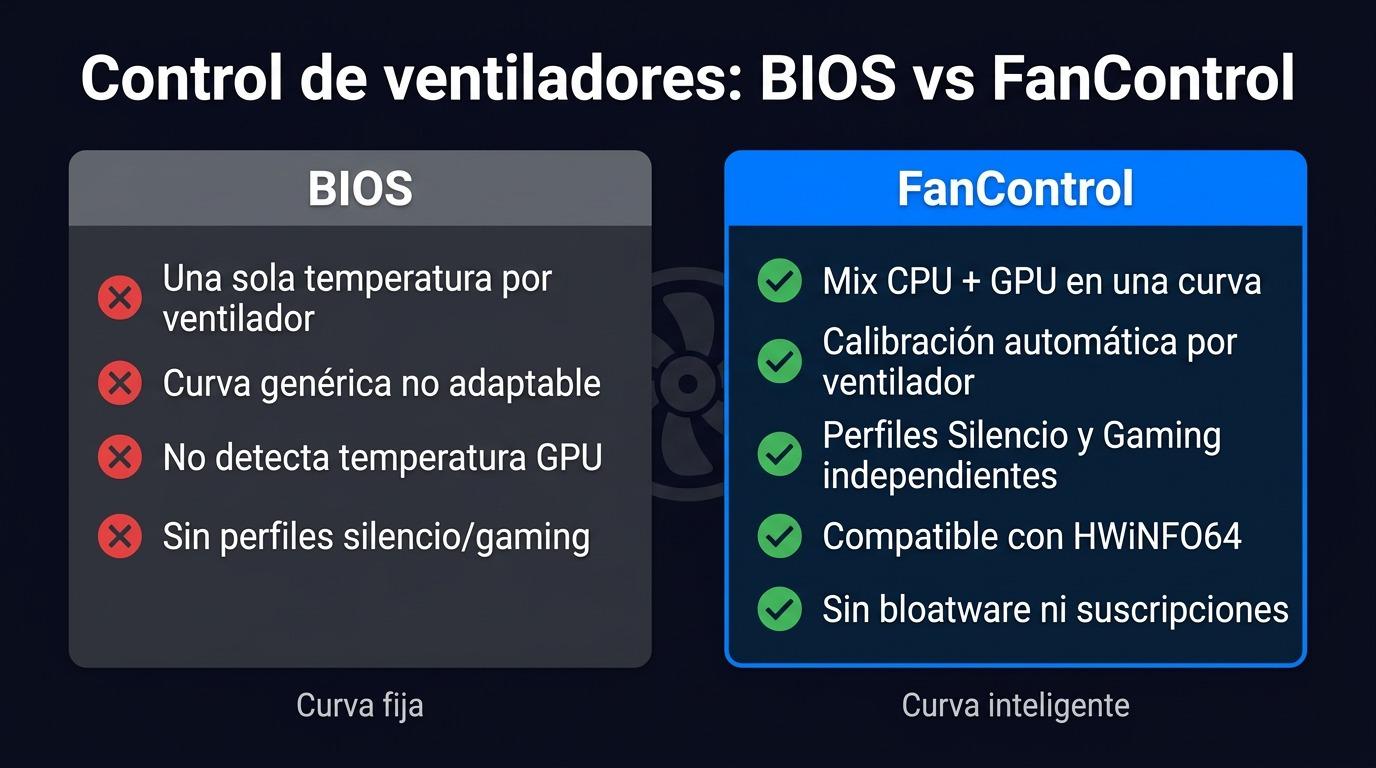
Om de ventilatorsnelheid te regelen, heb je twee belangrijke opties: het BIOS/UEFI van het moederbord en de software van het besturingssysteem. FanControl heeft zich in dat laatste geval ontpopt als een zeer flexibel alternatief. Beide opties hebben hun voordelen, dus het is de moeite waard om te begrijpen hoe ze elkaar kunnen aanvullen.
Met de BIOS (bijvoorbeeld bij systemen zoals MSI Smart Fan Control ) kunt u onafhankelijke curves definiëren voor de CPU-ventilator, de systeemventilator en soms de pompventilator, die u kunt instellen op PWM-modus voor nauwkeurige snelheidsregeling. Veel modellen bieden een curve met 3-4 punten per ventilator, wat voldoende is voor een basis maar effectieve respons.
Het grootste voordeel van het gebruik van de BIOS is dat de ventilatorregeling onafhankelijk van het besturingssysteem werkt . Dit betekent dat zelfs als Windows niet is opgestart of er geen extra software is geïnstalleerd, het moederbord al weet hoe het moet reageren op temperatuurveranderingen. Daarom is het sterk aan te raden om een "veilige" ventilatorcurve in de BIOS in te stellen, met name voor de CPU en de belangrijkste behuizingsventilatoren.
FanControl biedt op zijn beurt een veel geavanceerder niveau van controle: je kunt specifieke temperatuurbronnen kiezen (CPU, GPU, moederbordsensoren, virtuele sensoren), verschillende temperaturen combineren (maximum, gemiddeld, enz.), aangepaste curves maken, minimum- en maximumlimieten instellen en zelfs modi per profiel definiëren op basis van gebruik (stil, gebalanceerd, prestatie).
Een zeer interessante werkwijze is om een stabiele configuratie in de BIOS te behouden die oververhitting garandeert, en vervolgens met FanControl de details te verfijnen om de geluidsproductie te optimaliseren wanneer het systeem in Windows draait. Het programma kan bepaalde ventilatoraansluitingen aansturen en bijvoorbeeld fijnere of slimmere ventilatorcurves toepassen op basis van de combinatie van CPU en GPU.
De functies die in de FanControl-interface worden weergegeven (zoals 'reactietijd', 'hysteresis' en vergelijkbare opties in sommige versies) zijn ontworpen om te voorkomen dat de ventilatorsnelheid te abrupt verandert . Door een reactietijd of hysteresisbereik aan te passen, zorgt u ervoor dat de ventilator reageert op grotere, stabielere variaties in plaats van slechts veranderingen van één graad.
Praktisch voorbeeld: pc is stil in ruststand en beheerst onder belasting.
Laten we al het bovenstaande toepassen op een scenario dat sterk lijkt op wat veel gebruikers thuis hebben: een towerbehuizing met meerdere ventilatoren, een midrange Ryzen-processor, een luchtkoeler en een grafische kaart die behoorlijk warm wordt. Het doel is een vrijwel stille werking in ruststand , een matig geluidsniveau tijdens het gamen en temperaturen die altijd binnen redelijke grenzen blijven.
Stel je een configuratie voor met een behuizing met vijf 120mm-ventilators, een Ryzen 5 5600X met de standaard Wraith Stealth-koeler, een MSI-moederbord met vier SYS_FAN-headers en één PUMP_FAN-header in PWM-modus, en een grafische kaart van het type RTX 2060. Het idee is dat de pc nauwelijks hoorbaar is op het bureau en alleen echt opvalt wanneer de CPU en GPU maximaal belast worden.
Voor de CPU kun je in de BIOS een ventilatorcurve instellen zoals hieronder beschreven: tot 40°C, ventilator op 50%; rond 60°C, 75-80%; en boven 75°C, 100%. Op deze manier maakt de koeler weinig lawaai tijdens lichte taken, maar wanneer je een veeleisende taak uitvoert, zal de ventilator krachtig reageren voordat de temperatuur zijn limiet bereikt.
Voor behuizingsventilatoren is het verstandig om de "systeem"-temperatuursensor te gebruiken, of een sensor in de buurt van de GPU als je moederbord die heeft. Een typische ventilatorcurve is: onder 40°C, 30%; rond 55°C, 50-60%; en boven 65°C, 70-80%. Dit kan de interne temperatuur stabiel houden rond de 55°C, zelfs wanneer de CPU en GPU op volle belasting draaien, met ventilatoren op ongeveer 1200-1300 toeren per minuut.
Als je moederbord maar één SYS_FAN-aansluiting heeft, kun je een PWM-hub gebruiken om meerdere ventilatoren aan te sluiten en ze allemaal dezelfde ventilatorsnelheid te laten volgen. Het is belangrijk dat deze ventilatoren goed verdeeld zijn: een goede aanvoer van koele lucht aan de voorkant en een efficiënte afvoer aan de achterkant en bovenkant. Dit verlaagt het thermische evenwichtspunt zonder dat het toerental overmatig hoeft te worden verhoogd.
De grafische kaart kan ondertussen worden aangestuurd met MSI Afterburner door een ventilatorcurve aan te passen die begint bij 25-30% in ruststand en oploopt tot 80-90% wanneer de temperatuur 70-75°C bereikt. Met deze instelling kan de GPU-temperatuur tijdens intensief gamen onder de 70-72°C worden gehouden , waardoor thermische throttling wordt voorkomen en de behuizing niet constant hoeft te draaien.
Als je een tijdje verschillende games en workloads test, zul je zien dat de temperaturen van de CPU, GPU en behuizing stabiliseren. Met een goed afgestelde koelcurve zou je na een flinke gamesessie temperaturen van ongeveer 65 °C voor de CPU, 70 °C voor de GPU en 55 °C voor de behuizing moeten verwachten, met een beheersbaar geluidsniveau en zonder vervelende pieken in de ventilatorsnelheid.
Stel de instellingen altijd met geduld bij: veranderingen aan de CPU zijn binnen enkele seconden merkbaar, aan de GPU na een paar minuten, maar het kan tot wel 20 minuten duren voordat de temperatuur van de behuizing stabiliseert . Daarom is het raadzaam om langere testsessies uit te voeren tussen elke significante wijziging van de curve om het effect echt te kunnen zien.
Met deze goed gedefinieerde curves en een goed begrip van de functie van elke parameter in FanControl of de BIOS, is het perfect mogelijk om een middenklasse/high-end systeem met een Ryzen en een RTX te hebben dat gezonde temperaturen en een zeer laag geluidsniveau behoudt , zonder afhankelijk te zijn van zware software van de fabrikant en met de zekerheid dat uw componenten binnen de marges werken waarvoor ze zijn ontworpen.

Index
- 1 Waarom de ventilatorcurve zo belangrijk is
- 2 Typische temperaturen en veilige marges voor CPU en GPU
- 3 CPU: Hoe ontwerp je een stille maar veilige curve?
- 4 Grafische kaart: pas de curve aan met speciale software.
- 5 Behuizingsventilatoren: bron van luchtstroom en temperatuur
- 6 FanControl en BIOS: wat te gebruiken en hoe te combineren
- 7 Praktisch voorbeeld: pc is stil in ruststand en beheerst onder belasting.
