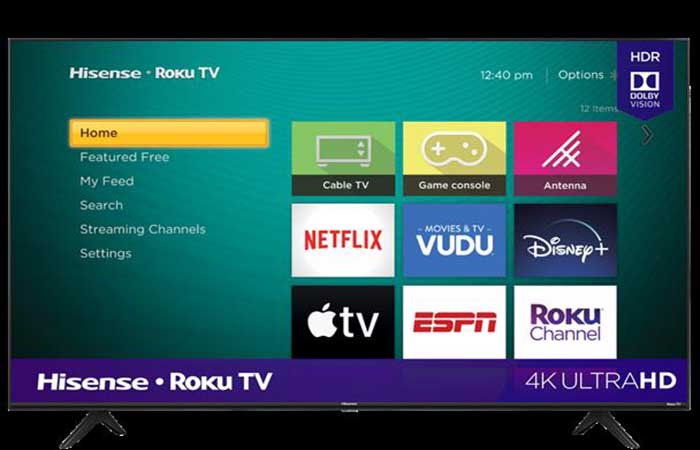
Het lijdt geen twijfel dat Hisense smart-tv’s tegenwoordig inderdaad een van de meest populaire apparaten zijn. Dit komt door de verscheidenheid aan entertainmentopties die televisies bieden. Veel gebruikers genieten van de ervaring die wordt geboden door de uitstekende technologie die wordt gebruikt om smart-tv's te maken terwijl ze video's, films bekijken of zelfs naar muziek luisteren.
Spotify afspelen op je Hisense Smart TV is een droom die uitkomt voor elke muziekliefhebber. Er zijn talloze online muziekplatformen, en Spotify is een van de beste. Spotify biedt miljoenen nummers aan voor zowel betaalde als gratis gebruikers, in diverse genres.
Met deze voorbeeldige audiovisuele ervaring die wordt aangeboden door HD Ready tot UltraHD smart TV's, kun je je afvragen of het mogelijk is om Spotify op Hisense TV te krijgen. Het goede nieuws voor Spotify-muziekliefhebbers is dat je in slechts een paar stappen naar je favoriete Spotify-nummers kunt luisteren. Laten we eens kijken hoe we muziek van Spotify naar Hisense Smart TV kunnen streamen.
Wellicht vind je dit ook interessant: Spotify werkt niet. Oorzaken, oplossingen en alternatieven.
Deel 1. Spotify installeren op Hisense Smart TV
Houd er rekening mee dat Spotify werkt met Android -tv's en Roku-tv's. Alle Hisense smart-tv's zijn onderverdeeld in twee typen: Hisense Android-tv's en Hisense Roku-tv's. Als je Spotify-muziek rechtstreeks op je Hisense smart-tv wilt afspelen , moet je Spotify eerst downloaden en installeren op je tv. Hier vind je een stapsgewijze handleiding.
Download en installeer Spotify op Hisense Roku TV
Dit zijn de stappen die u moet volgen:
- Stap 1: Schakel uw Hisense Roku TV in en verbind deze met internet.
- Stap 2: kies de optie streaming Kanalen op het startscherm.
- Stap 3: start de zoekopdracht en typ Spotify om naar de Spotify-app te zoeken.
- Stap 4: druk op toevoegen kanaal vanaf de installatiepagina en begin met installeren Spotify.
- Stap 5: open na installatie de app Spotify en toegang krijgen tot uw Spotify-account.
Download en installeer Spotify op Hisense Android TV
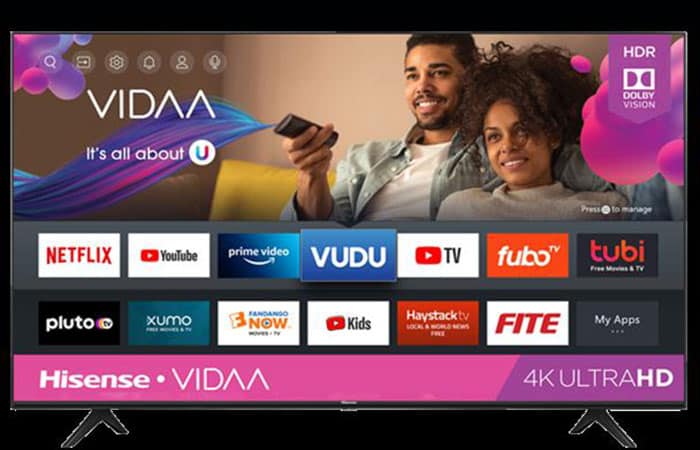
Volg onderstaande stappen:
- Stap 1: zet je Hisense aan Android TV en verbind het met het internet.
- Stap 2: navigeer naar tabblad Play Store vanaf het startscherm.
- Stap 3: Zoek naar de Spotify-app en start vervolgens de Spotify-app-informatiepagina.
- Stap 4: kies de optie installeren op de app-installatiepagina.
- Stap 5: Eenmaal geïnstalleerd, start u de Spotify-app en logt u in op uw Spotify-account.
U kunt nu door Spotify-streaminginhoud op uw tv bladeren. Het maakt niet uit of je een gratis of Premium-gebruiker bent, je kunt door alle nummers, albums, afspeellijsten en podcasts op Spotify bladeren en ze via je tv afspelen.
Deel 2. Officiële manieren om Spotify op Hisense Smart TV te spelen
Nu kun je de Spotify TV-app gebruiken om je favoriete nummers op je tv af te spelen. Naast de afstandsbediening kun je de Spotify-weergave op je Hisense Smart TV ook bedienen via Spotify Connect of AirPlay.
Airplay Spotify naar Hisense Roku TV via AirPlay
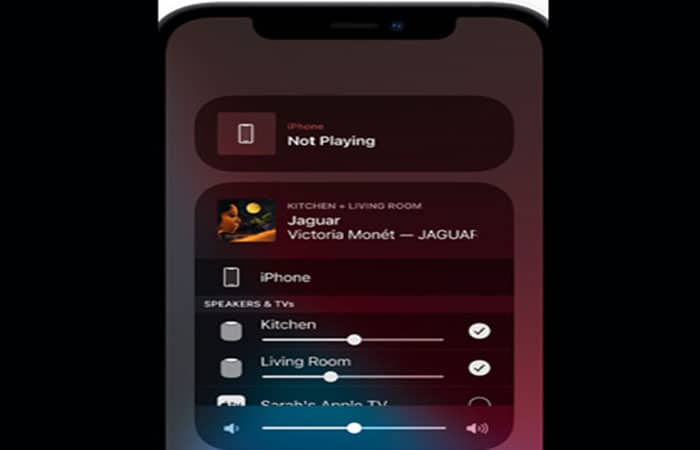
Volg de onderstaande procedure:
- Stap 1: sluit uw iPhone en uw Hisense TV met hetzelfde Wi-Fi-netwerk.
- Stap 2: ga naar het startmenu Roku > Instellingen > Apple AirPlay y Homekit.
- Stap 3: aanzetten AirPlay om uw Hisense Roku TV in te schakelen.
- Stap 4: start de Spotify-app en ga naar Speel welk nummer u ook wilt beluisteren.
- Stap 5: pers apparaten in de linkerbenedenhoek en kies AirPlay o Bluetooth.
- Stap 6: selecteer uw televisie Hisense Roku uit de lijst met beschikbare apparaten en begint met streamen.
Cast Spotify naar Hisense Smart TV via Chromecast
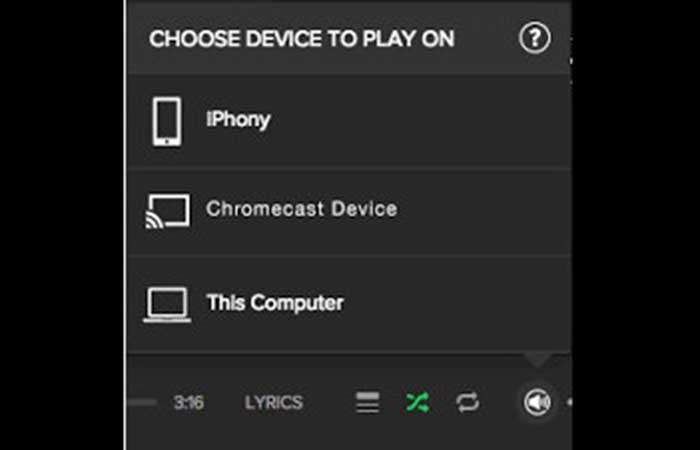
Dit zijn de stappen die u moet volgen:
- Stap 1: Sluit de Chromecast aan op de HDMI-poort van uw Hisense Smart TV.
- Stap 2: open de app Spotify op uw apparaat en speel vervolgens de nummers af die u leuk vindt.
- Stap 3: Ga nu terug naar de pagina en klik vervolgens op het tabblad apparaten.
- Stap 4: en Maak verbinding met een apparaat, kies Chromecast en begin met streamen.
Stream Spotify naar Hisense Smart TV via Spotify Connect
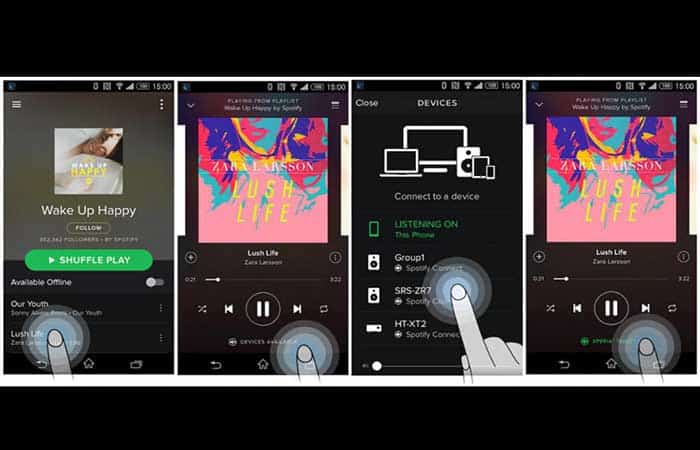
Volg hiervoor de onderstaande procedure:
- Stap 1: start de Spotify-app op uw telefoon, laptop of tablet.
- Stap 2: Speel een nummer, album of afspeellijst af en selecteer Beschikbare apparaten.
- Stap 3: Selecteer uw Hisense TV en begin met luisteren naar muziek van Spotify.
Misschien vind je dit ook interessant: Hoe verwijder en installeer je Spotify op Windows 7?
Deel 3: Alternatieve manier om van Spotify te genieten op alle Hisense smart TV's
Spotify-muziek is beschermd door digitaal rechtenbeheer en moet worden geconverteerd om de OGG Vorbis-codec te verwijderen die de muzieknummers beschermt. Omdat sommige Hisense smart-tv's nog niet compatibel zijn met Spotify, moet je de Spotify-muziek converteren naar een afspeelbaar formaat zoals MP3 als je ernaar wilt luisteren op je tv.
Tunelf Spotify Beat Music Converter stelt Spotify-gebruikers in staat om Spotify-muziek te downloaden en te converteren naar verschillende afspeelbare audioformaten zoals MP3, AAC, FLAC, WAV, M4A en M4B, zodat ze deze zonder beperkingen op meerdere apparaten kunnen beluisteren. Met behulp van de software kunt u Spotify-muziek vervolgens overzetten naar een USB-stick en deze via USB op uw tv afspelen.
Belangrijkste kenmerken van Tunelf Spotibeat Music Converter
Dit zijn de opvallende kenmerken van deze software:
- Download eenvoudig Spotify-afspeellijsten, nummers en albums met gratis accounts
- Converteer Spotify-muziek naar MP3, WAV, FLAC en andere audioformaten.
- Houdt Spotify-muzieknummers bij met verliesvrije audiokwaliteit en ID3-tags.
- Verwijder advertenties en DRM-beveiliging van Spotify-muziek met 5x hogere snelheid.
3.1. Download Spotify Music via Tunelf-software
Dit zijn de stappen die u moet volgen:
Stap 1: Voeg Spotify-afspeellijst toe aan Tunelf Spotibeat Music Converter
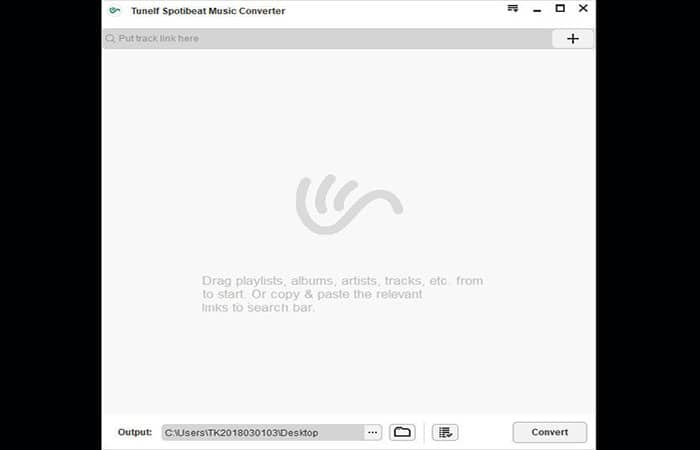
Start de app op uw computer en wacht tot de Spotify-app wordt geopend. Blader door Spotify en vind de nummers, afspeellijsten of albums die je wilt converteren, of je nu een gratis of betaalde abonnee bent.
Klik met de rechtermuisknop op het Spotify-item en kopieer de URL van de Spotify-nummers. Plak de link vervolgens in de zoekbalk van de Tunelf-interface en klik op de + knop om ze allemaal te laden. Een andere eenvoudige manier is om de Spotify-muziek rechtstreeks naar de Tunelf-interface te slepen.
Stap 2: Kies het gewenste uitvoerformaat voor Spotify-muziek
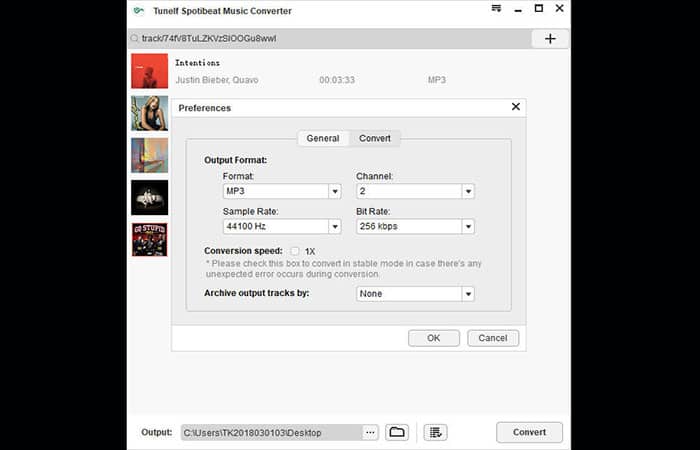
Zodra alle nummers aan de interface zijn toegevoegd, kunt u de parameters aanpassen door in de menubalk te klikken op > Voorkeuren > Converteren . Bij de voorkeuren kunt u onder andere het uitvoerformaat, de samplefrequentie, de bitrate en het aantal kanalen kiezen.
TuneLF Spotify Music Converter kan converteren met een snelheid van 5x. Voor een stabiele werking wordt echter de conversiemodus van 1x aanbevolen. U kunt ook het vakje 'Conversiesnelheid' aanvinken als er onverwachte fouten optreden tijdens de conversie.
Stap 3: Begin met het converteren van Spotify-muziektracks naar MP3
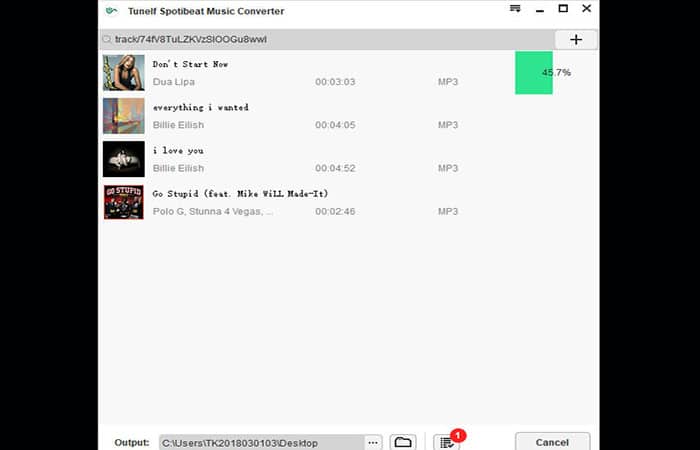
Zodra je hebt gecontroleerd of de uitvoerparameters naar wens zijn, druk je op de knop 'Converteren' . De Tunelf- applicatie begint dan met het downloaden en converteren van je Spotify-nummers. Tunelf Spotibeat Music Converter slaat de Spotify-muziek op je computer op. Na de conversie kun je de map vinden waar je de geconverteerde Spotify-muziekbestanden wilt opslaan door te klikken op 'Geconverteerd' > 'Bladeren'.
3.2. Speel Spotify op Hisense Smart TV vanaf een USB-station
Nadat je Tunelf Spotify Music Converter hebt gebruikt om je Spotify-muziek om te zetten naar DRM-vrije audiobestanden, kun je Spotify-muziek afspelen op je Hisense-tv. Zet de Spotify-muziek eenvoudig over naar je USB-stick en begin met afspelen.
- Stap 1: Plaats eerst uw USB-apparaat in uw computer en maak een map om geconverteerde Spotify-muziekbestanden op het USB-apparaat op te slaan.
- Stap 2: Zoek vervolgens de gewenste Spotify-muziek in de geconverteerde map die op uw computer is opgeslagen en sleep uw favoriete Spotify-muziekbestanden van de computer naar de muziekmap op de USB.
- Stap 3: Koppel vervolgens het USB-station veilig los en plaats het in de USB-poort aan de achterkant van uw Hisense smart TV.
- Stap 4: Kies ten slotte de mediaspeler om vanaf de USB-drive naar Spotify op Hisense TV te luisteren.
Bekijk ook: Hoe krijg je gratis Spotify-accounts? 5 eenvoudige manieren om dat te doen.
Pensamientos finales
De hierboven beschreven methoden bevestigen dat uw Hisense Smart TV compatibel moet zijn met Spotify om Spotify te kunnen afspelen . Als uw Hisense TV niet compatibel is met de Spotify-app, hebt u conversiesoftware nodig om DRM-beveiligde Spotify-muziek naar een afspeelbaar formaat te converteren. Met software zoals TuneLF kunt u duizenden Spotify-nummers beluisteren op uw Hisense TV. Dit, in combinatie met de unieke audiovisuele ervaring die Hisense Smart TV biedt, zorgt voor een onberispelijke geluidskwaliteit.

Mijn naam is Javier Chirinos en ik ben gepassioneerd door technologie. Zolang ik me kan herinneren was ik dol op computers en videogames en die hobby mondde uit in een baan.
Ik publiceer al meer dan 15 jaar over technologie en gadgets op internet, vooral in mundobytes.com
Daarnaast ben ik expert op het gebied van online communicatie en marketing en heb ik kennis van WordPress ontwikkeling.