- Het bedieningspaneel in Windows 11 Het is nog steeds essentieel voor geavanceerde instellingen die niet beschikbaar zijn in Instellingen.
- Door aangepaste snelkoppelingen te maken, krijgt u er sneller toegang toe en wordt het beheer efficiënter.
- Er zijn verschillende veilige en eenvoudige methoden om het Configuratiescherm vast te zetten op de meest toegankelijke plekken van het systeem.

Wilt u het Configuratiescherm van Windows 11 altijd bij de hand hebben, zonder dat u er elke keer naar hoeft te zoeken? Als u overstapt van eerdere Windows-versies of gewoon toegang nodig hebt tot klassieke functies die de app Instellingen nog niet biedt, wilt u waarschijnlijk een snelkoppeling naar het Configuratiescherm maken of het zelfs vastmaken aan de taakbalk of het Startmenu. Ondanks de visuele en functionele veranderingen die Microsoft in recente Windows-versies heeft doorgevoerd, blijft het Configuratiescherm een essentieel hulpmiddel voor geavanceerde of specifieke instellingen.
In dit artikel ontdek je alle beschikbare methoden om snelkoppelingen naar het Configuratiescherm in Windows 11 te maken, hoe je deze kunt aanpassen en wat de voordelen hiervan zijn. We analyseren ook wat het Configuratiescherm precies is, wat het huidige doel ervan is en waarom het relevant blijft ondanks de modernisering van Windows. Wil je het maximale uit je Windows 11-ervaring halen en alles onder controle hebben? Lees dan verder, want dit is de meest complete, praktische en actuele handleiding die je zult vinden.
Wat is het Configuratiescherm in Windows 11 en waarom is het nog steeds nuttig?
Jarenlang was het Configuratiescherm de centrale plek voor configuratie in Windows- besturingssystemen . Hoewel het gebruik van de app Instellingen werd gepromoot met de komst van Windows 8 en latere versies , bevat het Configuratiescherm nog steeds tal van functies die nog niet zijn overgezet. Zo zijn bijvoorbeeld het beheren van geavanceerde apparaten, het bewerken van netwerkpaden, het wijzigen van bepaalde systeemvariabelen en zelfs basistaken zoals het aanpassen van de systeemgeluidsinstellingen of het beheren van bepaalde back-upmethoden afhankelijk van het klassieke Configuratiescherm.
Het naast elkaar bestaan van beide tools kan verwarrend zijn, maar er is een verklaring: Microsoft is sinds 2012 bezig met het overzetten van functies van het Configuratiescherm naar de Instellingen, maar dit proces is nog niet voltooid. Daarom zijn sommige instellingen alleen toegankelijk via het Configuratiescherm . Bovendien is het de eenvoudigste optie voor gevorderde gebruikers die de voorkeur geven aan de klassieke aanpak en de op categorieën of pictogrammen gebaseerde structuur die zo kenmerkend is voor dit programma.
Belangrijkste methoden om toegang te krijgen tot het Configuratiescherm in Windows 11
Voordat je een snelkoppeling maakt, is het belangrijk om te weten dat er verschillende manieren zijn om het Configuratiescherm in Windows 11 snel te openen. We laten je de snelste en meest praktische methoden zien , afhankelijk van je voorkeuren of specifieke situatie:
- Windows Zoeken gebruiken: druk gewoon op Windows + S Om het zoekvak te activeren, typt u 'Configuratiescherm' en klikt u op het eerste resultaat dat verschijnt. Dit is de gemakkelijkste en meest directe optie.
- Vanuit het startmenuAls je door al je apps navigeert en naar het gedeelte 'Windows-hulpprogramma' gaat, vind je daar de snelkoppeling naar het Configuratiescherm. Dit is handig als je nog moet wennen aan de nieuwe indeling van Windows 11.
- Bestandsverkenner gebruiken: Open een willekeurige map en typ in de adresbalk ‘Configuratiescherm’ of gewoon ‘control’ direct en druk op IntroU krijgt direct toegang tot het Controlepaneel, zonder tussenkomst van een tussenpersoon.
- Het dialoogvenster Uitvoeren gebruiken: druk op Windows + R om het venster Uitvoeren te openen en typ 'control'. Door op Enter te drukken, opent u het Configuratiescherm.
- Door de opdrachtprompt (CMD) O terminal:U kunt een van deze omgevingen openen en 'control' typen om het Configuratiescherm automatisch te starten.
Deze methoden zijn perfect als u het Configuratiescherm slechts af en toe nodig hebt, maar als u tussenstappen wilt vermijden, kunt u het beste een aangepaste snelkoppeling maken of het Configuratiescherm vastpinnen op een van de meest toegankelijke locaties in het systeem.
Waarom een snelkoppeling maken of het Configuratiescherm vastzetten?
Het lijkt misschien een klein detail, maar het feit dat het Configuratiescherm altijd zichtbaar of toegankelijk is vanaf het bureaublad, de taakbalk of het Startmenu kan veel tijd besparen , vooral als u regelmatig geavanceerde configuratietaken uitvoert. Door een aangepaste snelkoppeling te maken, hoeft u niet te zoeken naar of toetsenbordcombinaties te onthouden : u dubbelklikt er gewoon op en klaar bent u.
Bovendien, voor degenen die een pc delen met familieleden of minder ervaren gebruikers, vergemakkelijken zichtbare snelkoppelingen het beheer en de ondersteuning , omdat het fouten vermindert en het eenvoudiger maakt om instructies te geven wanneer specifieke wijzigingen moeten worden aangebracht.
Een snelkoppeling in het Configuratiescherm maken in Windows 11: Stapsgewijze handleiding
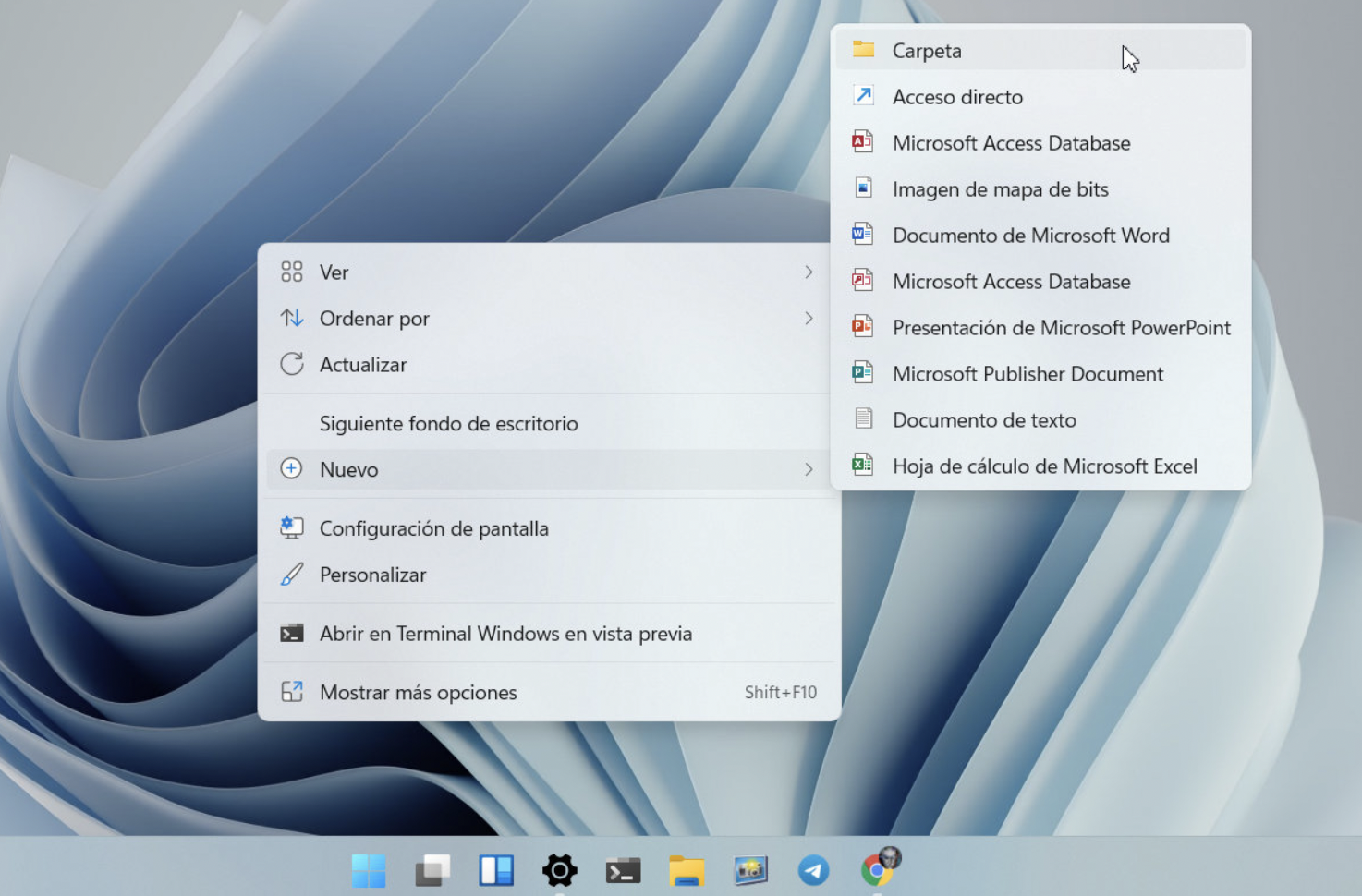
Hieronder leggen we uit hoe u een snelkoppeling naar het Configuratiescherm op uw bureaublad (of waar u maar wilt) kunt maken en hoe u deze aan de taakbalk of het Startmenu kunt vastmaken, afhankelijk van uw behoeften:
Stap 1: Maak de snelkoppeling op het bureaublad
- Klik met de rechtermuisknop op een leeg gedeelte van het bureaublad.
- Selecteer de optie ‘Nieuw’ en vervolgens ‘Snelkoppeling’.
- Typ het volgende in het veld Itemlocatie in het venster dat verschijnt: onder controle te houden
- Klik op 'Volgende'. Voer vervolgens een gewenste naam voor de snelkoppeling in, bijvoorbeeld 'Configuratiescherm'.
- Klik op 'Voltooien'. De snelkoppeling verschijnt op uw bureaublad.
Met deze stappen is het Configuratiescherm nu altijd met een dubbelklik beschikbaar.
Stap 2: Pas het snelkoppelingspictogram aan (optioneel)
- Klik met de rechtermuisknop op de nieuw gemaakte snelkoppeling en selecteer ‘Eigenschappen’.
- Klik op het tabblad ‘Snelkoppeling’ op de knop ‘Pictogram wijzigen’.
- Er verschijnt een lijst met systeempictogrammen. U kunt het klassieke pictogram van het Configuratiescherm kiezen (zoek ernaar als het eerste pictogram niet wordt weergegeven) of een ander pictogram naar keuze.
- Klik op ‘OK’ en vervolgens op ‘Toepassen’.
Op deze manier kunt u de klassieke uitstraling behouden of de snelkoppeling naar uw eigen wens aanpassen.
- Vastmaken aan de taakbalkKlik met de rechtermuisknop op de snelkoppeling en selecteer 'Meer opties weergeven' (als uw versie van Windows 11 dit zo weergeeft). Kies vervolgens 'Aan taakbalk vastmaken'. Hierdoor is de snelkoppeling vanuit elk geopend venster toegankelijk.
- Om het vast te maken aan het startmenu: U kunt ook met de rechtermuisknop op de snelkoppeling klikken en 'Aan Start vastmaken' kiezen. De snelkoppeling verschijnt dan direct in het Startmenu.
Met deze stappen kunt u het Configuratiescherm op de voor u meest handige locatie neerzetten, zodat u uw workflow kunt aanpassen.
Alternatieve methoden voor het maken van aangepaste snelkoppelingen
Niet alle gebruikers beheren hun snelkoppelingen op dezelfde manier of hebben dezelfde voorkeurslocaties. Daarom zijn er, naast de klassieke methode via het bureaublad, ook andere manieren om snelkoppelingen naar specifieke functies te maken via het Configuratiescherm:
- Snelkoppelingen maken naar specifieke functies van het Configuratiescherm: U kunt snelkoppelingen maken die specifieke secties openen, zoals 'Netwerk en internet', 'Systeem en beveiliging' of geluidsinstellingen. Hiervoor gebruikt u in het locatieveld voor de nieuwe snelkoppeling de naam commando's speciale soorten “controle” sectie_naamOm bijvoorbeeld de netwerksectie te openen, kunt u “control ncpa.cpl” gebruiken.
- Snelkoppelingen naar gerelateerde documenten of bestanden gebruikenAls u regelmatig toegang nodig hebt tot een bestand of document via het Configuratiescherm (bijvoorbeeld een back-up of configuratiedocument), kunt u een snelkoppeling maken vanuit Windows Verkenner. Klik met de rechtermuisknop op het bestand en kies 'Snelkoppeling maken'. Als u het bestand niet direct ziet, selecteert u in Windows 11 'Meer opties weergeven' en vervolgens 'Snelkoppeling maken'.
Welke instellingen zijn nog afhankelijk van het Configuratiescherm?
Zelfs in 2024 zijn sommige functies nog steeds niet beschikbaar in de moderne Instellingen-app . Hieronder vind je een aantal van de meest gebruikte en nuttige functies voor zowel gemiddelde als gevorderde gebruikers:
- Traditionele back-ups van Windows 7: Hoewel Windows nieuwe opties biedt voor backupDe klassieke back-up- en herstelfunctie van Windows 7 blijft werken in het Configuratiescherm. Dit is vooral handig voor gebruikers die liever lokale back-ups maken zonder afhankelijk te zijn van de cloud of Microsoft-accounts, zodat ze kopieën kunnen opslaan op externe of interne harde schijven die op hun computer zijn aangesloten.
- Netwerkadapters beheren: : Geavanceerde wijzigingen in het IP-adres, het beheren van fysieke en virtuele netwerkadapters of het nauwkeurig afstemmen van netwerkinstellingen zijn nog steeds mogelijk via het Configuratiescherm (Netwerk en internet > Netwerkcentrum).
- Klassieke geluidsinstellingen:Het wijzigen van systeemgeluiden, het toewijzen van geluiden aan gebeurtenissen, enz., is alleen beschikbaar in het Configuratiescherm (Hardware en geluid > Geluid > Systeemgeluiden wijzigen), omdat de nieuwe app Instellingen deze gedetailleerde opties niet behandelt.
- Apparaten en printers beherenHoewel een deel van deze functionaliteit wordt gemigreerd, is geavanceerd beheer van printers, scanners en andere randapparatuur nog steeds sterk afhankelijk van het Configuratiescherm.
- Geavanceerde energieopties:Om bepaalde geavanceerde aspecten van energiebeheerschema's en aangepaste schema's te beheren, vertrouwen sommige gebruikers nog steeds op het Configuratiescherm.
Met de komst van Windows 8 en latere versies raakten veel gebruikers gewend aan het openen van het menu Snelle opties (WinX) met Windows + X. In Windows 11 verschijnt het Configuratiescherm niet langer standaard in dat menu. Hoewel er geavanceerde methoden en aanpassingsmogelijkheden bestaan door systeembestanden te bewerken, raadt Microsoft af om het WinX-menu handmatig te wijzigen, omdat dit de systeemstabiliteit na updates kan beïnvloeden. De veiligste en meest praktische aanpak blijft het vastmaken van de snelkoppeling aan het Startmenu of de taakbalk met behulp van de reeds beschreven methoden.


Index
- 1 Wat is het Configuratiescherm in Windows 11 en waarom is het nog steeds nuttig?
- 2 Belangrijkste methoden om toegang te krijgen tot het Configuratiescherm in Windows 11
- 3 Waarom een snelkoppeling maken of het Configuratiescherm vastzetten?
- 4 Een snelkoppeling in het Configuratiescherm maken in Windows 11: Stapsgewijze handleiding
- 5 Alternatieve methoden voor het maken van aangepaste snelkoppelingen
- 6 Welke instellingen zijn nog afhankelijk van het Configuratiescherm?
- 7 Kan het Configuratiescherm worden toegevoegd aan het WinX-menu (Windows + X-contextmenu)?