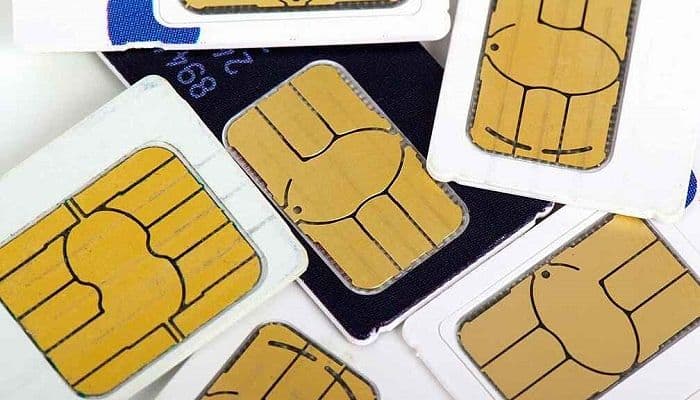
Een van de meest gemelde problemen met Android- apparaten is wanneer de simkaart niet werkt . Dit kan erg frustrerend zijn, omdat je dan niet kunt bellen, sms'en of zelfs internetten.
De telefoon wordt volledig onbruikbaar en gebruikers weten vaak niet wat ze moeten doen. Hier laten we je een aantal methoden zien waarmee je de functionaliteit van je simkaart kunt herstellen , zodat je je telefoon weer normaal kunt gebruiken.
De simkaart werkt niet. Oorzaken
Dit kan om verschillende redenen gebeuren:
- Misschien wel verbindingsproblemen tussen uw apparaat en de zendmasten van uw favoriete provider. Als u wilt weten of dit het geval is, schakelt u de vliegtuigmodus in, start u uw apparaat opnieuw op, wist u de cachegegevens of schakelt u uw apparaat een paar minuten uit.
- Uw SIM-kaart kan dat wel zijn uit positie komen. Om het probleem op te lossen, schakelt u uw apparaat uit, verwijdert u de SIM-kaart en schuift u deze erin.
- De simkaarthouder kan dat wel zijn verstopt raken met vuil en roet. Probeer het schoon te maken met een zachte microvezeldoek of alcohol.
- Er is een mogelijkheid dat uw apparaat is niet geconfigureerd met de juiste netwerkoperator. Zorg ervoor dat u de juiste provider heeft ingesteld in Instellingen.
- Kan te wijten zijn aan fysieke schade aan uw simkaart. Een nieuwe chip van uw provider zou het probleem moeten oplossen.
De simkaart werkt niet. Oplossingen
Je hebt misschien al geprobeerd je telefoon opnieuw op te starten en in het instellingenmenu naar aanwijzingen gezocht, maar niets werkt. Er verschijnt een foutmelding, die verschillende oorzaken kan hebben, maar helaas is er geen oplossing die in alle gevallen werkt.
We hebben echter de volgende methoden op een rijtje gezet die u kunt proberen, zodat u niet naar een reparatiewerkplaats hoeft. Als het probleem na één methode blijft bestaan, probeer dan de volgende.
1. Start uw apparaat opnieuw op
De eerste stap om het probleem op te lossen is je telefoon opnieuw op te starten. Android-systemen zijn zo ontworpen dat ze bij elke opstart automatisch proberen softwareproblemen te herstellen en op te lossen. Volg deze stappen om je telefoon opnieuw op te starten:
- Druk op de aan knop.
- Selecteer vervolgens «Reboot» in het snelmenu.
- Bevestig uw keuze in het pop-upscherm.
Geef uw apparaat de tijd om weer in te schakelen.
Wanneer het apparaat opstart, probeert uw telefoon verbinding te maken met uw netwerkprovider , waarna een nieuwe zoektocht naar uw simkaart wordt gestart.
Na het opnieuw opstarten moet u ook letten op eventuele berichten van uw netwerkaanbieder die mogelijk instructies bevatten over hoe u het probleem kunt oplossen. Het is niet ongebruikelijk dat operators te maken krijgen met technische problemen die uitmonden in netwerkstoringen.
Als het opnieuw opstarten mislukt, probeer dan het volgende.
2. Schakel de telefoon uit
In de meeste gevallen lost het herstarten van je apparaat het probleem op. Dit is echter niet altijd het geval. Sommige Android-gebruikers hebben gemeld dat de foutmelding " Geen simkaart " blijft verschijnen, zelfs na het herstarten van hun apparaat.
Mocht dit bij u gebeuren, geen paniek. Het uitschakelen van uw apparaat en minstens 30 seconden wachten voordat u het weer inschakelt, kan het probleem mogelijk oplossen. Om uw apparaat uit te schakelen:
- Druk op de aan knop.
- Selecteer vervolgens «verwijderen» in het snelmenu.
- Bevestig uw keuze in het pop-upscherm.
U moet uw apparaat ook loskoppelen van elke voedingsbron. Als u nog grondiger te werk wilt gaan, moet u de batterij verwijderen zodra u uw apparaat uitschakelt.
Wanneer u uw telefoon uitzet, worden alle verbindingen met zendmasten beëindigd en worden hun radio's uitgeschakeld. Wanneer u het weer inschakelt, start uw systeem de verbindingssequenties opnieuw. Tijdens dit proces kunnen tijdelijke storingen of netwerkfouten worden opgelost.
3. Wijzig de SIM-kaartadapter
Adapters worden vaak gebruikt bij smartphones, en hoe ouder het model, hoe vaker ze nodig zijn. Dit komt door de grootte van de simkaart, die kan variëren tussen micro- en nano-simkaarten.
Sterker nog, ze zijn zo gangbaar dat als je tegenwoordig een simkaart bij een provider koopt, je waarschijnlijk een " triple-cut " kaart krijgt, met een nano-simkaart omgeven door twee plastic frames om te passen in smartphones die andere formaten gebruiken.
Omdat de adapters slechts dunne stukjes plastic zijn, kunnen ze na verloop van tijd slijten of vervormen , waardoor de kaart niet meer goed aansluit op de interne contacten van het apparaat, dat de kaart dan niet meer herkent.
In dit geval is de oplossing simpel: vervang de adapter . Dat is meestal voldoende.
Wellicht bent u ook geïnteresseerd in Mijn SD-kaart werkt niet: oorzaken, oplossingen en alternatieven
4. Stel de simkaart in
Je telefoon kan de simkaart alleen lezen als deze stevig in de sleuf zit en op de juiste positie is geplaatst. Als de kaart los zit of verkeerd is uitgelijnd, kan de telefoon geen verbinding maken met je provider.
Dit kan gebeuren nadat u uw telefoon per ongeluk heeft laten vallen. Als uw apparaat nieuw is, heeft u de SIM-kaart mogelijk niet correct geplaatst. Daarom zou de volgende stap voor het oplossen van problemen het verwijderen van de SIM-kaart moeten zijn en deze opnieuw plaatsen.
Zorg er tijdens deze procedure voor dat de simkaart stevig in het slot zit. Controleer de positie goed, want de simkaart past er maar op één manier in.
Als het los lijkt, kunt u proberen een stuk plakband, karton of papier op de lade te plaatsen om het steviger te laten passen. Hoewel het misschien een onconventionele oplossing lijkt, werkt het op deze manier aanpassen van de simkaart voor veel Android-gebruikers.
Over het algemeen is het raadzaam om niet te veel druk uit te oefenen bij het hanteren van de binnenkant van je telefoon. Overmatige kracht kan de hardware van je apparaat beschadigen en nieuwe problemen veroorzaken.
5. Verwijder uw simkaart, maak deze schoon en plaats deze opnieuw
Het verplaatsen van je simkaart lost het probleem niet op als de simkaarthouder verstopt zit met vuil of stof. Voor het beste resultaat kun je je simkaart en simkaarthouder als volgt reinigen:
- Schakel het apparaat uit.
- Zoek naar de simkaarthouder in uw apparaat.
- Open de SIM-kaartlade en verwijder deze. Zorg ervoor dat u daarbij geen overmatige kracht gebruikt.
Bovendien is de SIM-kaartlade op sommige apparaten mogelijk niet toegankelijk. Als u niet zeker weet hoe de lade van uw apparaat werkt, raadpleeg dan de gebruikershandleiding die bij uw telefoon is geleverd toen u deze kocht.
U dient de SIM-kaartsleuf schoon te maken met een kleine borstel of wattenstaafje. Als je niet zeker weet welk type borstel je moet gebruiken, kies dan een heel klein, zacht microvezeldoekje.
Je kunt ook een airbrushreiniger gebruiken als je die tot je beschikking hebt. De reiniger werkt het beste na de eerste ronde van voorzichtig schrobben om vuil en roet te verwijderen dat mogelijk nog in de SIM-kaartlade zit.
Zorg er ook voor dat niets dat kan worden geplaatst (zoals een tandenstoker of paperclip) het montagegebied van de SIM-kaart blokkeert.
Reinig je simkaart met een zachte microvezeldoek . Je kunt de doek bevochtigen met isopropylalcohol of een andere niet-geleidende reinigingsspray. Zodra al het vuil en de aanslag verwijderd zijn, zorg er dan voor dat je overtollig vocht droogt voordat je de simkaart terugplaatst.
Nadat u de simkaart hebt schoongemaakt en opnieuw hebt geplaatst, moet u uw apparaat opnieuw inschakelen en controleren of het probleem is opgelost.
6. Wis cachegegevens
Hoewel het over het algemeen wordt aanbevolen om cachegegevens te wissen als er een defecte app is, kan dit ook SIM-kaartfouten oplossen.
Soms raken cachegegevens beschadigd, een situatie die allerlei prestatieproblemen voor uw apparaat kan veroorzaken.
Het wissen van je cachegegevens kan netwerkproblemen verhelpen of je apparaat dwingen om geheugenbronnen opnieuw toe te wijzen, waardoor de verbinding met je provider hersteld wordt.
Ga als volgt te werk om cachegegevens op Android-apparaten te wissen:
- Voer de applicatie in “configuratie'.
- Ga dan naar "opslagruimte".
- Daar, open «Interne opslag".
- Raak «Gegevens in de cache".
- Er verschijnt een pop-upvenster waarin u moet bevestigen dat u de opgeslagen gegevens wilt verwijderen.
- Dat is alles, de cache wordt gewist, sluit de instellingen af en start het apparaat opnieuw op.
- Controleer of de SIM-kaart correct werkt.
7. Activeer vliegtuigmodus
Het is altijd mogelijk dat het probleem met uw simkaart niets met de kaart zelf te maken heeft, maar met het systeem. Om erachter te komen of de simkaart werkt, moet u proberen deze in een andere telefoon te plaatsen.
Als je wel signaal hebt op je nieuwe telefoon, kan het signaalprobleem te wijten zijn aan een gebrek aan communicatie tussen de zendmasten in de buurt en je toestel. In dat geval kan de vliegtuigmodus het probleem mogelijk oplossen.
Wanneer je de vliegtuigmodus inschakelt , worden alle draadloze verbindingen op je apparaat uitgeschakeld, inclusief mobiele data, wifi en Bluetooth. De communicatie met zendmasten wordt direct verbroken. Je apparaat moet de verbinding opnieuw tot stand brengen wanneer je de vliegtuigmodus uitschakelt.
Ga als volgt te werk om de vliegtuigmodus op uw apparaat te activeren:
- Veeg omlaag naar meldingsscherm openen. Bij sommige modellen moet je omhoog swipen, het belangrijkste is dat je het notificatiescherm activeert.
- Raak «Vliegmodus".
- Bevestig dat je wilt Activeer de vliegtuigmodus in het dialoogvenster dat verschijnt.
- Wacht ongeveer vijf minuten, en schakel de vliegtuigmodus uit.
- Controleer vervolgens of de simkaart is geactiveerd en normaal werkt.
8. Kies de netwerkoperator
Een niet-detecteerbare simkaart kan uiterst frustrerend zijn. U kunt zakelijke bijeenkomsten en afspraken missen en urenlang incommunicado blijven. Voordat u een nieuwe simkaart aanschaft, moet u proberen uw netwerk handmatig te kiezen.
Als uw apparaat is geconfigureerd voor een andere netwerkoperator dan degene die u hebt gekozen, zal uw simkaart onvermijdelijk niet werken. Zo kunt u controleren of u over de juiste netwerkinstellingen beschikt:
- Voer de applicatie in “configuratie'.
- Ga naar "Mobiele netwerken".
- Tik vervolgens op «Netwerk zoeken«. Het duurt even voordat uw apparaat naar alle beschikbare netwerken heeft gezocht en vervolgens de resultaten weergeeft.
- Tik op de operator waarmee u momenteel werkt. Uw apparaat zal dit instellen als het voorkeursnetwerk.
- Sluit de instellingen af en start het apparaat opnieuw op.
- Controleer vervolgens of de simkaart correct werkt.
9. Vervang uw simkaart
Als geen van de bovenstaande oplossingen heeft gewerkt om uw simkaart te reactiveren, lijkt deze fysiek beschadigd te zijn . In dat geval moet u een nieuwe simkaart aanvragen bij uw mobiele provider. U kunt uw telefoonnummer behouden, maar u verliest alle gegevens die op de kaart waren opgeslagen.
10. Reset het apparaat naar de fabrieksinstellingen
Overweeg het terugzetten van je apparaat naar de fabrieksinstellingen alleen als laatste redmiddel. Een fabrieksreset wist alle gegevens die je in de loop der tijd hebt verzameld en je verliest ook al je aangepaste instellingen.
Daarom moet u een back-up van uw gegevens maken voordat u met de reset begint. Omdat het een wanhopige operatie is die het risico met zich meebrengt dat al uw gegevens verloren gaan, garandeert dit niet dat het probleem met de simkaart hiermee wordt opgelost.
Door het opnieuw instellen worden echter veel fouten en bugs op uw telefoon verwijderd, en dit kan uw SIM-kaart inschakelen.
Sluiten
Wellicht bent u ook geïnteresseerd in: Telefoonproviders die multisim aanbieden: ontdek het hier.
Je telefoon kan om verschillende redenen problemen met de simkaart ondervinden . In dit artikel beschrijven we een aantal stappen voor probleemoplossing om je te helpen het probleem op te lossen.
We weten hoe frustrerend het is om een simkaart te hebben die niet werkt, omdat je helemaal afgesloten bent. We hopen dat deze reeks methoden u helpt bij het toepassen ervan en dat u het probleem kunt oplossen.

Mijn naam is Javier Chirinos en ik ben gepassioneerd door technologie. Zolang ik me kan herinneren was ik dol op computers en videogames en die hobby mondde uit in een baan.
Ik publiceer al meer dan 15 jaar over technologie en gadgets op internet, vooral in mundobytes.com
Daarnaast ben ik expert op het gebied van online communicatie en marketing en heb ik kennis van WordPress ontwikkeling.