Zoals u wellicht hebt gemerkt, verschijnen er zoekresultaten van het internet wanneer u de zoekbalk in het Startmenu gebruikt op uw Windows 10- of 11- laptop . Hieronder vindt u de stappen om de zoekresultaten van het internet in het zoekvenster van het Startmenu uit te schakelen.
Zoals je misschien hebt gezien, toont Start Menu Search in Windows 10 zoekresultaten op internet telkens wanneer je iets typt in de zoekbalk van het Startmenu.
Dat komt omdat Home Windows 10 zoeken thuis gebaseerd is op de Bing-zoekmachine van Microsoft, die ook Microsofts Net Explorer en Edge-browser aanstuurt.
Hoewel webstrategieën onder bepaalde omstandigheden waarschijnlijk nuttig zijn, zijn ze volkomen nutteloos wanneer iemand eenvoudigweg probeert te zoeken naar gegevens, pakketten of toepassingen die zich op de harde schijf van de computer bevinden.
Een andere reden om zoeken in het Windows Startmenu uit te schakelen kan zijn om te voorkomen dat uw zoektermen met privébestandsnamen naar Microsoft-servers worden verzonden.
Gelukkig is het mogelijk om Bing in het Startmenu uit te schakelen en te voorkomen dat uw persoonlijke zoekopdrachten naar Microsoft-servers worden verzonden.
In eerdere versies van Windows 10 Home was er een optie om Cortana uit te schakelen in het Start-menu en dat was voldoende om Bing-zoeken in het Start-menu van Windows 10 Home uit te schakelen.
In het huidige model is de enige oplossing om Bing-zoeken in het Windows 10 Start-menu uit te schakelen het wijzigen van de bijbehorende registergegevens.
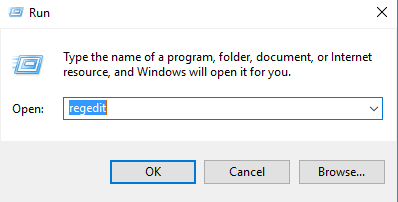
Klik op de Startknop en vervolgens op de knop Uitvoeren . Typ in het venster Uitvoeren 'regedit' en klik op OK.
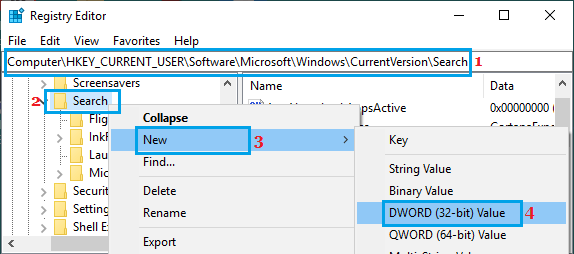
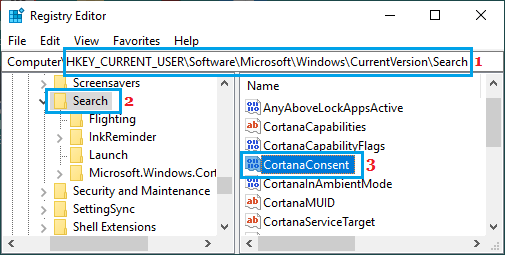
Ga in het venster Register-editor naar HKEY_CURRENT_USER\SOFTWARE\Microsoft \Windows\CurrentVersion\Search.
Klik op de knop Zoeken in Bestand en selecteer Nieuw > WORD-WORD (32-bits) in het contextmenu.
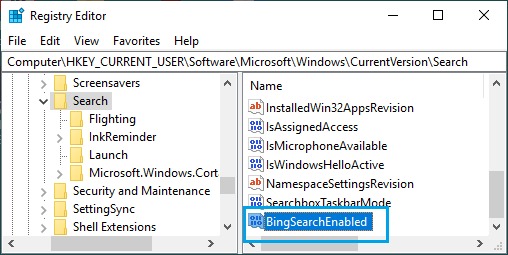
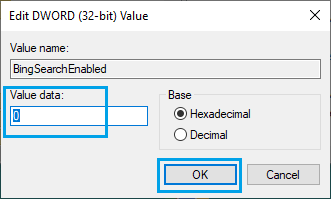
Geef de zojuist aangemaakte DWORD de naam BingSearchEnabled en dubbelklik erop.
Zorg ervoor dat in het pop-upvenster 'DWORD bewerken' het onderwerp 'Waardevol onderwerp' op 0 staat en klik op OK.
Dubbelklik vervolgens op het item CortanaConsent.
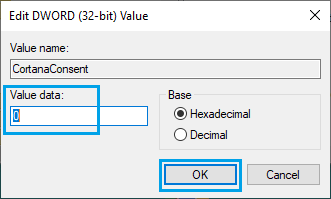
Voer in het pop-upvenster 'DWORD bewerken' 0 in bij het veld 'Waardegegevens' en klik op OK.
Opmerking: Als je CortanaConsent niet ziet, maak dan deze thread aan volgens dezelfde stappen als bij het aanmaken van BingSearchEnabled.
Na deze registerwijziging geeft Windows 10 Home geen webzoekresultaten weer en zijn al uw zoekopdrachten in de zoekbalk van het Start-menu waarschijnlijk beperkt tot uw laptop.
Indien nodig kunt u doorgaan met het ophalen van zoekresultaten via internet door de Register-editor te openen en de volgende waarden voor BingSearchEnabled en CortanaConsent Info te wijzigen naar 1.
- Tips om alle soorten cache in House Home Windows 10 te wissen
- Tips om de standaardzoekmachine in House Home Windows 10 te wijzigen

Mijn naam is Javier Chirinos en ik ben gepassioneerd door technologie. Zolang ik me kan herinneren was ik dol op computers en videogames en die hobby mondde uit in een baan.
Ik publiceer al meer dan 15 jaar over technologie en gadgets op internet, vooral in mundobytes.com
Daarnaast ben ik expert op het gebied van online communicatie en marketing en heb ik kennis van WordPress ontwikkeling.