U hebt geen mogelijkheid om videogesprekken te voeren als het Digicam-pictogram grijs wordt weergegeven in Microsoft Groups. Hieronder vindt u de stappen om de moeilijkheid van Digicam werkt niet in Microsoft Groups te repareren.
Digicam werkt niet in Microsoft-groepen
Het probleem dat de Digicam niet werkt, niet meer reageert of dat het Digicam-pictogram grijs wordt weergegeven in Microsoft Groups, kan voorkomen, zowel op laptops met ingebouwde digitale camera als op desktopcomputersystemen die een externe digitale camera gebruiken.
Dit probleem kan meestal eenvoudig worden opgelost door de Crew-app toegang te geven tot de camera, uw camera in de Crew-app te selecteren en de camerastuurprogramma 's op uw computer bij te werken.
1. Sluit verschillende pakketten
Pakketten zoals Skype, Zoom en andere beginnen routinematig op de pc en blijven energiek op de achtergrond.
Al deze programma's houden de Digicam waarschijnlijk bezig of verstoren de correcte werking van Microsoft Groups op uw pc.
Vergeet daarom niet om deze applicaties af te sluiten > Groepen opnieuw starten en te controleren of de Digicam nu werkt.
2. Schakel apps in voor toegang tot Digicam in de privé-instellingen
De meest voorkomende oorzaak dat de camera niet werkt in Microsoft Groepen is dat de toegang tot de camera voor desktop -apps is geblokkeerd in de privacyinstellingen van uw computer.
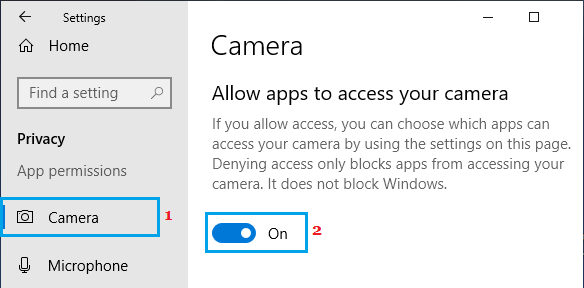
Ga naar Instellingen > Privacy > kies Digicam in het linkerpaneel. Zorg er in het rechterpaneel voor dat ' Apps toegang geven tot je Digicam' is ingeschakeld.
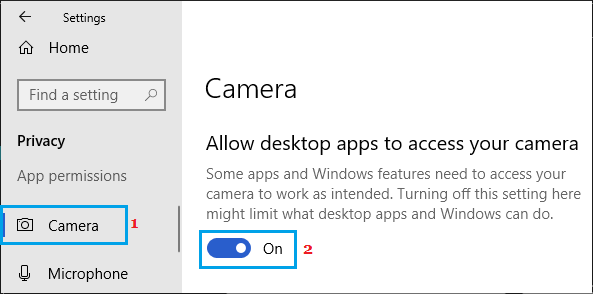
Op hetzelfde scherm scrollt u naar beneden en zorgt u ervoor dat 'Desktop-apps inschakelen om uw camera- opties te openen' is ingeschakeld.
Start Microsoft Groups opnieuw en kijk of de Digicam nu werkt.
3. Kies uw Digicam in groepen
Normaal gesproken moet u uw Digicam duidelijk bepalen of kiezen in Microsoft Groups. Dat is meestal het geval als uw pc meerdere camera's heeft (Floor Pill) en ook als uw pc is gekoppeld aan een externe webcam.
Open Microsoft Groepen > klik op je profielpictogram en kies Instellingen in het vervolgkeuzemenu.
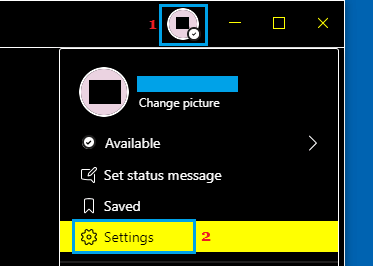
Kies in het instellingenscherm ' Gadgets' in het linkerdeelvenster. Selecteer in het rechterdeelvenster handmatig uw buitencamera.
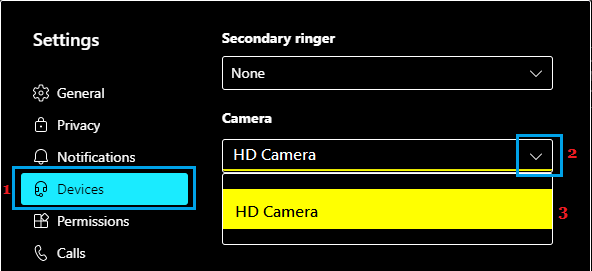
Let op: als u geen externe camera gebruikt, zorg er dan voor dat de ingebouwde webcam is geselecteerd.
4. Schakel media-invoer voor apps in Microsoft Groups in
Open de Microsoft Groepsinstellingen > kies het tabblad Machtigingen in het linkerdeelvenster. Schakel in het rechterdeelvenster de optie Media (digitale camera, microfoon, audiosysteem) in.
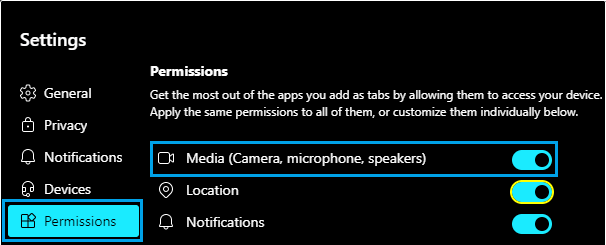
Het zorgt ervoor dat apps die u zojuist als tabbladen in Groepen toevoegt, toegang krijgen tot de Digicam op uw pc.
5. Schakel Digicam in via antivirus
Antivirusprogramma's van derden, zoals Bitdefender, Kaspersky en anderen, kunnen ook de toegang tot Digicam blokkeren.
Open het antivirusprogramma > ga naar Privacybeveiliging > Video- en audiobeveiliging > schakel Webcambeveiliging UIT.
Let op: de precieze stappen kunnen variëren, afhankelijk van het antivirusprogramma dat op uw computer is geïnstalleerd.
6. Laat Digicam gebruik maken van System Supervisor
Meestal wordt het probleem veroorzaakt doordat Digicam op de pc is uitgeschakeld als gevolg van veiligheidsredenen.
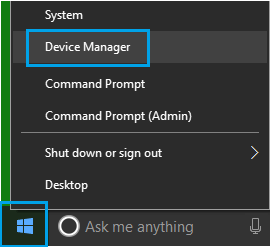
Klik met de rechtermuisknop op de knop 'Start' en kies 'Systeembeheerder'.
Vouw in het scherm Systeembeheerder de optie Camera's uit, klik met de rechtermuisknop op uw camera en kies 'Systeemoptie toestaan '.
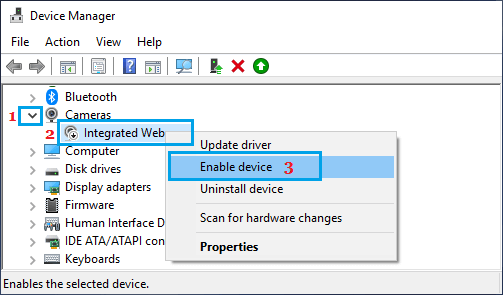
Sluit Microsoft Groepen af > Herstart de pc en controleer of de digitale camera nu werkt in Microsoft Groepen.
7. Vervang de Digicam-stuurprogramma's
Het probleem kan mogelijk het gevolg zijn van het verouderd raken van Digicam-stuurprogramma's.
Open Systeembeheerder > vouw het item voor Camera's uit > klik met de rechtermuisknop op uw digitale camera en klik op Stuurprogramma vervangen.
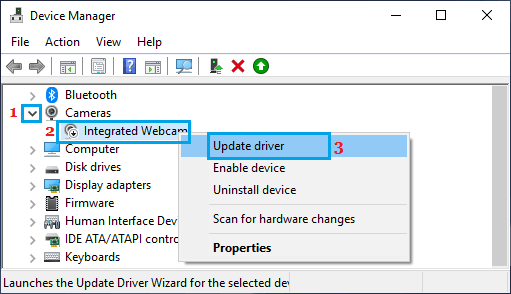
Klik in het volgende scherm op 'Automatisch zoeken naar actuele stuurprogrammasoftware' en volg de aanwijzingen op het scherm om de meest recente stuurprogramma's te installeren (indien beschikbaar).
Sluit Microsoft Groepen af > Herstart je pc en kijk of de digitale camera nu werkt.
8. Schakel Digicam in via internetzoeken
Als u Groepen gebruikt via Chrome of een andere browser, zorg er dan voor dat de Digicam Entry niet wordt geblokkeerd in de internetbrowser.
Open Google Chrome > kies het menu-icoon met de drie puntjes en klik op Instellingen in het uitklapmenu.
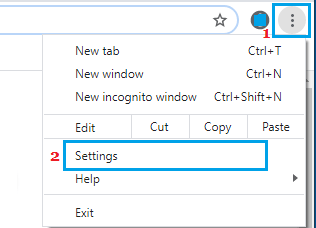
Scroll helemaal naar beneden naar het gedeelte Privacy en beveiliging > ga naar Website-instellingen > Camera > zorg ervoor dat de optie 'Vragen voordat u toegang krijgt (handig)' is ingeschakeld.
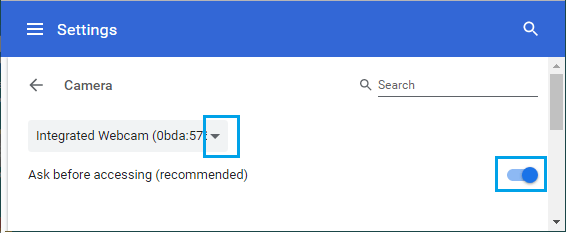
Open vervolgens Microsoft Groepen en selecteer de optie 'Inschakelen' bij 'Directe cameratoestemming'.
9. Registreer Digicam opnieuw met behulp van Home Windows PowerShell
In sommige gevallen kan het probleem mogelijk worden veroorzaakt doordat Digicam niet correct is geregistreerd als een Windows - systeem.
Klik met de rechtermuisknop op de knop 'Start' en klik vervolgens op 'Windows PowerShell (Administrator)'.
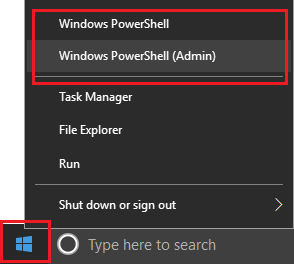
Kopieer en plak of sorteer de volgende opdracht in het PowerShell-venster en druk op de Enter-toets op uw toetsenbord.
Get-AppxPackage -allusers Microsoft.WindowsCamera | Foreach {Add-AppxPackage -DisableDevelopmentMode -Registreer “$($_.InstallLocation)AppXManifest.xml”}
Sluit het PowerShell-venster en kijk of de Digicam nu werkt in Microsoft Groups.
- Stop met het robotisch starten van Microsoft-groepen in Home Windows 10
- Hoe je iedereen kunt zien in Microsoft Groups Assembly

Mijn naam is Javier Chirinos en ik ben gepassioneerd door technologie. Zolang ik me kan herinneren was ik dol op computers en videogames en die hobby mondde uit in een baan.
Ik publiceer al meer dan 15 jaar over technologie en gadgets op internet, vooral in mundobytes.com
Daarnaast ben ik expert op het gebied van online communicatie en marketing en heb ik kennis van WordPress ontwikkeling.