- EAC-fouten worden meestal veroorzaakt door machtigingen, een gestopte service of conflicten met antivirussoftware.
- De meeste problemen worden opgelost door de module te repareren, de service op Automatisch te zetten en EasyAntiCheat.sys opnieuw te genereren.
- -update Windows en uitvoeren als beheerder vermindert incompatibiliteiten en crashes Boot.
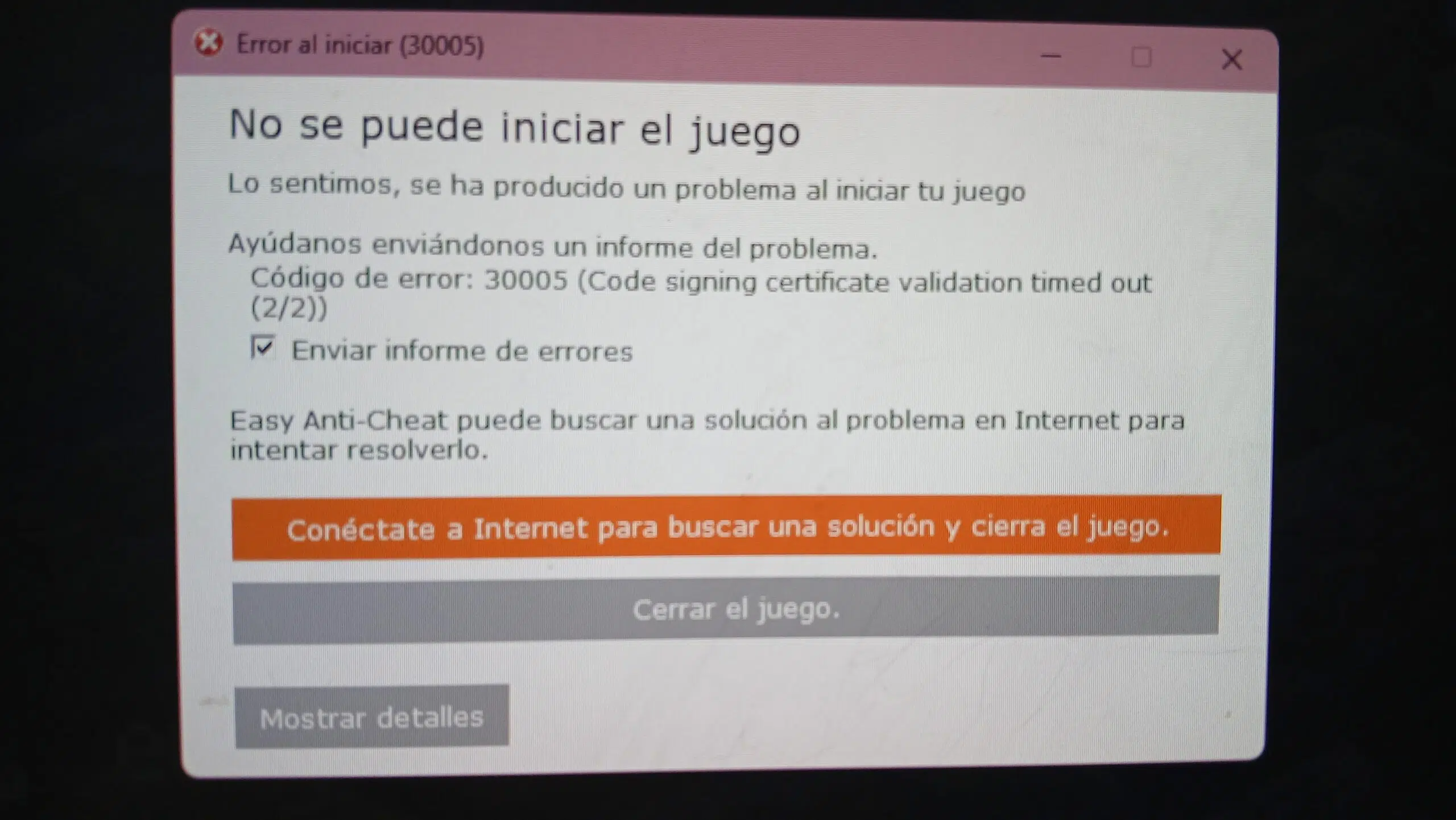
Start je game niet op vanwege Easy Anti-Cheat (EAC) en ben je gefrustreerd doordat de launcher vastloopt of een foutmelding zoals 30005 weergeeft? Geen zorgen: deze problemen komen vaak voor en kunnen in de meeste gevallen worden opgelost met een paar goed georganiseerde basisinstellingen. Hier vind je een duidelijke en uitgebreide handleiding om EAC correct te laten werken.
Deze inhoud bundelt alles wat we hebben gevonden in betrouwbare antwoorden en forums (inclusief Microsoft-ondersteuning en bijdragen van gebruikers) en herschrijft het in een eenvoudige, Spaanstalige opmaak, zodat u niet tussen tabbladen hoeft te schakelen. We hebben waar nodig ook nuances en beveiligingswaarschuwingen toegevoegd om u te helpen elke stap zorgvuldig uit te voeren.
Wat is Easy Anti-Cheat en waarom kan het mislukken?
Easy Anti-Cheat is een anti-cheat-service die in veel pc-games wordt gebruikt om ongeautoriseerde software te detecteren en eerlijke gameplay te garanderen. Het werkt op de achtergrond en als er iets misgaat of de service blokkeert, kan het spel weigeren op te starten.
De meest voorkomende oorzaken zijn beschadigde EAC-bestanden , onvoldoende machtigingen bij het uitvoeren van het spel of de service, een gestopte of handmatig gestarte EAC-service , conflicten met antivirus-/firewallsoftware en soms een verouderde Windows-versie met incompatibiliteitsproblemen.
Het is belangrijk om te begrijpen dat EAC niet zomaar een eenvoudig uitvoerbaar bestand is: het bevat een systeemservice en een driver, zoals het bestand EasyAntiCheat.sys. Als een van deze componenten beschadigd raakt of geblokkeerd wordt, detecteert het spel dit en voorkomt het dat het opstart.
Voordat we beginnen, een praktische tip: houd er rekening mee dat u mogelijk onlangs geavanceerde instellingen hebt gewijzigd of beveiligingssoftware hebt geïnstalleerd . Veel problemen ontstaan na dergelijke wijzigingen en kunnen worden opgelost door de wijzigingen terug te draaien of uitzonderingen aan te maken.
Meest voorkomende fouten en symptomen (inclusief 30005)
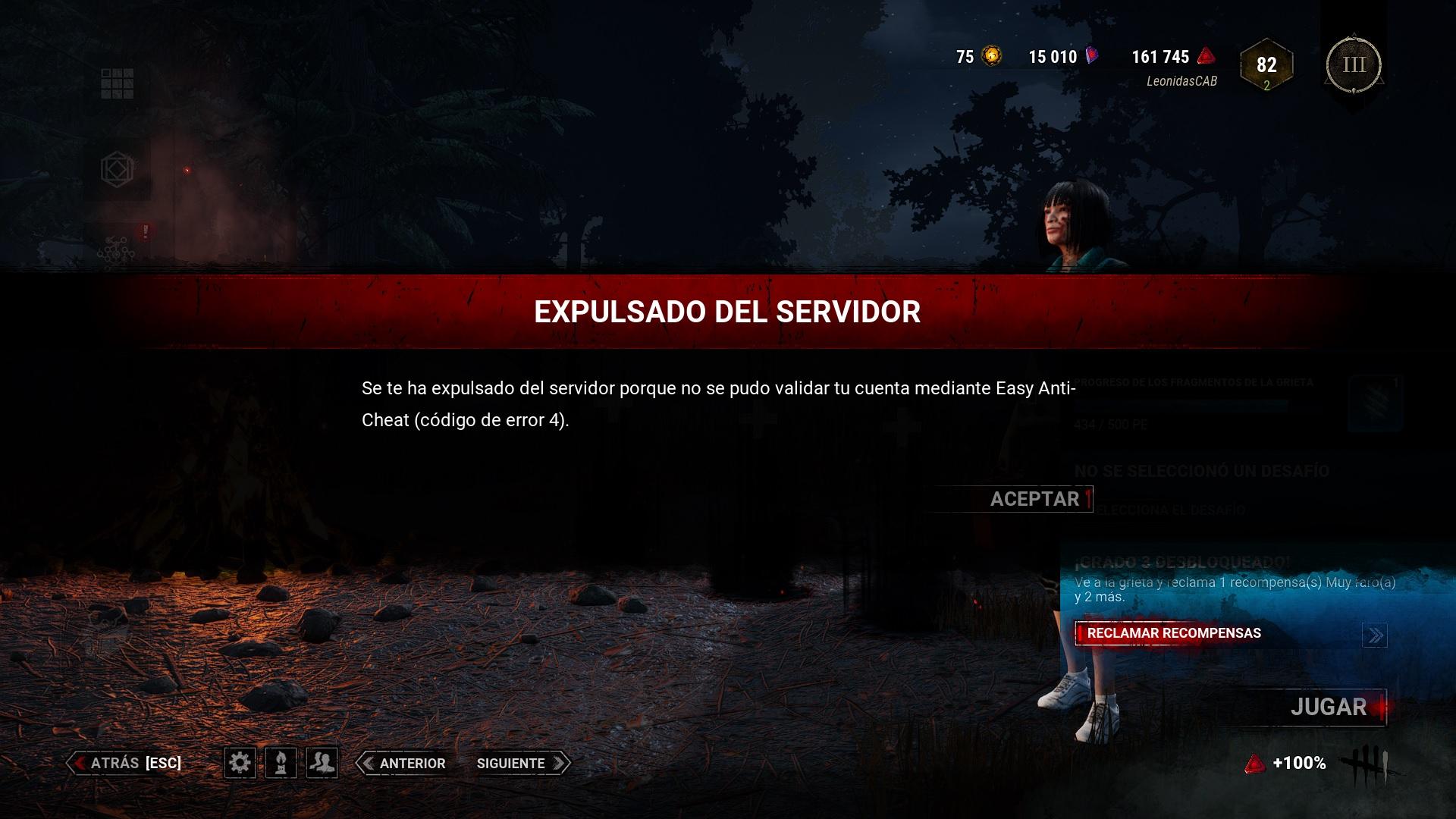
Wanneer Easy Anti-Cheat faalt, is het gebruikelijk dat het spel direct vastloopt zonder bericht , dat er algemene waarschuwingen verschijnen zoals "EAC is niet geïnstalleerd", of dat er specifieke foutcodes zoals 30005 voorkomen. Deze laatste code verschijnt vaak in populaire games en is, zoals Microsoft-ondersteuning uitlegt, gekoppeld aan de EAC-service die het opstarten verhindert.
In de Microsoft Community gaf een specialist aan dat foutcode 30005 meestal wordt opgelost door EAC te repareren met de bijbehorende wizard, de service in te schakelen via services.msc en, indien nodig, het bestand EasyAntiCheat.sys te verwijderen zodat het opnieuw wordt aangemaakt bij het herstarten van het spel. Dit zijn bekende stappen die op de meeste computers werken.
In sommige discussies vind je ook aanvullende aanbevelingen, zoals het tijdelijk uitschakelen van je antivirusprogramma om te controleren of het EAC blokkeert, of het uitvoeren van de game en EAC zelf met beheerdersrechten . Verderop vind je instructies over hoe je dit veilig kunt doen zonder je pc kwetsbaar te maken.
Overigens, als je resultaten op Reddit tegenkomt, wees dan niet verbaasd als je hun cookieverklaring ziet: ze geven aan dat ze cookies en vergelijkbare technologieën gebruiken om de service te onderhouden, de kwaliteit te verbeteren, content en advertenties te personaliseren en de effectiviteit ervan te meten. Zelfs als je niet-essentiële cookies weigert, wijzen ze erop dat sommige bewaard worden voor de basisfunctionaliteit en linken ze naar hun cookieverklaring en privacybeleid.
Snelle controles voordat u iets aanraakt
Voordat we overgaan tot meer ingrijpende veranderingen, is het de moeite waard om drie snelle controles uit te voeren die verrassend veel problemen zonder complicaties oplossen.
1) Start het spel als beheerder : Ga naar het uitvoerbare bestand van het spel (of de snelkoppeling), open Eigenschappen > tabblad Compatibiliteit en vink ' Dit programma als beheerder uitvoeren ' aan. Klik op Toepassen en accepteren. Dit voorkomt blokkeringen van machtigingen in systeemmappen of in EAC.
2) Zorg ervoor dat Windows up-to-date is : Ga naar Instellingen > Windows Update en installeer alle openstaande updates. Vaak past een systeempatch de compatibiliteit aan die EAC nodig heeft om het stuurprogramma zonder fouten te laden.
3) Probeer je antivirusprogramma tijdelijk uit te schakelen : sommige antivirusprogramma's interpreteren EAC als verdacht en blokkeren het. Schakel het even uit, probeer het spel te starten en als het nu werkt, voeg dan Easy Anti-Cheat (EAC) en de spelmap toe aan de uitzonderingenlijst. Schakel daarna je antivirusprogramma weer in.
Belangrijke beveiligingswaarschuwing : Het uitschakelen van de bescherming maakt u kwetsbaarder. Gebruik deze functie alleen als test en schakel deze zo snel mogelijk weer in. Als blijkt dat dit het probleem was, is de juiste oplossing het toevoegen van uitzonderingen , niet het uitschakelen van de antivirus.
Herstel Anti-Cheat eenvoudig met zijn wizard

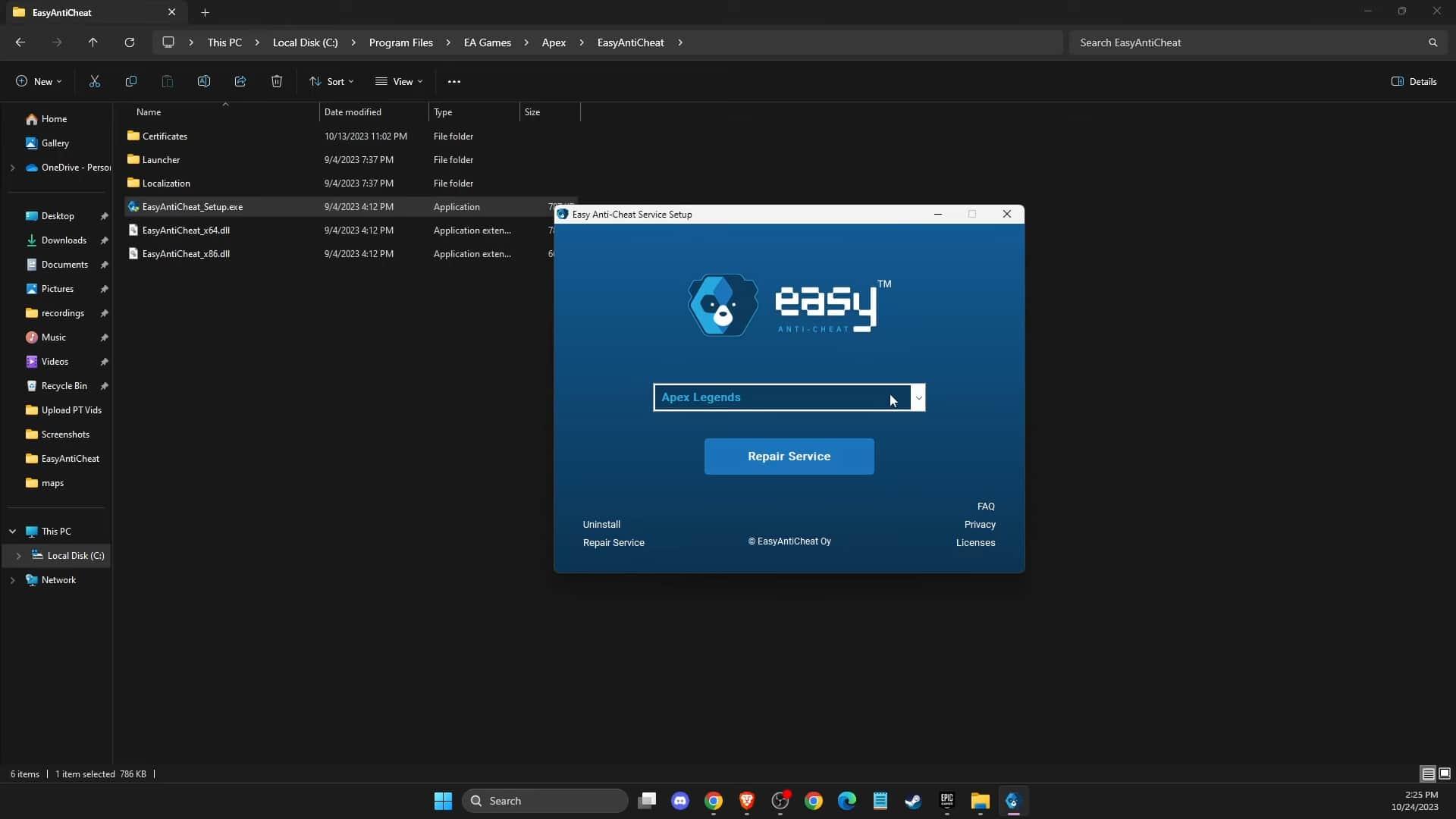
Easy Anti-Cheat bevat een eigen tool die inconsistenties in je installatie detecteert en herstelt . Het is snel te gebruiken en werkt vaak wonderen bij kleine corruptie.
Aanbevolen stappen met de EAC-assistent: Zoek de Easy Anti-Cheat-map in de spelinstallatie (of in het pad dat door uw platform wordt gebruikt), open EasyAntiCheat.exe , selecteer het spel waar u problemen mee ondervindt en klik op "Repareren". Wacht tot het proces ongestoord is voltooid.
Als het klaar is, sluit je alles af en start je het spel opnieuw . Als het probleem in de interne bestanden of instellingen van de module zat, zal de reparatie deze meestal weer schoon en gebruiksklaar maken.
Als de assistent niets detecteert, maar u zich nog steeds in dezelfde situatie bevindt, geen paniek: er zijn nog steeds effectieve acties mogelijk met betrekking tot de EAC-service en het opnieuw genereren van de controller, die u hieronder zult zien.
Activeer en configureer de Easy Anti-Cheat-service
Een van de belangrijkste problemen die Microsoft-ondersteuning noemt voor foutcode 30005 is dat de EAC-service is gestopt of verkeerd geconfigureerd . Zorg ervoor dat deze service start en is ingesteld op 'Automatisch' om opstartproblemen te voorkomen.
Doe het volgende: Druk op Windows + R , typ services.msc en druk op Enter. Zoek in de lijst de Easy Anti-Cheat- service , dubbelklik erop en klik op "Starten" als deze is gestopt.
Wijzig in datzelfde venster het opstarttype naar "Automatisch " en klik vervolgens op "Toepassen" en "OK". Deze instelling zorgt ervoor dat de service beschikbaar is wanneer het spel EAC wil laden.
Sluit het spel nu af en open het opnieuw . Als het probleem simpelweg was dat de service niet actief was, zou je nu zonder problemen moeten kunnen inloggen. Zo niet, ga dan verder naar het volgende gedeelte.
Verwijder EasyAntiCheat.sys om het opnieuw te genereren
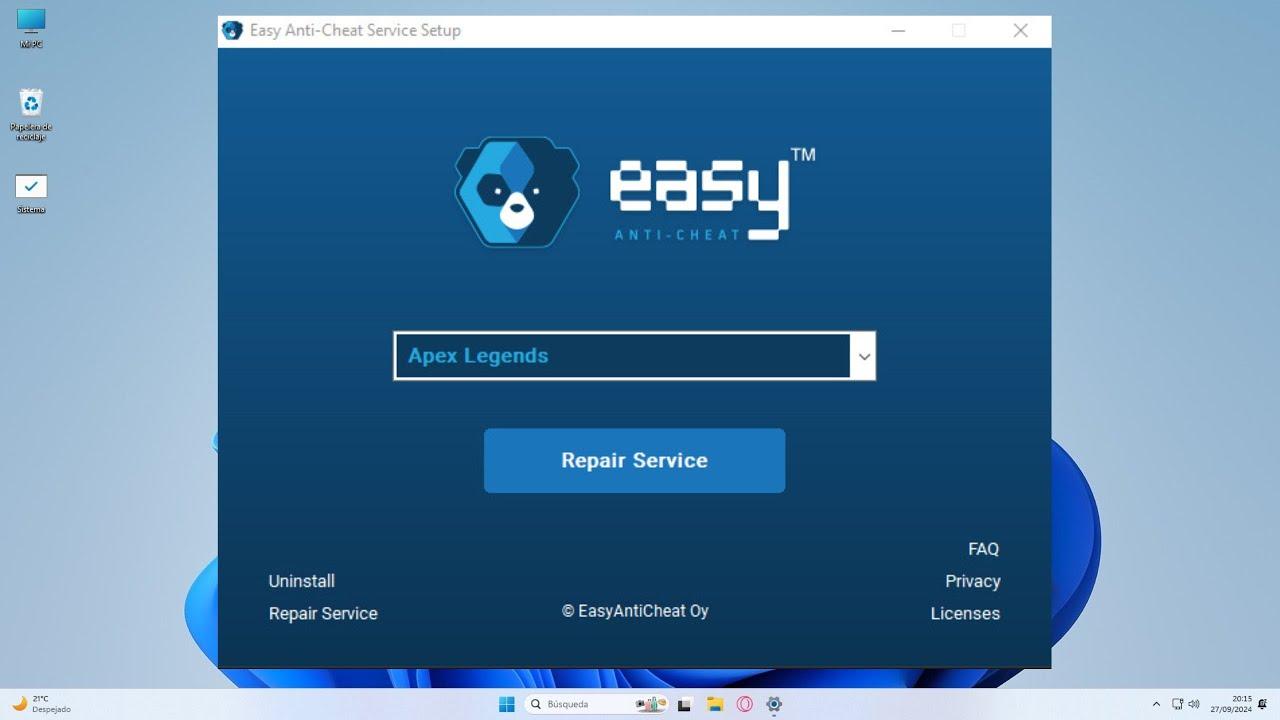
Als het EAC-stuurprogramma beschadigd raakt, zorgt het verwijderen van EasyAntiCheat.sys ervoor dat het spel opnieuw wordt opgestart en de installatie wordt gestaakt. Deze stap wordt door Microsoft-technici aanbevolen in gevallen waarin het probleem aanhield na het repareren van EAC.
Om het te activeren, ga je naar de Easy Anti-Cheat-map in de installatiemap van het spel, zoek je het bestand EasyAntiCheat.sys en verwijder je dit. Verwijder verder niets anders. Probeer vervolgens het spel te starten, zodat EAC de driver automatisch opnieuw installeert.
Als Windows het bestand niet toestaat te verwijderen omdat het in gebruik is, start dan je pc opnieuw op en probeer het nogmaals voordat je het spel of de launcher opent. Een andere optie is om het bestand te verwijderen vanuit de veilige modus , maar een normale herstart is meestal voldoende.
Na deze stap, en in combinatie met de EAC-assistentreparatie en de automatische service, zijn de meeste problematische installaties verholpen en is er geen spoor meer te vinden van 30005 of vergelijkbare sloten.
Antivirus en uitzonderingen: hoe je het laat werken
Beveiligingssystemen kunnen bijzonder streng zijn met anti-cheatmodules. Als je merkt dat het spel opstart wanneer je je antivirus tijdelijk uitschakelt , moet je uitzonderingen maken om te voorkomen dat de bescherming in gevaar komt.
Voeg in je beveiligingspakket de gamefolder en de Easy Anti-Cheat-folder toe als uitzonderingen . Zoek naar opties zoals 'Uitsluitingen' of 'Toestaan' en voeg de EAC-paden en -processen toe. Activeer vervolgens de bescherming opnieuw en probeer het spel nogmaals.
Onthoud: je antivirusprogramma uitschakelen is geen oplossing, maar een gevaarlijke lapmiddel. De juiste aanpak is om EAC te identificeren en uit te sluiten , zoals gebruikers en technici hebben gesuggereerd, zodat beide programma's probleemloos naast elkaar kunnen bestaan.
Als u ook een strikte firewall of aanvullende antimalwaresoftware gebruikt, controleer dan of deze de communicatie die EAC nodig heeft voor validatie niet blokkeert . Maak in dat geval permissieve regels aan voor het uitvoerbare bestand van EAC.

Gepassioneerd schrijver over de wereld van bytes en technologie in het algemeen. Ik deel mijn kennis graag door te schrijven, en dat is wat ik in deze blog ga doen: je de meest interessante dingen laten zien over gadgets, software, hardware, technologische trends en meer. Mijn doel is om u te helpen op een eenvoudige en onderhoudende manier door de digitale wereld te navigeren.