- De keuze voor het juiste formaat (7z/ZIP), de LZMA2-methode en het compressieniveau is grotendeels bepalend voor de ruimtebesparing bij 7-Zip.
- Door het aanpassen van het woordenboek, de woordgrootte en het aantal effen blokken kunt u de compressie nauwkeurig afstemmen op het bestandstype (tekst, multimedia of binair).
- Opties zoals het aantal threads, SFX, AES-256-encryptie en volumeverdeling verbeteren de verhouding niet, maar ze verhogen wel de snelheid, de beveiliging en de flexibiliteit.
- Door verschillende combinaties van deze parameters toe te passen, wordt 7-Zip een zeer krachtig hulpmiddel voor lokale back-ups, servers en seedboxen.
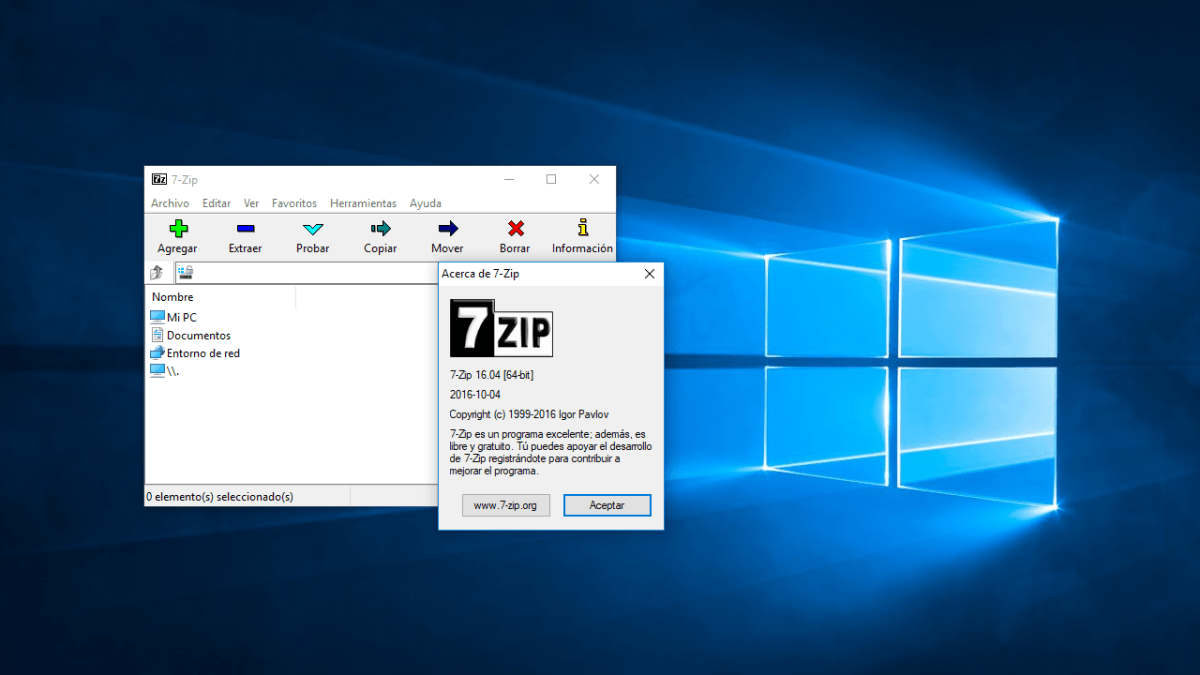
Als je computer vol staat met bestanden, oude mappen, back-ups en stapels downloadsHet is normaal om je af te vragen hoe je alles kunt comprimeren. Bespaar ruimte zonder gegevens te verliezen.. 7-Zip Het is een van de beste tools om dit te bereiken, maar het optievenster kan de eerste keer dat je het ziet intimiderend zijn.
In dit artikel leggen we rustig en in begrijpelijke taal uit hoe Optimaliseer de compressie voor verschillende bestandstypen in 7-Zip.Multimedia (video, audio, afbeeldingen), tekst/documenten en binaire bestanden (uitvoerbare bestanden, installatieprogramma's, back-ups, enz.). We zullen ook uitleggen wat die raadselachtige instellingen betekenen, zoals woordenboekgrootte, woordgrootte, massief blokaantal CPU-threads en opties zoals SFX-bestanden o Gedeelde bestanden comprimeren.
Waarom kiezen voor 7-Zip en wat maakt het anders?
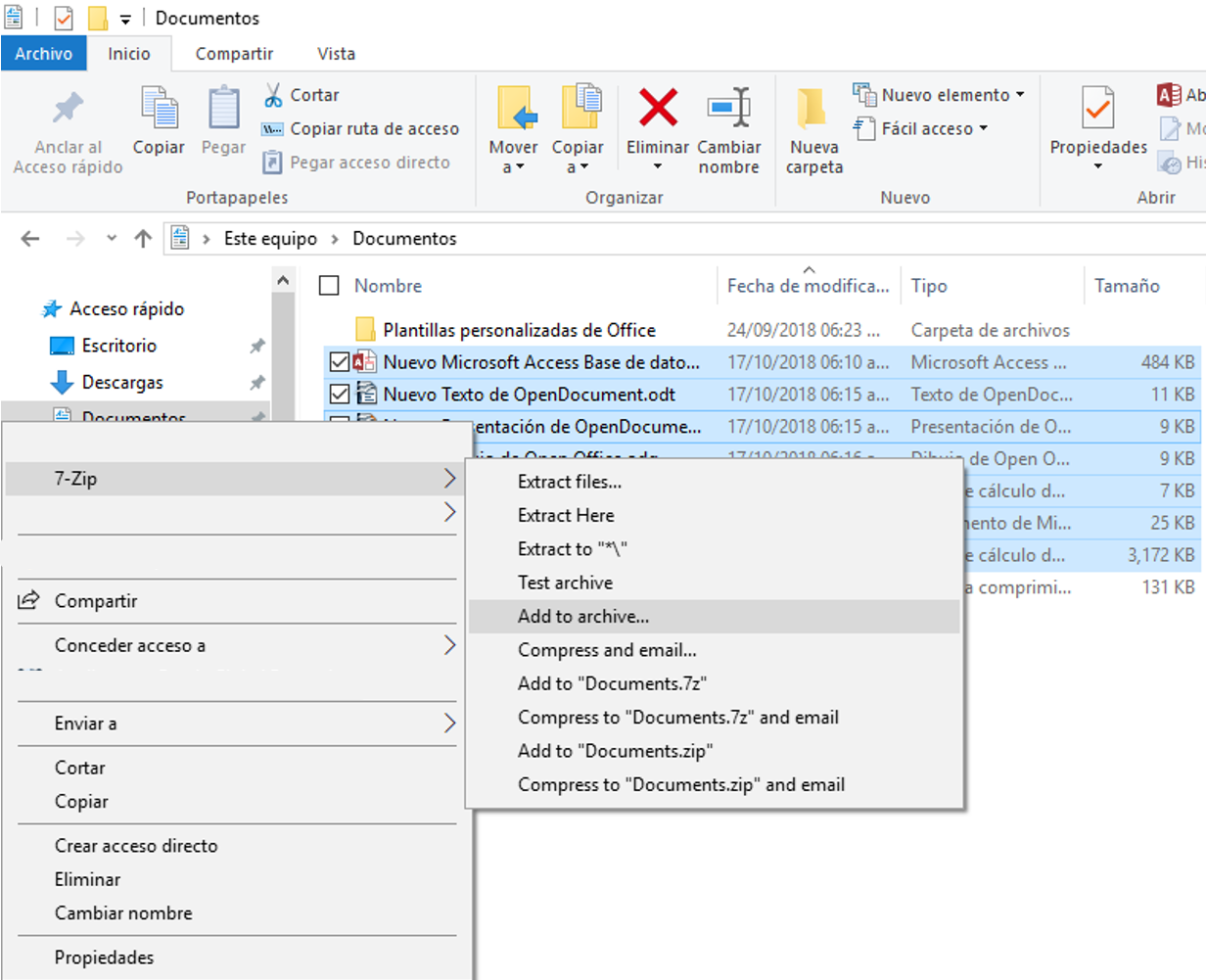
7-Zip is een gratis en open-source archiveringsprogramma dat zich onderscheidt door zijn extreem hoge compressieverhouding en enorme compatibiliteitHet maakt niet zomaar zelf bestanden aan. 7z-formaatMaar het werkt met ZIP, GZIP, TAR, BZIP2, XZ, WIM en kan tientallen andere formaten decomprimeren (RAR, ISO, CAB, DMG, enz.).
In de praktijk selecteren veel mensen simpelweg een aantal bestanden, drukken op 'Toevoegen' en kiezen een formaat. Postcode Of 7z met het niveau "Normaal". Dat werkt, maar als je wilt... maximaliseer de ruimtebesparingHet is de moeite waard om wat beter te begrijpen wat er achter de geavanceerde instellingen schuilgaat.
Een van de sterke punten van 7-Zip is de zeer krachtige combinatie van Efficiënte compressie, veiligheid en flexibiliteit: ondersteunt AES-256-encryptie in 7z en ZIP, integreert met het contextmenu van WindowsHet heeft een consoleversie voor Linux en macOS (7zz/p7zip) en is volledig legaal te gebruiken, zelfs in zakelijke omgevingen, dankzij de GNU LGPL-licentie.
Bovendien behaalt het 7z-formaat dankzij de LZMA- en LZMA2-methoden doorgaans de volgende resultaten: kleinere bestanden dan ZIP en veel zakelijke concurrentenvooral bij tekstgegevens, broncode, documenten en back-ups."
Bestandsformaat, compressiemethode en -niveau: de basisprincipes
Wanneer je een nieuw archief aanmaakt in 7-Zip, zie je in het venster "Toevoegen aan archief" als eerste de opties voor formaat, niveau en compressiemethodeDeze drie velden zijn goed voor meer dan 80% van het resultaat.
- Bestandsindeling:
- 7zDe beste keuze als ruimtebesparing voor jou prioriteit heeft en het geen probleem vindt om 7-Zip te gebruiken om het bestand te openen. Het ondersteunt alle geavanceerde functies (LZMA/LZMA2, solide, sterke encryptie, enz.).
- PostcodeHandig wanneer maximale compatibiliteit vereist is (bijvoorbeeld dat elk systeem het bestand kan openen zonder iets te installeren). Het comprimeert iets minder dan 7z, maar het is nog steeds erg praktisch.
- Compressieniveau:
- winkelZonder compressie worden bestanden alleen gebundeld. Het wordt gebruikt om bestanden te groeperen zonder hun grootte te verkleinen.
- Snel / Maximaal snel: lichte compressie, ideaal wanneer snelheid belangrijker is dan ruimte.
- Normaal: algehele balans; dit is de standaardoptie en werkt goed voor de meeste gebruikers.
- Maximum / UltraZe proberen maximale ruimtebesparing te realiseren ten koste van een aanzienlijk hoger CPU- en RAM-gebruik. Ideaal voor zeer grote bestanden of back-ups die je niet meteen hoeft te maken.
- Compressiemethode:
- LZMA: de klassieke 7-Zip-methode, zeer effectief voor "normale" tekst en gegevens.
- LZMA2Als doorontwikkeling van LZMA kan het parallelisatie met meerdere CPU-threads en grote woordenboeken effectiever verwerken. Het is vaak de beste keuze voor moderne systemen die het 7z-formaat gebruiken.
- PPMd, BZip2, Deflate, enz.Alternatieve methoden zijn alleen zinvol in zeer specifieke gevallen; voor algemeen gebruik is LZMA2 doorgaans de meest verstandige optie.
Over het algemeen geldt dat voor dagelijks gebruik met een goede machine de juiste keuze meestal prima werkt. 7z-formaat + LZMA2-methode + "Maximum"-niveauAls je weinig tijd of middelen hebt, schakel dan over naar "Normaal".
Woordenschat en woordgrootte: wat ze zijn en hoe ze van invloed zijn
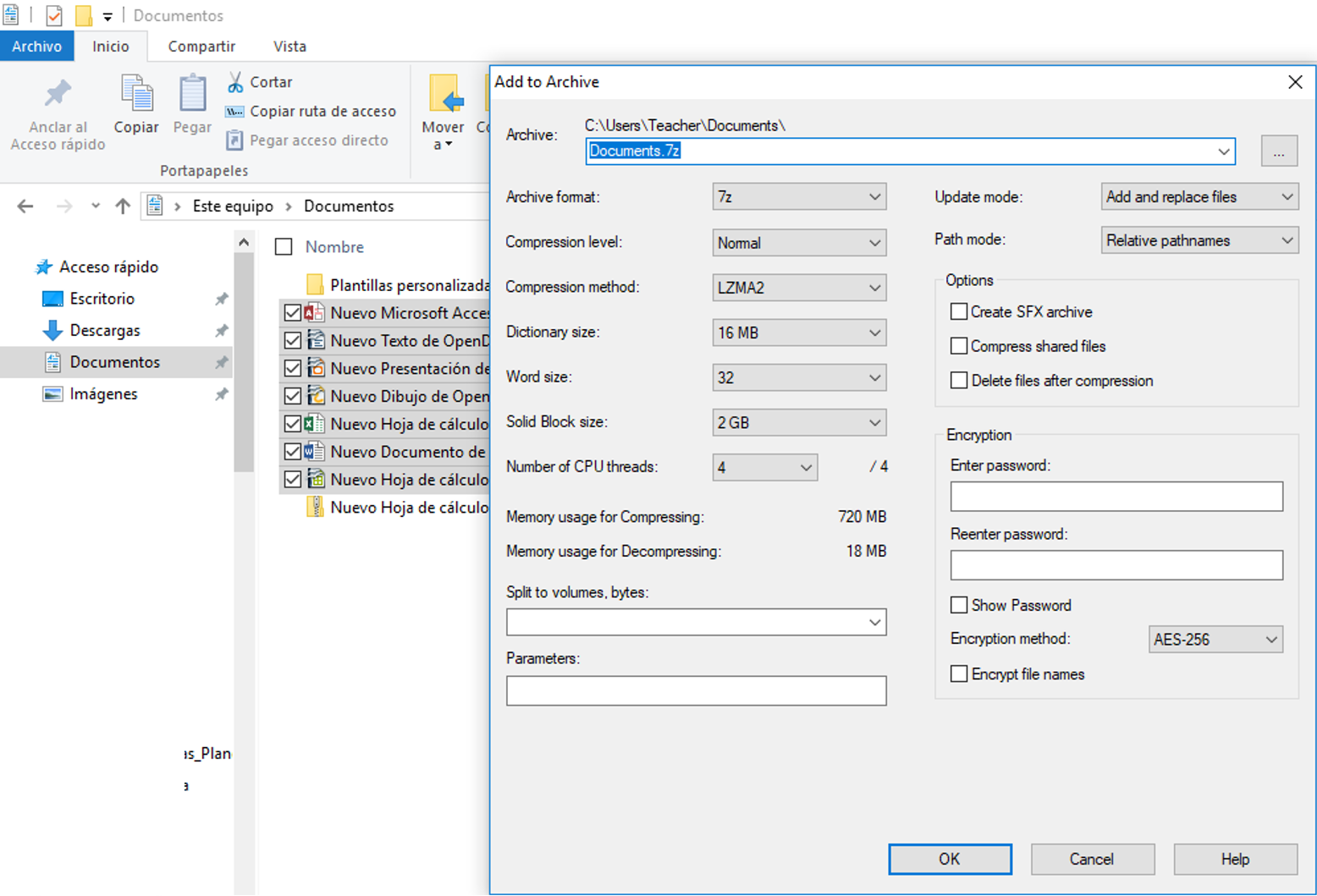
Bij de LZMA- en LZMA2-methoden zijn er twee belangrijke parameters die vaak tot verwarring leiden: woordenboekgrootte y woordgrootteDoor ze op de juiste manier aan te passen, kunnen er in sommige datasets merkbare verschillen ontstaan.
Woordenboekgrootte
Het woordenboek is, simpel gezegd, de hoeveelheid eerdere gegevens die het algoritme onthoudt om terugkerende patronen te detecteren. Een groter woordenboek stelt je in staat om meer uiteenlopende herhalingen te vinden.Dit verbetert doorgaans de compressie van grote bestanden of verzamelingen met veel vergelijkbare inhoud (bijvoorbeeld veel vergelijkbare documenten of kopieën van code).
- Voordelen van een groot woordenboek:
- Betere compressie voor grote bestanden of uitgebreide collecties.
- Vooral handig bij tekst. databanken, back-ups met hoge redundantie.
- nadelen:
- Het verbruikt veel meer. RAM bij het comprimeren en decomprimeren.
- Het kan zowel de compressie als de extractie vertragen bij eenvoudige apparatuur.
Als uw pc beperkt geheugen heeft, heeft het geen zin om de woordenboekgrootte op het maximum in te stellen. Een tussenliggende grootte is beter, een grootte die zorgt voor goede compressie zonder problemen te veroorzaken. fouten als gevolg van geheugengebrek noch dat het systeem onbruikbaar wordt tijdens het comprimeren.
een richtlijnen voor huishoudelijk gebruik Het zou ongeveer zo zijn:
- Woordenboek van 4-8 MB: zeer oude apparatuur of apparatuur met zeer weinig RAM-geheugen.
- 16-32 MB: middelgrote computers; werkt goed voor de meeste bestanden.
- 64-128 MB of meer: machines met veel RAM-geheugen en zeer grote bestanden (back-ups, enorme verzamelingen documenten of code).
Woordgrootte
Woordgrootte (woord `size` definieert, in grote lijnen, de maximale lengte van de tekenreeksen die het algoritme probeert te relateren. Een grotere woordgrootte maakt complexere combinaties mogelijk.wat bij sommige soorten data (bijvoorbeeld binaire data of bepaalde comprimeerbare formaten) een iets hogere verhouding kan opleveren, ten koste van wat extra tijd.
In de praktijk kunnen de meeste gebruikers de woordgrootte laten zoals voorgesteld door het compressieniveau zelf. Het wijzigen ervan is alleen zinvol als je op zoek bent naar... tot het uiterste benutten op zeer specifieke datasets en je bent bereid om te experimenteren.
Massieve blokken en blokgrootte: wanneer gebruik je ze?
Een vrij uniek kenmerk van het 7z-formaat is de compressie. SOLIDAWanneer je de 'solid mode' inschakelt, behandelt 7-Zip meerdere bestanden alsof ze één grote datastroom vormen en past de compressie toe op dat aaneengesloten blok. Dit wordt geregeld met de optie massief blokformaat.
Dankzij robuuste compressie kan het programma beter gebruikmaken van herhalingen in verschillende bestanden (bijvoorbeeld documenten met herhaalde sjablonen, gedeelde bibliotheken, vergelijkbare configuratiebestanden, enz.). Dit vertaalt zich in kleinere eindafmetingensoms heel duidelijk.
Vaste stofcompressie heeft diverse belangrijke bijwerkingen.:
- Tragere extractie van losse bestandenOm een enkel bestand uit een groot, aaneengesloten blok te halen, moet 7-Zip een aanzienlijk deel van het voorgaande blok decomprimeren, wat bij zeer grote bestanden erg traag kan zijn.
- Slechtere prestaties met reeds gecomprimeerde gegevens.: in multimedia (H.264/H.265 video, MP3Bij formaten zoals JPEG, die al een eigen interne compressie hebben, biedt extra compressie nauwelijks voordelen en kan de prestatie zelfs verslechteren.
- Hoger geheugen- en CPU-verbruik bij het werken met zeer grote blokken.
Aldus Het is raadzaam om aan te passen afhankelijk van wat u wilt archiveren:
- Teksten, documenten, code, configuratieback-ups:
- gebruik grote massieve blokken (of zelfs “solid = all”) als u de inhoud maar één keer wilt extraheren en u maximale besparingen wilt realiseren.
- Multimedia (video, audio, afbeeldingen in reeds gecomprimeerde formaten):
- Het is beter om te gebruiken niet solide of kleine blokken. Video's en MP3's zijn al sterk gecomprimeerd, dus je wint er bijna niets mee en bovendien vertraag je de extractie.
- Een mix van veel verschillende bestandstypen.:
- Tussenopties: middelgrote, effen blokken, of schakel de effen weergave zelfs helemaal uit als u van plan bent om vaak afzonderlijke bestanden te openen.
Aantal CPU-threads: snelheid versus oververhitting van de processor
7-Zip laat je kiezen aantal CPU-threads (threads) die tijdens de compressie worden gebruikt. Meer threads betekenen meer cores die parallel werken, en dus, minder tijd om de taak te voltooien, mits de compressiemethode daar gebruik van maakt (LZMA2 doet dit vrij goed).
Het is belangrijk om duidelijk te maken dat deze optie Het verandert niets aan de kwaliteit van de compressie.Een bestand dat met 4 threads of met 1 thread is gecomprimeerd, met dezelfde methode en parameters, zal vrijwel dezelfde grootte hebben. Het enige verschil is... de tijd Dat kost tijd en belast het systeem.
Eenvoudige aanbevelingen:
- Als je je computer tijdens het comprimeren niet voor belangrijkere zaken gebruikt, kun je 7-Zip de computer laten gebruiken. alle beschikbare threads zodat het eerder eindigt.
- Als je wilt blijven werken zonder dat je pc traag wordt, beperk dan het aantal threads tot de helft van het aantal cores of iets minder, zoals hier. Je overbelast de processor niet..
Speciale opties: SFX, bestandsdeling, versleuteling en splitsing.
Naast compressieparameters bevat 7-Zip ook de volgende functies: extra functionaliteit Dit voegt waarde toe aan uw gecomprimeerde bestanden. Het is de moeite waard om ze in de gaten te houden.
Maak een SFX-bestand (zelfuitpakkend bestand) aan.
De optie van maak een SFX-bestand aan Converteer uw 7z-archief naar een zelfuitpakbaar uitvoerbaar bestand (.exe). Dit betekent dat het bestand zelf het kleine programmaatje bevat dat nodig is om de inhoud uit te pakken, zonder dat de gebruiker het hoeft te installeren. 7-Zip.
Het is bijvoorbeeld handig om een pakket te versturen naar iemand die niet zo technisch onderlegd is, of naar een computer waarop je geen extra software kunt installeren. De ontvanger hoeft dan alleen maar... Dubbelklik op het .exe-bestand en volg de instructies van de wizard..
Houd er echter rekening mee dat een SFX-bestand altijd Het zal iets meer ruimte in beslag nemen. dan dezelfde inhoud in "pure" 7z, omdat het de decompressiecode bevat.
Gedeelde bestanden comprimeren
De keuze “Gedeelde bestanden comprimeren” Dit is vooral logisch in netwerkomgevingen of op Windows-servers, waar meerdere gebruikers of services dezelfde bestanden open kunnen hebben.
Door deze optie in te schakelen, geef je 7-Zip de opdracht om ook te proberen toegang te krijgen tot vergrendelde of in gebruik zijnde bestanden door andere processen, die bepaalde mogelijkheden van het bestandssysteem gebruiken om ze te lezen, zelfs wanneer ze geopend zijn. Dit heeft geen invloed op het compressieniveau, maar wel op wat er in het uiteindelijke bestand kan worden opgenomen.
Op een doorsnee pc thuis maakt deze optie zelden een verschil. Op een server die echter prestaties levert... backup van databases, logs of de gebruikte middelen, kunnen essentieel zijn voor Laat geen bestanden weg uit de back-up..
Encryptie en wachtwoordbeveiliging
7-Zip biedt de mogelijkheid om de inhoud van een bestand te versleutelen. AES‑256 Bij gebruik van het 7z- of ZIP-formaat hoeft u alleen maar een wachtwoord in te voeren in het gedeelte 'Versleuteling'. U kunt ook het vakje aanvinken om Versleutel ook de bestandsnamen.zodat zelfs interne routes niet zichtbaar zijn zonder de sleutel te kennen.
In de praktijk biedt dit een zeer robuuste manier om gevoelige documenten te beschermen: werkdossiers, kopieën van identiteitskaarten, facturen, wachtwoorden, enz. Echter, als Wachtwoord vergeten?Er bestaan geen magische sluiproutes: U kunt de inhoud niet herstellen.Kies daarom een sterk maar makkelijk te onthouden wachtwoord of bewaar een veilig overzicht.
Verdeel in volumes
De keuze “Verdelen in volumes, bytes” Hiermee kunt u een gecomprimeerd bestand opsplitsen in meerdere delen van een vaste grootte (bijvoorbeeld 700 MB om op een cd te branden, 4 GB voor FAT32(bijvoorbeeld 100 MB om in delen te uploaden, enz.).
7-Zip genereert meerdere opeenvolgende bestanden (bijvoorbeeld .7z.001, .7z.002, ...). Om ze uit te pakken, plaatst u alle bestanden in dezelfde map. open het eerste deelHet programma zorgt ervoor dat de anderen worden voorgelezen.
Dit is erg handig bij het werken met grote bestanden die je wilt overdragen, uploaden of delen Het gebruik van media met beperkingen qua grootte (servers met uploadlimieten, FAT32-geformatteerd geheugen, enz.).
Aanbevolen instellingen op basis van het bestandstype.
Als de parameters eenmaal duidelijk zijn, is de praktische vraag: welke instellingen zinvol zijn voor elk type inhoudLaten we eens kijken naar aanbevelingen per blok, rekening houdend met de gemiddelde gebruiker die goede compressie wil zonder al te veel poespas.
1. Tekstbestanden, documenten en code
Platte tekstbestanden, losjes gecomprimeerde kantoordocumenten, geëxporteerde databases, logbestanden en broncode zijn bestanden die Het is beter om je te laten uitknijpen.Dit is waar 7-Zip echt in uitblinkt.
Indicatieve configuratie:
- Formaat: 7z.
- werkwijze: LZMA2.
- NiveauMaximum of Ultra, als je het niet erg vindt om iets langer te wachten.
- Woordenboek32-64 MB op gemiddelde computers; meer als je veel RAM hebt en het om enorme datasets gaat.
- Massief blok: solide geactiveerd met grote bestandsgrootte (of alles) wanneer u niet vaak individuele bestanden hoeft uit te pakken.
- WoordLaat de door het level voorgestelde optie staan, tenzij je een specifieke reden hebt om deze te wijzigen.
- CPU-threadsAlles of bijna alles, afhankelijk van of je het sneller wilt afronden of juist middelen wilt besparen.
2. Multimedia: video, audio en afbeeldingen
Moderne multimediabestanden (MP4, MKV, MP3, AAC, JPEG, geoptimaliseerde PNG, enz.) zijn intern al gecomprimeerd met zeer geavanceerde algoritmen. Daarom kan 7-Zip dit meestal wel aan. weinig of geen extra kortingen soms neemt de bestandsgrootte zelfs iets toe als gevolg van overbelasting van de header.
Is het zinvol om ze te comprimeren? Ja, maar omdat organisatie en verpakkingNiet zozeer om ruimte te besparen. Het kan ook nuttig zijn om encryptie toe te passen of de bestanden in volumes te verdelen.
Verstandige instellingen voor multimedia:
- Formaat: 7z of ZIP (voor maximale compatibiliteit).
- NiveauNormaal of zelfs snel; zeer hoge niveaus zullen de omvang nauwelijks verbeteren en alleen maar tijdverspilling zijn.
- werkwijze: LZMA2 (of Deflate als je ZIP gebruikt), maar maak je er niet te druk om.
- WoordenboekKlein tot middelgroot; het is niet de moeite waard om veel RAM te verbruiken voor een paar KB extra.
- Massief blokHet is het beste om geen massieve of kleine blokken te gebruiken, om trage extractie te voorkomen wanneer je alleen een film of nummer wilt extraheren.
3. Binaire bestanden, uitvoerbare bestanden, installatieprogramma's en back-ups
De categorie "binair" omvat uitvoerbare bestanden (EXE, DLL), installatieprogramma's, bibliotheken, schijfkopieën, applicatieback-ups en in principe alles wat geen platte tekst is. De compressiemogelijkheden variëren sterk: sommige installatieprogramma's gebruiken intern al sterke compressie, terwijl andere binaire formaten nog steeds minder robuuste compressie toestaan. opmerkelijke toename in omvang.
Voor dit type content kun je een tussenliggende strategie volgen:
- Formaat: 7z voor maximale efficiëntie.
- werkwijze: LZMA2.
- NiveauNormaal of maximaal; ultra alleen gebruiken voor back-ups die je zonder haast kunt maken.
- Woordenboek: 16-64 MB, afhankelijk van RAM en de grootte van de gegevens.
- Massief blok: actief bij gemiddelde grootte als er veel gerelateerde bestanden zijn; uitgeschakeld als u vaak afzonderlijke bestanden gaat uitpakken.
- VersleutelingSterk aanbevolen als de back-up gevoelige gegevens bevat.
Bij back-ups van complete systemen of complexe applicaties is het gebruikelijk om deze instellingen te combineren met indeling in delenom het resulterende bestand in meerdere, beter beheersbare delen te verdelen.
7-Zip gebruiken op Windows, Linux en macOS
Hoewel de grafische interface van 7-Zip voornamelijk is ontworpen voor Windows, is de interne engine ook beschikbaar voor Windows. Linux- en macOS-consoleversie (p7zip/7zz). In alle gevallen zijn de compressieprincipes hetzelfde; wat verschilt, is de manier waarop je het bestand start. commando's.
Normale workflow in Windows:
- Open de bestandsverkenner of 7-Zip zelf.
- Selecteer de bestanden of mappen.
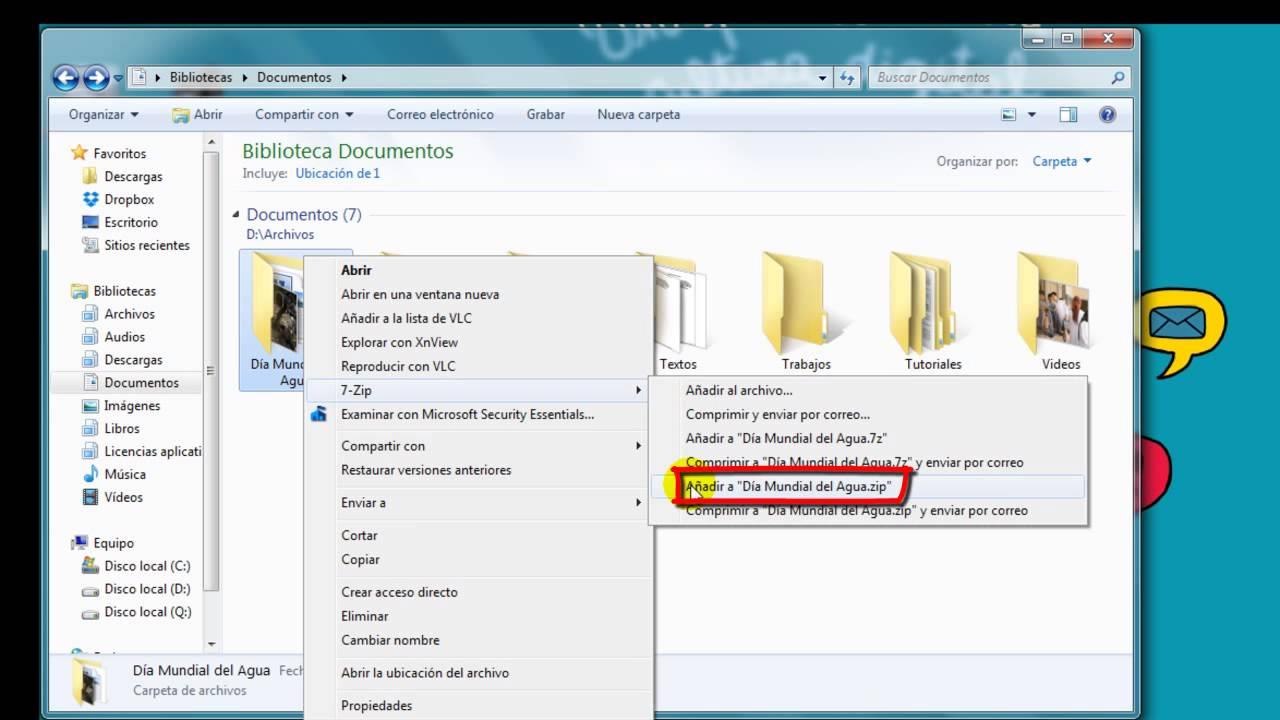
- Rechtsklikken > “7-Zip“> “Toevoegen aan archief…”.
- Pas de opmaak, methode, niveau en geavanceerde parameters aan.
- Druk op OK en laat het zijn werk doen.
Op macOS en Linux, met 7zz/p7zip, de De werking is gebaseerd op commando's.Om bijvoorbeeld een .7z-bestand naar een .zip-bestand te converteren, kunt u het volgende doen:
- Pak eerst de inhoud van het .7z-bestand uit naar een map met behulp van een commando zoals 7zz x bestand.7z.
- Comprimeer die bestanden opnieuw naar ZIP-formaat met 7zz naar -tzip bestand.zip map/.
De keuze -tzip Het specificeert het uitvoerformaat. Er zijn nog veel meer modifiers om het woordenboek, de methode, de volumeverdeling, enzovoort te beheren, net als in de grafische interface van Windows, alleen worden deze uitgedrukt als opdrachtregelparameters.
7-Zip als hulpmiddel voor back-ups, seedboxen en grote collecties.
Naast het comprimeren van vier bureaubladmappen wordt 7-Zip veel gebruikt in serveromgevingen, seedboxen en back-upsystemenDat is waar de geavanceerde opties voor robuuste compressie, grote woordenboeken en AES-256-encryptie bijzonder interessant worden.
Je kunt 7-Zip gebruiken voor Download en bundel grote collecties content voordat ze naar je lokale team worden overgeplaatst, waardoor onnodige transfers worden voorkomen.
In een seedbox kun je bijvoorbeeld grote verzamelingen content downloaden en vervolgens 7-Zip gebruiken om:
- Ruimte besparen voordat u de gegevens naar uw lokale computer verplaatst.
- Gigantische bestanden splitsen om ze in meerdere delen te downloaden.
- Versleutel gevoelige bestanden zodat noch de seedbox-aanbieder, noch derden de inhoud ervan kunnen lezen.
Sommige platformen bieden 7-Zip zelfs aan als applicatie met één klik Vooraf geïnstalleerd op de server, zodat u direct op afstand kunt comprimeren en alleen de resulterende bestanden kunt downloaden, wat tijd en bandbreedte bespaart.
Met een beetje oefening kunt u de woordenboekgrootte, het aantal vaste blokken en het compressieniveau aanpassen aan het gegevenstype. haal er nog meer uit opslagruimte vanaf uw seedbox of serverwaarbij een redelijke balans wordt behouden tussen verwerkingstijd en gewonnen ruimte.
Het beheersen van de parameters van 7-Zip draait niet om het onthouden van duizenden opties, maar om het begrijpen ervan. vier kernideeënBepaal welk formaat je wilt gebruiken (7z of ZIP), hoe de compressiemethode en het compressieniveau daarop van invloed zijn, welke rol het woordenboek, het vaste blok en de CPU-threads spelen, en wanneer het zinvol is om extra's zoals SFX, encryptie of het splitsen van volumes te activeren. Met deze duidelijke basis kun je de configuratie snel aanpassen aan elk bestandstype – tekst, multimedia of binair – en optimaal profiteren van 7-Zip, zowel op je eigen pc als op servers en seedboxen.

Gepassioneerd schrijver over de wereld van bytes en technologie in het algemeen. Ik deel mijn kennis graag door te schrijven, en dat is wat ik in deze blog ga doen: je de meest interessante dingen laten zien over gadgets, software, hardware, technologische trends en meer. Mijn doel is om u te helpen op een eenvoudige en onderhoudende manier door de digitale wereld te navigeren.