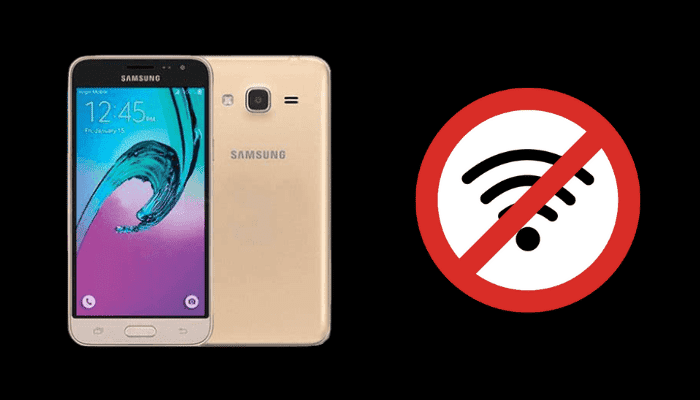
Als u een Samsung Galaxy J3-apparaat heeft, dan is deze handleiding iets voor u. Heeft u problemen met het verbinden met het Wi-Fi-netwerk? Vrees dan niet. Dit artikel helpt u dit probleem op te lossen en ervoor te zorgen dat uw telefoon op een eenvoudige manier verbinding maakt met internet. Wij zullen het je vertellen hoe op te lossen Samsung J3 maakt geen verbinding met een Wi-Fi-netwerk.
Als uw Samsung J3 geen verbinding maakt met het Wi-Fi-netwerk, kan het frustrerend zijn als u het netwerk niet ziet in de lijst met beschikbare netwerken. Gelukkig is hier meestal een eenvoudige oplossing voor. Ik zal u laten zien hoe u dit probleem kunt oplossen.
Hoe op te lossen Samsung J3 maakt geen verbinding met een Wi-Fi-netwerk
Als u problemen ondervindt bij het verbinden met verschillende Wi-Fi-netwerken op uw Samsung J3, kunt u een paar dingen proberen:
Volledige herstart
- Zet de telefoon uit.
- Houd de aan/uit-knop ongeveer 10 seconden ingedrukt of totdat het apparaat volledig wordt uitgeschakeld, en laat hem vervolgens los.
- Houd de toets Volume omlaag ingedrukt terwijl u de aan/uit-knop ongeveer 10 seconden ingedrukt houdt of totdat het apparaat trilt (er verschijnt een bericht over het terugzetten van de fabrieksinstellingen op het scherm).
- Laat beide knoppen los wanneer daarom wordt gevraagd en wacht tot een nieuwe trilling bevestigt dat u een harde reset op uw Samsung J3 hebt uitgevoerd.
Start de modem/router opnieuw op
Een ander probleem dat u mogelijk heeft, is dat de router geen goede verbinding. Een andere manier om het probleem met de Samsung J3 op te lossen, is door hem opnieuw op te starten.
- Schakel de modem/router uit.
- Wacht 30 seconden.
- Schakel de modem/router in en wacht 30 seconden.
- Controleer of de Samsung J3 verbinding maakt met internet.
Reset APN-instellingen
Een ander alternatief om op te lossen dat de Samsung J3 geen verbinding maakt met het Wi-Fi-netwerk, is door de APN-instellingen opnieuw in te stellen. Wat u moet doen is het volgende:
- Schakel uw Samsung J3 in.
- Ga naar Instellingen > Netwerken en draadloos > Mobiele netwerken > Toegangspuntnamen (APN).
- Tik op het menupictogram en tik op APN opnieuw instellenen druk vervolgens nogmaals op Accepteren wanneer u wordt gevraagd de actie te bevestigen met een waarschuwingsbericht over mogelijk gegevensverlies dat kan optreden bij het resetten van de netwerkinstellingen naar de standaardwaarden.
Update Android-software
Vaak is het enige dat u hoeft te doen om de Samsung J3 op te lossen die geen verbinding maakt met een Wi-Fi-netwerk, eenvoudigweg uw versie bijwerken Android.
-
Hoe vaak moet Android-software worden bijgewerkt?
Het wordt aanbevolen om de Android-software van uw telefoon minimaal elke twee weken te updaten. Als u het Wi-Fi-netwerk van uw apparaat regelmatig gebruikt, is het een goed idee om elke dag te controleren op nieuwe updates. Hoe vaker u updatet, hoe kleiner de kans dat er iets belangrijks standaard over het hoofd wordt gezien.
-
Wat zijn de voordelen van het updaten van Android-software?
Het updaten van uw apparaat zorgt ervoor dat het soepel en efficiënt blijft werken, terwijl ook eventuele bugs of problemen worden opgelost die zijn aangetroffen in eerdere versies van een bepaald telefoonmodel. Het houdt ook hackers van uw apparaat af; Als iemand een manier vindt om in te breken in één versie van een besturingssysteem (OS), zijn alle apparaten waarop dat besturingssysteem draait kwetsbaar totdat ze ook worden bijgewerkt.
Plaats de simkaart opnieuw om toegang te krijgen tot internet
Als het probleem zich blijft voordoen, plaatst u de SIM-kaart opnieuw en zet u de telefoon aan. Wacht een paar minuten totdat uw apparaat verbinding heeft gemaakt met internet. Probeer het dan opnieuw. Als het nog steeds niet werkt, probeer dan deze oplossing:
Installeer de providerinstellingen opnieuw voor uw J3
Dit kan een andere oplossing zijn voor het feit dat de Samsung J3 geen verbinding maakt met een Wi-Fi-netwerk. Volg deze stappen om de providerinstellingen voor uw J3 opnieuw te installeren:
- Tik op het startscherm op Instellingen.
- Blader naar en druk op Systeem.
- Druk op Reset om uw telefooninstellingen te resetten en terug te zetten naar de oorspronkelijke fabrieksinstellingen (hierdoor worden alle apps en gegevens op uw telefoon gewist)
Als u deze stappen volgt, zou de Samsung J3 geen verbinding met het Wi-Fi-netwerk moeten maken
Door deze stappen te volgen, kunt u weer op het goede spoor komen.
- Start uw apparaat opnieuw op.
- Zorg ervoor dat de router nog steeds verbonden is met de modem en internetverbinding.
- Probeer verbinding te maken met een ander netwerk (bijvoorbeeld bij een vriend thuis).
Mogelijk bent u geïnteresseerd in: De computer detecteert geen wifi
Conclusie
Ik hoop dat deze stappen hebben geholpen oplossen Samsung J3 maakt geen verbinding met een Wi-Fi-netwerk. Dit kan zeker een probleem zijn, aangezien u een apparaat heeft dat geen verbinding met Wi-Fi kan maken. Elk van deze stappen zou u echter moeten helpen het probleem op te lossen.

Mijn naam is Javier Chirinos en ik ben gepassioneerd door technologie. Zolang ik me kan herinneren was ik dol op computers en videogames en die hobby mondde uit in een baan.
Ik publiceer al meer dan 15 jaar over technologie en gadgets op internet, vooral in mundobytes.com
Daarnaast ben ik expert op het gebied van online communicatie en marketing en heb ik kennis van WordPress ontwikkeling.