- SFC, DISM en CHKDSK hebben respectievelijk betrekking op systeembestanden, Windows-image en schijf.
- Voer DISM uit in de volgorde CheckHealth > ScanHealth > RestoreHealth als SFC niet voldoende is.
- Programmaback-ups en gebruik CMD altijd met beheerdersrechten.
- Gebruik netsh, ipconfig en wmic voor snelle diagnose en offline-omgevingen.
Als Windows begint te haperen, foutmeldingen geeft bij het herstellen van bestanden of gewoon vastloopt, kan de opdrachtprompt je met een paar belangrijke commando's uit de brand helpen . SFC, DISM en CHKDSK zijn de drie meest effectieve ingebouwde tools voor het repareren van het systeem , elk met een eigen doel en complementaire reikwijdte.
Voordat we de details bespreken, eerst wat goed nieuws: je kunt deze commando's handmatig uitvoeren of via een batchbestand (.bat) met beheerdersrechten, en ze werken hetzelfde op zowel Windows 10 als Windows 11. Het maken van een klein script met deze hulpprogramma's bespaart tijd bij onderhoudstaken en zorgt ervoor dat je computer klaar is voor gebruik zonder dat je elk commando afzonderlijk hoeft uit te voeren; het kan ook worden gecombineerd met methoden om een pc automatisch op te starten.
Essentiële CMD-opdrachten voor het repareren van Windows
Als we het hebben over het repareren van Windows via de opdrachtregel, zijn er drie belangrijke tools. SFC controleert systeembestanden, DISM herstelt de Windows-image en CHKDSK controleert de schijf op fouten en defecte sectoren.
SFC (systeembestandscontrole)
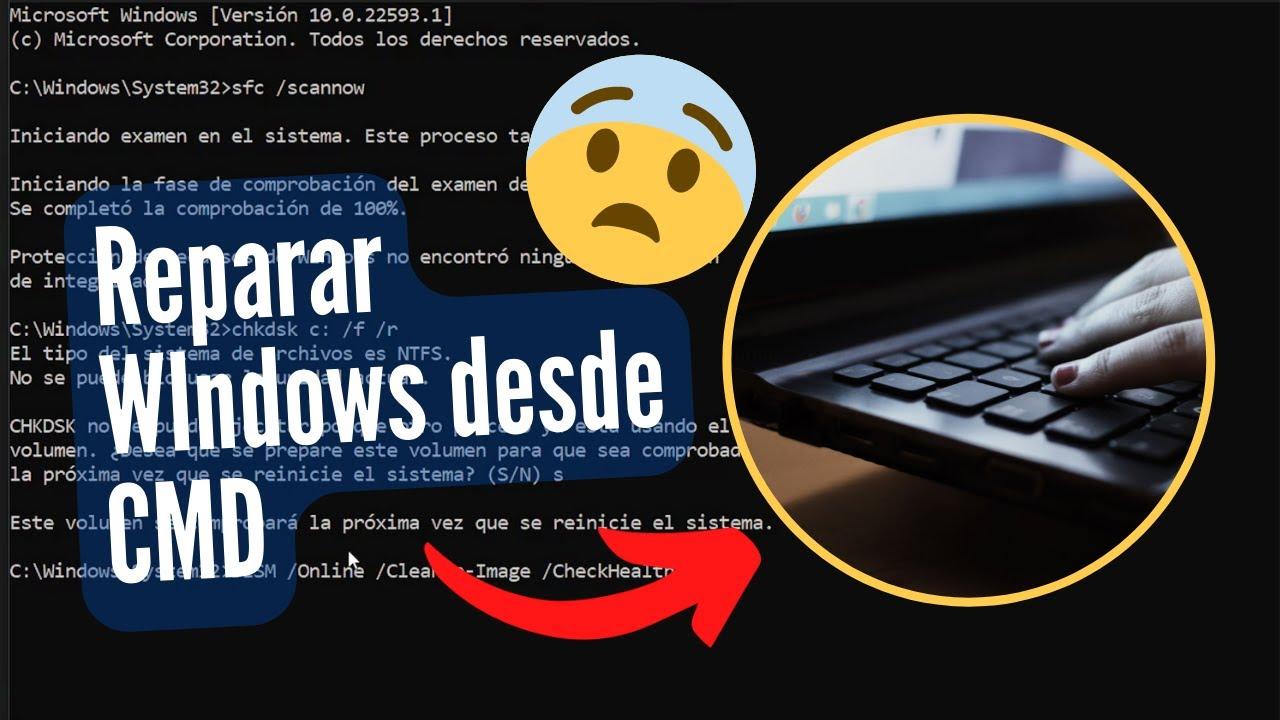
De Systeem Bestandscontrole scant beveiligde Windows-bestanden en vervangt beschadigde bestanden door veilige kopieën uit de cache. De belangrijkste opdracht is `sfc /scannow` , die moet worden uitgevoerd vanuit een opdrachtprompt met beheerdersrechten.
Om alle beschikbare opties te zien, voer je uit sfc /?. Tot de meest bruikbare modificatoren behoren zijn:
- / scannow: scant en herstelt automatisch beveiligde bestanden.
- /verifiërenalleen: controleert alleen, repareert niet.
- /scanbestand: analyseert en herstelt een specifiek bestand door het pad ervan aan te geven.
- /verifieerbestand: controleert een specifiek bestand zonder het te repareren.
- /offbootdir y /offwindir: voor het gebruik van SFC in offline installaties.
- /offlogbestand: definieert logbestand bij gebruik van offline SFC.
Na de analyse kunnen er verschillende berichten verschijnen. De meest voorkomende zijn :
- Windows Resource Protection heeft geen integriteitsschendingen gevonden: geen schade gedetecteerd.
- Windows Resource Protection heeft corrupte bestanden gevonden en succesvol hersteld: SFC heeft de corrupte bestanden hersteld.
- Windows Resource Protection heeft corrupte bestanden gevonden, maar kon sommige ervan niet herstellen. Ga verder met DISM.
- Windows Resource Protection kon de gevraagde bewerking niet uitvoeren. Probeer het in de veilige modus of controleer de machtigingen.
Als u meer aanwijzingen nodig hebt, controleer dan de details in %WinDir%\Logs\CBS\CBS.log. In dit register worden de analyses en reparaties volledig vastgelegd., erg handig als CVS niet alles aankan.
Wanneer moet u CVS gebruiken?
Het is bedoeld voor situaties waarin u merkt dat Windows-functies niet meer reageren, fouten zoals 'bestand niet gevonden' verschijnen of systeemtoepassingen niet openen. Wanneer het probleem klein is of systeemcomponenten betreft, is SFC meestal de eerste stap.
DISM (implementatie-imageservice en -beheer)
DISM werkt op de Windows-image, de basis van het hele systeem. Het wordt gebruikt om beschadigde componenten van de image te inspecteren, op te schonen en te repareren , vooral wanneer SFC ze niet kan herstellen.
De aanbevolen volgorde van uitvoering is duidelijk: DISM /Online /Cleanup-Image /CheckHealthdan /ScanHealth en /RestoreHealth. Het is belangrijk om die volgorde te respecteren en te wachten tot elke fase is afgerond. voordat we naar de volgende gaan.
Si Windows update Als het niet werkt of er geen verbinding is, kunt u een lokale bron opgeven met /Source en vermijd online downloaden met /LimitAccess, bijvoorbeeld: DISM /Online /Cleanup-Image /RestoreHealth /Source:C:\RepairSource\Windows /LimitAccess. Deze modus is ideaal wanneer u een installatiemedium als schone bron gebruikt..
Wanneer DISM gebruiken
Gebruik DISM wanneer updates mislukken, u blauwe schermen of berichten tegenkomt met betrekking tot de componentenopslag of systeemstabiliteit, of wanneer SFC bepaalde bestanden niet kan repareren. DISM is de tweede stap in het repareren van ernstiger problemen die het Windows-systeem beïnvloeden.
CHKDSK (schijf controleren)
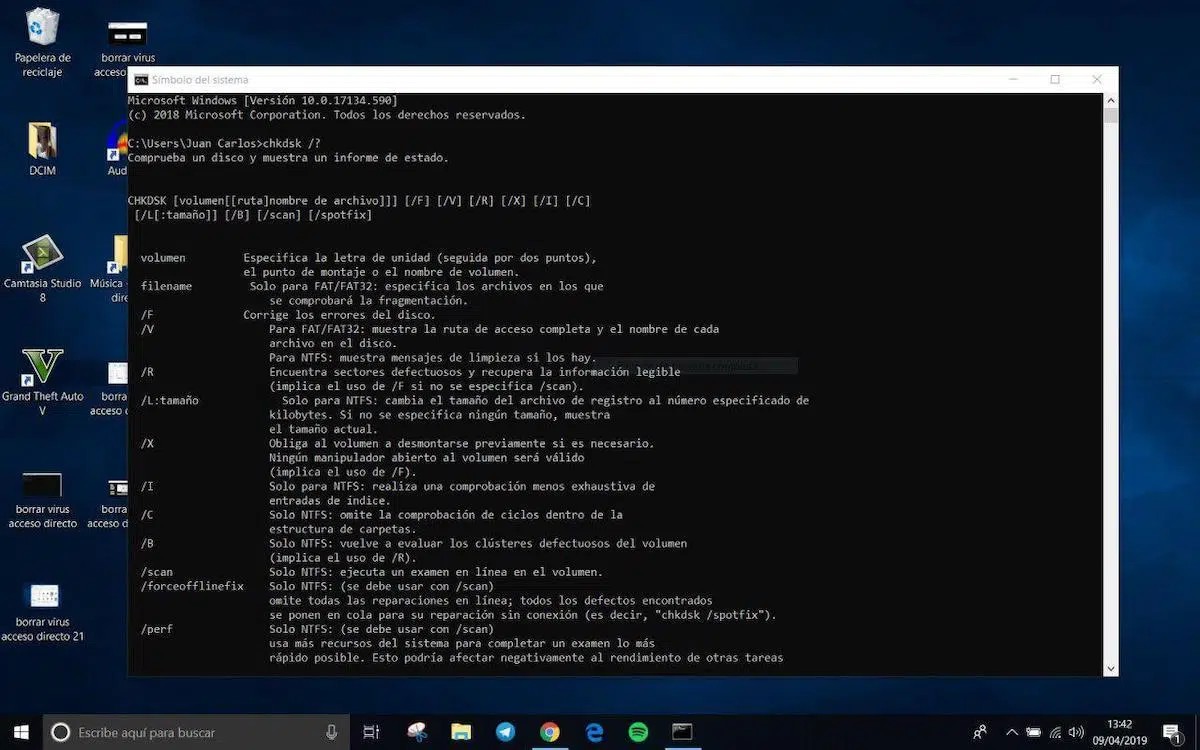
CHKDSK analyseert de bestandssysteemstructuur en de fysieke status van de schijf. met chkdsk C: /f /r U vraagt om logische fouten te corrigeren en te zoeken naar slechte sectoren Leesbare gegevens herstellen.
Als de schijf in gebruik is (bijvoorbeeld C:), zal het systeem aanbieden om de controle bij de volgende herstart uit te voeren. Accepteer dit en onderbreek het proces niet om verdere beschadiging te voorkomen.
Voor NTFS zijn er geavanceerde modifiers zoals /scan (online scan), /forceofflinefix (die, in combinatie met /scan, online reparaties overslaat), /perf (meer resources om de scan te versnellen), /spotfix (spotfix) en /sdcleanup (schoont beveiligingsdescriptors op). Gebruik ze met beleid, afhankelijk van de situatie.
Wanneer CHKDSK gebruiken
Als uw pc traag opstart, u regelmatig vastloopt of een blauw scherm met foutcode 0x00000017 krijgt , of als u lees-/schrijffouten vermoedt, is het raadzaam om CHKDSK uit te voeren. CHKDSK lost logische bestandssysteemfouten op en brengt defecte sectoren in kaart , die de oorzaak van de symptomen kunnen zijn.
Overigens is er een beoordeling in drie fasen: de basisstructuur van het bestandssysteem, naamkoppelingen en beveiligingsbeschrijvingen. Aan het einde ziet u een samenvatting van de opgeloste bugs en bevindingen , wat nuttig zal zijn bij het bepalen van de volgende stappen.
Verschillen in aanpak
Om verwarring te voorkomen: SFC repareert beveiligde Windows-bestanden, DISM repareert de systeemimage en CHKDSK werkt op de schijf en het bestandssysteem. Ze doen niet hetzelfde, maar vullen elkaar aan en het is belangrijk om te weten wanneer je welke moet gebruiken.
Als beknopte handleiding: begin met SFC als het probleem "Windows-gerelateerd" lijkt ; als er geen verbetering is, ga dan verder met DISM; als je een probleem met de schijf of partitie vermoedt, voer dan CHKDSK uit. In hardnekkige gevallen kun je alle drie de programma's in de juiste volgorde tegelijk uitvoeren.

Wanneer en hoe u elk hulpmiddel moet uitvoeren
Voordat je iets typt, moet je je aanvalsplan goed opstellen. Een paar goede voorbereidingen voorkomen verrassingen en tijdverspilling.
Essentiële voorbereidingen
1) Back-ups. Sla uw documenten en foto's op een externe schijf of in de cloud op. Hoewel SFC, DISM en CHKDSK in principe geen persoonlijke gegevens wissen , kunnen er tijdens schijfreparaties gegevens verloren gaan in onherstelbare sectoren.
2) Console met beheerdersrechten. Open de opdrachtprompt door met de rechtermuisknop te klikken en 'Uitvoeren als beheerder' te selecteren. Zonder beheerdersrechten zullen sommige opdrachten niet eens starten en krijgt u foutmeldingen over onvoldoende machtigingen.
3) Sluit applicaties. Dit voorkomt storingen tijdens het scannen en repareren. Hoe minder processen openstaan, hoe minder bestandsvergrendelingen er zijn.
Voer SFC correct uit
Typ in CMD als beheerder sfc /scannow en wacht. Annuleer niet, zelfs als het lijkt alsof het "vastzit"Op trage systemen kan dit even duren. Als dit niet alles oplost, controleer dan het CBS-logboek en ga verder met DISM.
Voer DISM in de juiste volgorde uit
Voer in CMD als beheerder het volgende uit: DISM /Online /Cleanup-Image /CheckHealthdan /ScanHealth en tot slot /RestoreHealth. Een internetverbinding helpt omdat DISM Windows Update zal ophalen (wat fouten kan opleveren zoals 0x8019001) Om schone componenten te downloaden. Zonder internet, gebruik /Source met een installatiemedium en voeg toe /LimitAccess.
Voer CHKDSK uit met de sleutelopties
In CMD als admin: chkdsk C: /f /r. Als u wordt gevraagd om dit bij het opnieuw opstarten te plannen, accepteer dit dan.Voor snelle, on-the-fly diagnose, chkdsk C: /scan Het is ook nuttig en je kunt er iets aan toevoegen /perf om te versnellen op krachtige computers.
Typische symptomen voor elk commando
- SFC: systeemfuncties die niet reageren, apps Windows crasht, er verschijnen berichten dat het bestand niet is gevonden.
- DISM: updatefouten, corrupte afbeeldingen, aanhoudende problemen na SFC.
- CHKDSK: traagheid van Boot, blauwe schermen, lees-/schrijffouten of vermoedelijk beschadigde sectoren.
Maak een onderhouds-.bat-script
Als u wilt automatiseren, opent u Kladblok en plakt u regels zoals deze: sfc /scannow, DISM /Online /Cleanup-Image /ScanHealth, DISM /Online /Cleanup-Image /RestoreHealth en, indien van toepassing, chkdsk C: /f /r. Sla het op met de extensie .bat en voer het uit als beheerder wanneer je het nodig hebt.
Als dat niet genoeg is en u opnieuw moet installeren
Er zijn situaties waarin, hoe hard je ook probeert, commando's het probleem niet oplossen. Overweeg Windows opnieuw te installeren wanneer :
- De fouten blijven bestaan na SFC/DISM/CHKDSK of treden kort daarna opnieuw op.
- Er zijn infecties van malware belangrijke factoren die het systeem in gevaar brengen.
- De prestaties zijn verschrikkelijk, met voortdurende crashes en vreemd gedrag.
- Een belangrijke update maakte het systeem onherstelbaar instabiel.
- U hebt belangrijke hardware gewijzigd (moederbord, schijf, enz.) en er zijn conflicten met de drivers.
Als u ervoor kiest om opnieuw te installeren, vergeet dan niet uw back-ups en installatiemedia voor te bereiden. Een schone herinstallatie duurt langer, maar is soms de meest betrouwbare manier om helemaal opnieuw te beginnen zonder ballast.
Best practices, bijzondere situaties en extra tips
Bovendien zijn er een aantal aanvullende aanbevelingen en commando's die ontzettend nuttig zullen zijn. Het toepassen ervan maakt het verschil tussen een knoeiwerk en een perfecte reparatie.
Snelle diagnose en hulpprogramma's
Om in één oogopslag de status van uw schijven te controleren, gebruikt u wmic diskdrive get model,status. Als “OK” verschijnt, detecteert de firmware geen duidelijke problemen. (Het vervangt geen volledige SMART-beoordeling, maar biedt wel houvast.)
Als u netwerkproblemen ondervindt (onstabiele verbinding, vreemde DNS), voer dan het volgende uit: netsh winsock reset en, indien van toepassing, ipconfig /flushdns. met ipconfig /all U ziet de IP-, gateway- en DNS-instellingen. om basisnetwerkstoringen uit te sluiten. Als de melding "de RPC-server is niet beschikbaar" verschijnt, raadpleeg dan Hoe het op te lossen.
Optimalisatie en periodiek onderhoud
Plan regelmatige scans in: voer elke paar maanden een SFC-scan uit en een CHKDSK-scan als u ongebruikelijk schijfgedrag detecteert. Zorg ervoor dat Windows Update up-to-date is om patches en stabiliteitsverbeteringen te ontvangen.
Optimalisatie helpt ook: verwijder tijdelijke bestanden (Win + R > %temp%), beheert de start in de Taakmanager en pas visuele effecten aan in 'Het uiterlijk en de prestaties van Windows aanpassen'. Hoe minder bagage het systeem heeft, hoe kleiner de kans dat er corruptie ontstaat..
Draaien in niet-opstartomgevingen
Als Windows niet start, gebruik dan de herstelomgeving (WinREof een installatie-USB-stick. Vanuit de opdrachtprompt van de herstelomgeving kunt u het volgende starten: sfc /scannow /offbootdir=C:\ /offwindir=C:\Windows. Vervang C:\ door de werkelijke stationsletter als deze niet overeenkomt.
Voor offline DISM, koppel een image of verwijs naar de \\sources map van een installatiemedium met /Source en voegt toe /LimitAccess. Zo vermijdt u dat u afhankelijk bent van Windows Update wanneer er geen netwerk is of deze kapot is.
Windows-versies en functies
Controleer uw versie met winver. En Windows 7 Het alternatief voor de klassieke DISM is de System Update Readiness Tool (SURT), die u kunt downloaden via de Microsoft Update-catalogus, die een vergelijkbare rol vervult bij het repareren van componenten.
Interpretatie van veelvoorkomende blokken en fouten
Blijft CHKDSK langdurig op een bepaald percentage? Dit kan wijzen op ernstig beschadigde sectoren. Geef het even de tijd. Als er na een paar uur nog steeds geen verbetering merkbaar is, is het tijd om een back-up van de gegevens te maken en de schijf te vervangen.Start SFC niet op? Controleer de beheerdersrechten en overweeg de veilige modus. Retourneert DISM 0x800f081f? voegt /Source met een geldige afbeelding en /LimitAccess.
Extra nuttige opdrachten
sfc /verifyonly: diagnose ongewijzigd.DISM /Online /Cleanup-Image /StartComponentCleanup: reinigt componenten en verkleint de WinSxS-opslag.chkdsk /spotfix: snellere spotcorrectie (NTFS).
Kan ik met deze opdrachten gegevens verliezen?
Onder normale omstandigheden hebben SFC en DISM geen invloed op uw persoonlijke bestanden. CHKDSK kan defecte sectoren identificeren, en als daar gegevens aanwezig zijn, zijn die mogelijk niet meer te herstellen. Daarom benadrukken we het belang van het maken van een back-up vooraf.
Wat als ik niet elke keer wil typen?
Maak uw .bat-bestand aan en neem het op in uw maandelijkse onderhoud. U kunt zelfs een klein activiteitenlogboek toevoegen met uitgaande omleidingen, bijvoorbeeld: sfc /scannow > C:\logs\sfc.txt. Op deze manier krijgt u een overzicht van wat er is gedaan en wat de resultaten zijn..
Hulpmiddelen van derden en gegevensherstel
Als je geen systeemcorruptie detecteert, maar je pc traag werkt, kan een opschoon- en optimalisatieprogramma helpen bij het verwijderen van overbodige software en tijdelijke bestanden. Om bestanden te herstellen van een computer die niet meer opstart, kun je overwegen om herstelsoftware met opstartbare media te gebruiken voordat je het systeem repareert of opnieuw installeert, en vervolgens terug te keren naar het normale opstartproces.
Praktische voorbeelden die klaar zijn om te kopiëren
Klassieke online reparatievolgorde: sfc /scannow > DISM /Online /Cleanup-Image /ScanHealth > DISM /Online /Cleanup-Image /RestoreHealth > herhalen sfc /scannow. Deze workflow lost een groot deel van de dagelijkse problemen op..
Systeemschijfcontrole: chkdsk C: /f /r (Plan een herstart indien gevraagd). Voor het controleren met warmte, gebruik chkdsk C: /scan.
Offline reparatie met lokale oorsprong: DISM /Online /Cleanup-Image /RestoreHealth /Source:D:\sources\install.wim /LimitAccess (pas de eenheidsletter aan). Handig wanneer Windows Update niet meewerkt.
Snelle hardwarecontrole van opslagruimte: wmic diskdrive get model,status. Als iets er niet 'goed' uitziet, versterk dan de diagnose met SMART en kopieën..
Na al het bovenstaande is je gereedschapskist goed gevuld: SFC voor beveiligde bestanden, DISM voor de Windows-image en CHKDSK voor de schijfstatus, met ondersteuning van netsh, ipconfig en wmic wanneer nodig. Door organisatie, geduld en back-ups te combineren, heb je een zeer goede kans om de stabiliteit van je pc te herstellen zonder dat je bij het eerste teken van problemen alles opnieuw hoeft te installeren.


Gepassioneerd schrijver over de wereld van bytes en technologie in het algemeen. Ik deel mijn kennis graag door te schrijven, en dat is wat ik in deze blog ga doen: je de meest interessante dingen laten zien over gadgets, software, hardware, technologische trends en meer. Mijn doel is om u te helpen op een eenvoudige en onderhoudende manier door de digitale wereld te navigeren.