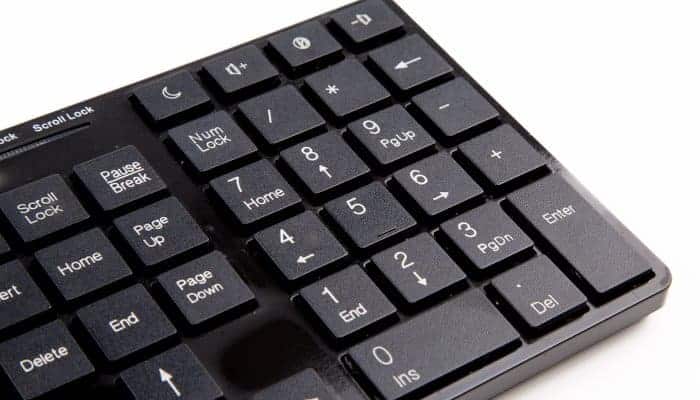
Het is erg lastig om op je computer te typen als de toetsen niet goed werken of helemaal niet meer functioneren. Stel je voor hoe moeilijk het is als een heel gedeelte van het toetsenbord uitvalt? Hier lees je wat je moet doen als het numerieke toetsenblok op je pc niet werkt .
Als het numerieke toetsenbord niet werkt , kunt u dat gedeelte niet gebruiken om getallen in te typen of eenvoudige wiskundige bewerkingen uit te voeren. Het lijkt misschien een klein probleem, maar juist dan zult u beseffen hoe vaak u het gebruikt.
Wat kan ik doen als het numerieke toetsenbord niet werkt?
Er is geen duidelijke reden waarom dit probleem zich voordoet. Maar het is niet bekend wanneer dit probleem uw toetsenbord zal beïnvloeden. We hebben enkele methoden die u in de praktijk kunt brengen als dit probleem zich op uw pc voordoet.
1. Bekijk Num Lock-toets inschakelen
Het lijkt misschien vanzelfsprekend, maar we schakelen het numerieke toetsenbord vaak uit met deze toets zonder dat we ons realiseren wat er gebeurt. Daarom is dit een van de eerste dingen die je moet doen.
De Num Lock- toets moet ingeschakeld zijn om het numerieke toetsenbord te kunnen gebruiken. Mogelijk is er een klein indicatielampje dat oplicht wanneer Num Lock is ingeschakeld.
De kans bestaat dat u op de num lock-toets hebt gedrukt toen deze was ingeschakeld en wanneer u deze probeert te gebruiken, ziet u geen cijfers wanneer u op de toetsen drukt.
2. Controleer de Num Lock-toets fysiek
Er kan iets onder de Num Lock-toets vastzitten. Je kunt erop drukken om te controleren of hij normaal beweegt of dat hij zijn maximale uitslag bereikt.
Als je een membraantoetsenbord hebt, kun je het een beetje op zijn kant schudden en proberen het te verwijderen. Als dit probleem zich voordoet bij een semi-membraantoetsenbord of een mechanisch toetsenbord, kunt u de toetsen verwijderen en schoonmaken.
Houd uw toetsenbord schoon en eet er niet van. Deze tip geldt niet alleen voor het numerieke toetsenbordgedeelte, maar voor het hele toetsenbord zelf.
Mogelijk bent u ook geïnteresseerd in: Uw Windows-computer is vergrendeld | Oplossingen
3. Zoek naar eventuele hardwareproblemen
Controleer het toetsenbord grondig op eventuele defecten die storingen kunnen veroorzaken. Het toetsenbord zelf kan beschadigd zijn. Dit kan de kabel zijn die het met de pc verbindt, de USB-aansluiting of de toetsen zelf.
Op sommige toetsenbordmodellen kunt u de toetsen vervangen, maar bij andere moet u het toetsenbord volledig vervangen. U moet ook de poorten van uw computer testen om te controleren of er geen problemen zijn met de slots.
Probeer het toetsenbord op een andere computer aan te sluiten om te controleren of het correct werkt. Of zoek een nieuw toetsenbord en sluit dit aan op uw computer om te controleren of de pc problemen heeft.
Als uw toetsenbord correct werkt op een andere computer, controleer dan de poorten van uw pc. Als het nieuwe toetsenbord wel werkt op uw computer, ligt het probleem waarschijnlijk bij de hardware van uw toetsenbord .
Vaak ontstaat er slecht contact in de aansluitpoorten door overmatig stof . Dit kan de werking van het numerieke toetsenblok op uw toetsenbord beïnvloeden. Daarom is het aan te raden om alle hardware, inclusief de poorten, regelmatig schoon te maken. Veel mensen gebruiken hiervoor een kleine blaasbalg.
4. Start de pc in de veilige modus
Het opstarten van een pc in de veilige modus is een functie waarmee de computer kan opstarten met een minimale set essentiële functies. Dit is geen oplossing voor een defect numeriek toetsenbord, maar eerder een manier om het probleem op uw Windows 10-computer op te sporen.
Als het toetsenbord werkt wanneer u uw computer in de veilige modus gebruikt, betekent dit dat dit probleem wordt veroorzaakt door een beschadigd toetsenbordstuurprogramma. Als een stuurprogrammaprobleem ervoor zorgt dat de cijfertoetsen niet reageren wanneer ze worden ingedrukt, moet u uw pc-stuurprogramma's bijwerken.
5. Schakel het numerieke toetsenbord in Windows 10 in
Een andere mogelijkheid die dit probleem kan veroorzaken, is het Windows 10-besturingssysteem zelf. Soms kan het toetsenbord zonder duidelijke reden en zonder enige actie van de gebruiker in het besturingssysteem worden uitgeschakeld.
U moet het controleren en weer inschakelen om dit probleem op te lossen. Hier zijn de stappen om het numerieke toetsenbord opnieuw in te schakelen:
- Ga naar het startmenu Windows 10.
- Zoek en klik op de map “Windows-systemen'.
- Er worden verschillende opties weergegeven, klik op “control Panel'.
- Klik nu op “Toegankelijkheidscentrum'.
- Klik daar op “Maak het toetsenbord gebruiksvriendelijker'.
- In de sectie 'Bedien de muis met het toetsenbord”, schakel het selectievakje “ uitActiveer muistoetsen'.
- Klik vervolgens op het selectievakje met de tekst 'Activeer de schakeltoetsen door de NUM LOCK-toets gedurende 5 seconden ingedrukt te houden", in de rubriek "Maak typen op het toetsenbord eenvoudiger'.
- Selecteer 'Aplicar"En dan"Accepteren'.
- Start uw computer opnieuw op om deze instellingen te behouden.
- Schakel na het opnieuw opstarten de functie uit bloq NUM door op de toets te drukken bloq NUM als deze actief is.
- Druk op de toets bloq NUM en houd deze ongeveer 5 seconden ingedrukt om het speciale numerieke toetsenbord te activeren.
6. Update uw toetsenbordstuurprogramma
Een verouderd of beschadigd stuurprogramma kan veel problemen veroorzaken. Dit kan de reden zijn dat uw numeriek toetsenbord niet werkt. De enige oplossingen zijn het bijwerken van het verouderde stuurprogramma voor het toetsenbord of het verwijderen en opnieuw installeren ervan.
Hier zijn de stappen om het toetsenbordstuurprogramma in Windows 10 bij te werken.
- Ga naar het startmenu Windows 10.
- Zoek en klik op de map “Windows-systemen'.
- Er worden verschillende opties weergegeven, klik op “control Panel'.
- Klik nu op “Apparaatbeheerder'.
- Bij "Apparaatbeheerder", zoek en klik op "teclados' om een lijst met toetsenbordstuurprogramma's uit te vouwen.
- U kunt een lijst met stuurprogramma's zien, of slechts één. Identificeer en klik met de rechtermuisknop op degene op uw toetsenbord.
- Selecteer vervolgens 'Stuurprogramma bijwerken'.
- Het venster van de updatewizard wordt geopend. Klik op “Automatisch naar stuurprogramma's zoeken'.
- Het systeem maakt verbinding met internet en downloadt automatisch het beste stuurprogramma voor uw toetsenbord.
- Met deze wizard kunt u ook de installatie van het stuurprogramma uitvoeren.
U kunt ook het beschadigde stuurprogramma verwijderen en vervolgens een nieuw stuurprogramma installeren met behulp van de wizard.
- Ga naar het startmenu Windows 10.
- Zoek en klik op de map “Windows-systemen'.
- Er worden verschillende opties weergegeven, klik op “control Panel'.
- Klik nu op “Apparaatbeheerder'.
- Bij "Apparaatbeheerder", zoek en klik op "teclados' om een lijst met toetsenbordstuurprogramma's uit te vouwen.
- U kunt een lijst met stuurprogramma's zien, of slechts één. Identificeer en dubbelklik op degene op uw toetsenbord.
- Klik in het venster met stuurprogramma-eigenschappen op de knop “controleur'.
- Kiezen "Apparaat verwijderen'.
- Bevestig vervolgens het verzoek.
- Zodra het verwijderen is voltooid, kunt u de nieuwste versie van het computertoetsenbordstuurprogramma dat beschikbaar is voor uw toetsenbord downloaden van de website van de fabrikant.
7. Schakel de muistoetsenfunctie uit
De functie 'Muistoetsen' is een Windows-functie waarmee gebruikers de muisaanwijzer op hun scherm kunnen bedienen met behulp van het numerieke toetsenblok aan de rechterkant van hun toetsenbord.
Als deze functie actief is, kan dit problemen veroorzaken bij het gebruik van het numerieke toetsenbord en kunt u deze daarom het beste uitschakelen.
Het is niet mogelijk om vast te stellen welke functie dit probleem veroorzaakt. Pas als deze oplossing wordt geïmplementeerd en er een positieve reactie wordt opgemerkt, weet u dat dit probleem wordt veroorzaakt door de muisknop.
Zo kunt u de muistoetsen op uw pc uitschakelen:
- Ga naar het startmenu Windows 10.
- Zoek en klik op de map “Windows-systemen'.
- Er worden verschillende opties weergegeven, klik op “control Panel'.
- Klik in het “Configuratiescherm” op “Toegankelijkheidscentrum”.
- Klik nu op “Facilitair en muisgebruik'.
- In de sectie 'Bedien de muis met het toetsenbord”, deselecteer de “Activeer muistoetsen'.
- Klik op “Aplicar"Y luego a"Accepteren'.
- Sluit Windows Setup en start uw computer opnieuw op om de wijzigingen op te slaan.
Dat is alles, het probleem zou na deze stappen opgelost moeten zijn.
8. Schakel over naar een nieuw toetsenbord
Als u een toetsenbord heeft waarvan de numerieke toetsen beschadigd zijn, is het ideaal om deze te vervangen. Dit pas nadat u het toetsenbord volledig heeft gecontroleerd en alle voorgaande stappen heeft uitgevoerd.
Een nieuw toetsenbord is over het algemeen niet duur; het is een van de weinige pc-accessoires die nog betaalbaar zijn. Koop er een van goede kwaliteit en, indien mogelijk, een die te repareren is.
9. Gebruik het schermtoetsenbord
Als u ondertussen al heeft ontdekt dat het probleem aan uw toetsenbord ligt en u nog steeds geen nieuw toetsenbord kunt kopen, kunt u het schermtoetsenbord gebruiken.
Het virtuele toetsenbord op het scherm is een zeer handig hulpmiddel waarmee gebruikers de functies van een virtueel toetsenbord kunnen gebruiken met behulp van de muis. Dit programma kan een grote uitkomst zijn als het toetsenbord van je laptop niet meer werkt of als je geen reservetoetsenbord hebt.
Dit is geen oplossing voor het defecte numerieke toetsenbord, maar een alternatief.
Je kunt in de zoekbalk zoeken naar 'schermtoetsenbord' en op het eerste resultaat klikken om het kleine toetsenbord op je scherm te openen. Je moet je muisaanwijzer gebruiken om de knoppen van je virtuele toetsenbord te bedienen.
Om het numerieke toetsenblok op het schermtoetsenbord te activeren, klikt u op het menu 'Opties' en vinkt u het selectievakje ' Numeriek toetsenblok inschakelen ' aan . Zo eenvoudig is het.
Conclusie
Wellicht bent u ook geïnteresseerd in De 5 beste MIDI-keyboardprogramma's
Het is van groot belang dat alle hardware goed functioneert om een computer probleemloos te kunnen gebruiken. Het toetsenbord is een essentieel onderdeel voor een prettige computerervaring.
Het kan erg lastig zijn voor mensen die veel cijfers invoeren als de cijfertoetsen niet werken. Probeer elk van de gegeven oplossingen totdat u het kunt oplossen, en als dat niet het geval is, koop dan een kwaliteitsoplossing.

Mijn naam is Javier Chirinos en ik ben gepassioneerd door technologie. Zolang ik me kan herinneren was ik dol op computers en videogames en die hobby mondde uit in een baan.
Ik publiceer al meer dan 15 jaar over technologie en gadgets op internet, vooral in mundobytes.com
Daarnaast ben ik expert op het gebied van online communicatie en marketing en heb ik kennis van WordPress ontwikkeling.