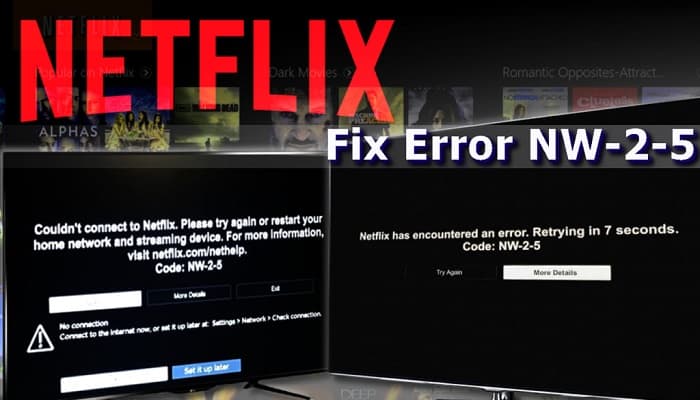
De Netflix- foutcode NW -2-5 die op uw tv-scherm verschijnt, duidt op een probleem met de netwerkverbinding tijdens het opstarten van de streaming-app. Dit betekent dat er een probleem is waardoor uw apparaat geen verbinding kan maken met de servers van Netflix.
De fout treedt meestal op bij de volgende apparaten: smart-tv , PlayStation 3/4, Xbox 360/One, Blu-ray-speler, Roku, Wii U, of streamingmediaspeler of settopbox.
Iedereen kan het probleem echter oplossen, ondanks zijn technologische vaardigheden. Daarom raden we u aan de tutorial te bekijken die we hebben voorbereid over het nu oplossen van de NW-2-5-fout.
In veel gevallen suggereren gebruikers dat ze geen toegang hebben tot de service van de specifieke app, hoewel andere streaming-apps prima werken. Vaak verschijnt het Netflix NW-2-5-probleem na het updaten van de app. De melding zegt:
Kan geen verbinding maken met Netflix. Probeer het opnieuw of start uw thuisnetwerk en streamingapparaat opnieuw op.
We moeten toegeven dat we hetzelfde probleem eerder zijn tegengekomen, en in het begin kan het erg frustrerend zijn.
Als al het andere niet lukt, gaat men gewoon online naar een oplossing zoeken. Dit zijn de bevestigde methoden die helpen Netflix NW-2-5 op smart-tv's en andere apparaten te repareren. Wij hebben deze methoden getest en kunnen bevestigen dat ze echt werken!
Topmethoden om Netflix NW-2-5-fout op te lossen
De belangrijkste methoden die u kunt toepassen om de Netflix NW-2-5-fout op te lossen zijn:
Methode 1. Controleer of de streaming-app is toegestaan op het netwerk dat u gebruikt
Een van de redenen waarom u mogelijk te maken krijgt met foutcode NW-2-5 is simpelweg een blok dat is geconfigureerd op het WiFi-netwerk dat u gebruikt. Waarschijnlijk gebruik je wifi op het werk, op school of op de universiteit. Houd er ook rekening mee dat openbare internetnetwerken vaak een beperkte bandbreedte hebben, of met andere woorden, trage prestaties die resulteren in een verbinding van lage kwaliteit tussen uw apparaat en Netflix-servers.
Als u geen openbaar WiFi-netwerk gebruikt en het probleem doet zich voor tijdens het gebruik van mobiele data of satellietinternet, overweeg dan om van netwerk te veranderen. Het beste idee zou zijn om over te stappen op kabel- of DSL-internet, omdat dit resulteert in een betere verbindingskwaliteit en snelheid.
Methode 2. Test uw internetverbinding
Om er zeker van te zijn dat je internetverbinding goed werkt, kun je een netwerktest uitvoeren. Je kunt er online een vinden; zoek gewoon op de betreffende term in Google . We raden aan om de Fast Speed Test van Netflix te gebruiken, omdat deze je verbinding met hun eigen servers controleert.
Aan de andere kant kunt u er ook voor zorgen dat u de juiste verbinding op uw computer test door de netwerkinstellingen op de tv te controleren. Ontdek of u verbonden bent met Ethernet of Wi-Fi en wat de verbindingsnaam is.

Als de test mislukt, duidt dit op een probleem met uw internet. De eenvoudigste manier om dit op te lossen is door contact op te nemen met de fabrikant van het apparaat en om hulp te vragen. Als dat niet het geval is, is er wel een internetverbinding en heb je geen problemen met het openen van andere streamingdiensten en apps, lees hieronder verder.
Methode 3.1 Start uw smart TV opnieuw op
- Schakel eerst uw tv uit met de afstandsbediening en haal vervolgens onmiddellijk de stekker uit het stopcontact. Haast u niet om de stekker weer in het stopcontact te steken, maar wacht minstens een minuut.
- Voordat u de tv aansluit, moet u deze volledig ontladen. Om dit te doen, houdt u de aan/uit-knop op de tv ongeveer 5 seconden ingedrukt en laat u deze vervolgens los. Sommige tv's hebben er geen, dus laat in een dergelijk scenario de tv gewoon voor een langere periode, minimaal 5 minuten, los van het stopcontact.
- Nu is het tijd om het apparaat opnieuw te verbinden! Pak je afstandsbediening en zet de tv aan. Navigeer naar de Netflix-app en kijk of de methode werkte. Anders is het zonde om de onderstaande methoden te proberen.
Methode 3.2. Schakel uw thuisnetwerk volledig uit en weer in

- Het is makkelijker gezegd dan gedaan. WAAR? Het enige dat u echter hoeft te doen, is de tv uitzetten, de stekker uit het stopcontact halen en vervolgens de draadloze modem en router loskoppelen.
- Als je dat eenmaal hebt gedaan, wees dan geduldig en wacht minstens een minuut. Sluit vervolgens alles weer aan en kijk aandachtig naar de modem/router.
- Wees geduldig totdat alle lichten verschijnen; geeft aan dat het netwerk klaar is voor gebruik. Pak je afstandsbediening en zet de tv aan om te genieten van die goede Netflix-series die je altijd al wilde kijken.

Methode 4. Router omzeilen door Smart TV op modem aan te sluiten
Maak je gebruik van een WiFi-router die is aangesloten op je modem? Dat kan het probleem zijn waardoor de Netflix-fout NW-2-5 verschijnt. Daarom raden we u aan deze methode onmiddellijk uit te proberen nadat u het netwerk opnieuw hebt opgestart.
Bovendien kan de onderstaande methode problemen met draadloze of routerverbindingen identificeren. Als het je lukt, begrijp je dat de router het probleem is.
Als u niet wilt dat dit een permanente oplossing is, raden wij u aan contact op te nemen met de mensen die het thuisnetwerk voor u hebben opgezet. Ze zullen de routerinstellingen correct moeten configureren, zodat u niet opnieuw met het Netflix NW-2-5-probleem te maken krijgt.

- Schakel eerst uw smart-tv uit. Als je wilt, kun je eenvoudig de tv-kabel loskoppelen.
- Verbind de smart TV met de modem via de ethernetkabel.
- Koppel het modem ongeveer een halve minuut los en sluit het vervolgens weer aan. Wees geduldig totdat alle lichten weer aangaan.
- Zet de tv aan en open de Netflix-app.
Methode 5. Versterk het WiFi-signaal
Er zijn enkele methoden die u kunt proberen om de kwaliteit van uw internetsignaal te verbeteren:
- Controleer of uw router zich ergens in de buurt van andere draadloze apparaten bevindt, zoals telefoons, magnetrons, radio's, babyfoons, enz. Als dit het geval is, zorg er dan voor dat deze apparaten zich niet in de buurt van uw router bevinden. Dit vermindert de kans op signaalinterferentie.
- Als het signaal nog steeds laag is, kunt u overwegen de router te verplaatsen. U moet begrijpen dat het signaalbereik van de router beperkt is, dus plaats hem niet te ver van apparaten die dit nodig hebben, bijvoorbeeld een computer of tv.
- De laatste tip is om de router ergens hoger te plaatsen, bijvoorbeeld op een plank of boven op de kasten in je kamer. Het geeft een beter signaal dan wanneer het ergens op de grond wordt geplaatst.
Fout NW-2-5 oplossen op XBox One/360, PlayStation 3/4, Roku, Blu-Ray Player en anderen
Als de beschreven fout ervoor zorgt dat u geen toegang hebt tot Netflix op apparaten zoals gameconsoles (Xbox One of 360, PlayStation 3 en 4, settopbox of streaming mediaspeler, Roku of Blu-ray-speler), volg dan de bovenstaande stappen. In stap 4 moet u echter de modem aansluiten op het apparaat dat het probleem ondervindt. Daarnaast kunt u de DNS-instellingen van uw apparaat aanpassen .
Controleer de DNS-instellingen van uw Xbox 360

- Druk eerst op de Gidsknop in de controller.
- Ga nu naar Instellingen > Systeeminstellingen > Netwerkinstellingen.
- Kies het netwerk en ga dan naar Configureer netwerk. Ga dan naar DNS-configuratie.
- Kies nu de optie Automaat.
- Start de Xbox opnieuw op en probeer de Netflix-app opnieuw te openen.
SUGGESTIE : U kunt ook de handmatige optie kiezen. Voer in dat geval 8.8.4.4 in als de primaire DNS-server en 8.8.8.8 als de secundaire DNS-server.
Configureer Xbox One DNS-instellingen

- Om te beginnen pak je je Xbox One-controller en druk je op de Menuknop. Ga nu naar Instellingen > Alle instellingen(alternatieve route: Netwerk > Netwerkinstellingen > Geavanceerde instellingen > DNS-instellingen > Automatisch.
- druk op de knop Bvoor guardar en probeer Netflix opnieuw op te starten.
Configureer PlayStation 3/4-instellingen
- Open het PlayStation-menu en ga naar Configuratie.
- Ga dan naar Netwerkinstellingen > Instellingen voor internetverbinding. Zodra de bevestigingspop-up verschijnt, drukt u op OK.
- Selecteer vervolgens Aangepast en kies respectievelijk de optie Bedraad of Draadloos.
- Als u Bekabelde verbinding kiest, gaat u naar het gedeelte WLAN y luego Handmatig invoeren. Druk vervolgens op de rechterknop > drie keer toegang IP-adresinstellingen. Hier, jouw SSID, beveiligingsinstellingen en wachtwoord.
- Als u Bedraad heeft geselecteerd, kunt u dit het beste als volgt doen: Kies in de Bedrijfsmodus een Auto Detect-optie.
- Nu moet u enkele configuraties uitvoeren. Volg ze zorgvuldig.
- En Configuratie van IP-adreskiezen Automatisch.
- In de DHCP-hostnaam, Select Niet configureren.
- En DNS-configuratie, kies de optie Automaat.
- En MTU, Kiezen Automatisch.
- naar ProxyserverKiezen Gebruik niet.
- naar UPnP, kiezen Inschakelen.
- Druk nu op de knop X om uw voorkeuren op te slaan.
- Kies ten slotte Verbinding testen. Als de test een positief resultaat oplevert, probeer dan Netflix te openen.
Een optie waar u misschien nog niet aan heeft gedacht: BT Parental Controls
Als u een BT-gebruiker (internetprovider) bent, moet u controleren of Netflix is geblokkeerd via BT Parental Controls en als dit het geval is, wijzigt u de instellingen. Als de hierboven beschreven methoden u niet hebben geholpen om de Netflix-fout op te lossen code NW-2-5, de zevende zou voldoende moeten zijn:
- Log in op Mijn BT met uw gebruikersnaam en wachtwoord.
- Zodra u bent ingelogd, gaat u naar de pagina mijn extra's en dan naar Pas uw instellingen aan.
- Schakel nu BT Parental Controls uit. Het kan tot 10 minuten duren voordat de wijzigingen van kracht worden.
Als je een andere methode hebt om het Netflix NW-2-5-probleem op te lossen, aarzel dan niet en laat je mening achter in de opmerkingen hieronder. Sommige gebruikers meldden dat alleen de internetprovider het probleem kon oplossen, omdat het verband hield met ernstige problemen met de netwerkverbinding.
Index
- 1 Topmethoden om Netflix NW-2-5-fout op te lossen
- 1.1 Methode 1. Controleer of de streaming-app is toegestaan op het netwerk dat u gebruikt
- 1.2 Methode 2. Test uw internetverbinding
- 1.3 Methode 3.1 Start uw smart TV opnieuw op
- 1.4 Methode 3.2. Schakel uw thuisnetwerk volledig uit en weer in
- 1.5 Methode 4. Router omzeilen door Smart TV op modem aan te sluiten
- 1.6 Methode 5. Versterk het WiFi-signaal
- 2 Fout NW-2-5 oplossen op XBox One/360, PlayStation 3/4, Roku, Blu-Ray Player en anderen
- 3 Een optie waar u misschien nog niet aan heeft gedacht: BT Parental Controls
