Msmpeg2vdec.dll is een Microsoft DLL (Dynamic Link Library)-component, een van de essentiële systeemcomponenten van het Windows -besturingssysteem . Het bevat vaak een reeks stuurprogramma-bewerkingen en -functies die Windows kan gebruiken. In dit artikel bespreken we hoe u de foutmelding 'msmpeg2vdec.dll ontbreekt' kunt oplossen.

Wat is het doel van Msmpeg2vdec.dll?
Het onderdeel Msmpeg2vdec.dll, ook bekend als Microsoft DTV-DVD Video Decoder , lijkt een component te zijn van het Microsoft® Windows®-besturingssysteem. Het is een noodzakelijk element voor de correcte werking van Windows-toepassingen. Als het onderdeel msmpeg2vdec.dll ontbreekt, kan dit de prestaties van gerelateerde software beïnvloeden.
Wat geeft de ontbrekende fout Msmpeg2vdec.dll aan?
Problemen met Msmpeg2vdec.dll kunnen verschillende oorzaken hebben. Deze omvatten problemen met de Windows- database , kwaadaardige programma's en slecht functionerende applicaties. Foutmeldingen met Msmpeg2vdec.dll kunnen er ook op wijzen dat het programma onjuist is geladen, beschadigd is geraakt of is verwijderd.
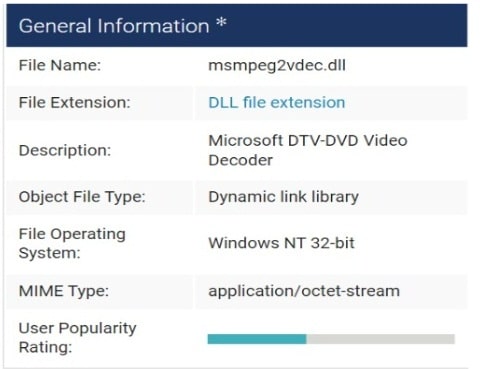
De belangrijkste oorzaken voor het genereren van deze fout zijn de volgende.
- De component msmpeg2vdec.dll is niet beschikbaar of vernietigd vanwege een probleem dat tot gegevensverlies kan leiden. U kunt het proces van het verwijderen en opnieuw installeren van het programma proberen om te zien of het probleem hiermee is opgelost.
- De antivirus heeft mogelijk de invoer geblokkeerd: Het antivirusprogramma heeft mogelijk de toegang tot de component msmpeg2vdec.dll geblokkeerd. Onderzoek de in quarantaine geplaatste mappen van de antivirustoepassing.
- Windows-registerinformatie is beschadigd: Windows Systeemherstel kan uw computer terugzetten naar een eerdere configuratie met bestaande systeeminstellingen.
- Installatie onjuist– Foutieve of mislukte installatie of verwijdering van het programma, wat mogelijk heeft geresulteerd in ongeldige vermeldingen in uw Windows-register.
Het probleem msmpeg2vdec.dll kan worden veroorzaakt door beschadigde Windows-systeembestanden. Beschadigde systeembestandsvermeldingen kunnen een ernstig gevaar vormen voor de gezondheid van uw machine. Als u deze fout op uw pc tegenkomt, betekent dit dat er een probleem is met de functionaliteit van uw systeem.
Wanneer u het probleem ‘msmpeg2vdec.dll ontbreekt’ krijgt, kunt u dit oplossen met een van de onderstaande methoden.
MSMPEG2VDEC.DLL handmatig downloaden
Een foutieve installatie van de applicatie kan een of meer bestanden beschadigen, wat resulteert in problemen met het .dll-bestand. Als u ontdekt dat een bepaald DLL-bestand ontbreekt of ontbreekt, kunt u dit handmatig installeren.
Allereerst moet u Msmpeg2vdec.dll uitsluitend naar uw computer downloaden vanaf onze virusvrije website, die duizenden gratis dll-bestanden bevat.
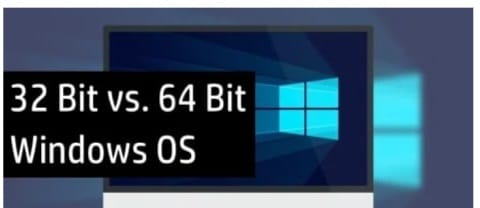
- Zoek een geschikte versie van MSMPEG2VDEC.DLL. Sommige bestanden hebben meerdere versies voor verschillende platforms, dus u moet de juiste vinden. Kies afhankelijk van je besturingssysteem een 32-bit of 64-bit bestandsversie en gebruik altijd de nieuwste versie voor de beste prestaties.
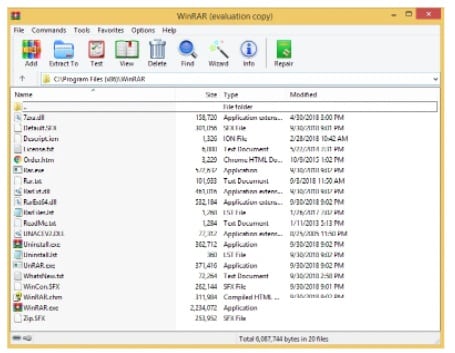
- Bereid het bestand voor op installatie. Pak het bestand uit de gedownloade zip-map en installeer het.
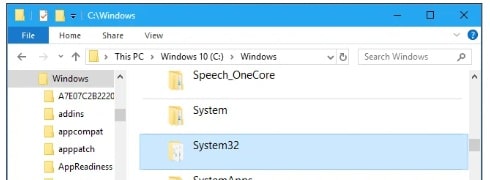
- Kopieer en plak MSMPEG2VDEC.DLL naar de bestemming, overschrijf de vorige versie of plaats het bestand in de Windows-systeemmap (C: /Windows/System32).
- Herstart tu PC om het installatieproces te voltooien.
Als een eenvoudige download niet voldoende is, is voor het bestand MSMPEG2VDEC.DLL mogelijk systeemregistratie vereist.
Registreer het MSMPEG2VDEC.DLL-bestand
Registry Cleaner wordt beschouwd als een solide applicatie voor het verwijderen van ongewenste bestanden, het repareren van registerfouten, het vaststellen van de oorzaken van trage pc-prestaties en het oplossen van problemen.
Het hulpprogramma is geschikt voor alle pc's. Een gebruiker met beheerderstoegang kan de record sneller scannen en verwijderen.
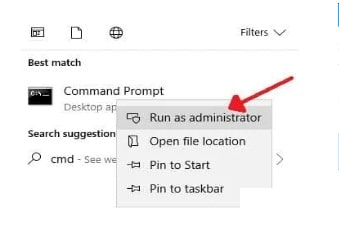
- Start de opdrachtprompt. Dan hoeft u in het zoekvak alleen nog maar te typen opdrachtprompt en vink de optie aan die zegt uitvoeren als beheerder. Op uw scherm ziet u het symbool dat overeenkomt met het systeem (CMD).
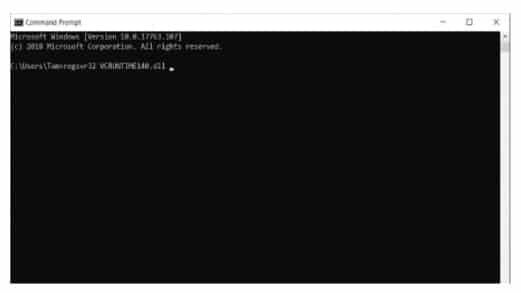
- Registreer de DLL. Voer “regsvr32 MSMPEG2VDEC.DLL” in als commando. Geef Windows de tijd om de DLL te registreren.
- Herstart de computer en opnieuw beginnen la toepassing om te zien of het probleem is opgelost.
Systeembestandscontrole of SFC gebruiken
SFC kan worden gebruikt om de MSMPEG2VDEC.DLL-fout op te lossen. System File Checker (SFC) is een Windows-besturingssysteemprogramma dat Windows-systeembestanden scant op corruptie en waarmee u systeembestanden kunt herstellen.
De onderstaande stappen laten zien hoe u Systeembestandscontrole (SFC.exe) gebruikt om systeembestanden te controleren en verloren of beschadigde systeembestanden zoals .DLL te herstellen.
- Houd de toetsen ingedrukt Windows en R Wacht tegelijkertijd tot het vak Uitvoeren verschijnt en typ vervolgens 'cmd'.
- In het venster dat overeenkomt met de opdrachtprompt, moet u de opdracht schrijven sfc / scannow en druk op de Enter-toets.
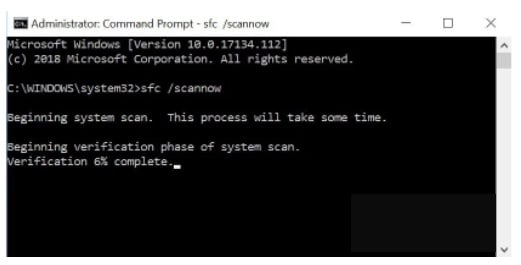
- Nadat de opdracht is uitgevoerd, wordt een systeemcontrole gestart. U moet wachten omdat de operatie enige tijd kan duren.
- Wacht tot de bewerking begint. Als het systeem een probleem ontdekt, wordt dit bericht weergegeven “Windows Resource Protection heeft beschadigde bestanden ontdekt en met succes gerepareerd.”
- Si geen fouten ontdekt, zal het antwoord zijn: "Windows Resource Protection heeft geen integriteitsschendingen vastgesteld." Ja er worden geen integriteitsschendingen ontdekt, uw systeem is succesvol gerepareerd en nu kunt u opnieuw opstarten.
- Als uw systeem kan niet repareren de schade, je zult de zien advertencia “Windows Resource Protection heeft beschadigde bestanden ontdekt, maar kon deze niet herstellen” op uw scherm.
Als bovenstaande waarschuwing verschijnt , kunt u nog steeds een van de andere methoden proberen , zoals handmatig downloaden, systeemherstel of het opnieuw installeren van het besturingssysteem. Meer informatie vindt u hieronder.
Herstel met Systeemherstel
Wanneer u een fout als msmpeg2vdec.dll moet herstellen, komt Systeemherstel van pas.
U kunt ervoor kiezen om Windows opnieuw in te stellen naar een tijdstip waarop de component msmpeg2vdec.dll niet beschadigd is met behulp van de functie "Systeemherstel".
Als gevolg hiervan worden bij het opnieuw installeren van Windows naar een eerdere datum alle wijzigingen in de systeembestanden ongedaan gemaakt. Voltooi de onderstaande procedures om Systeemherstel te gebruiken om Windows opnieuw te installeren en het probleem met msmpeg2vdec.dll op te lossen.
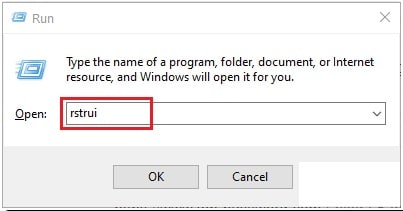
- Om het vak Uitvoeren te openen, klikt u op de knoppen Win + R samen.
- Typ in het tekstgebied Uitvoeren "Rstrui" y druk op OK of Enter. Het hulpmiddel zal starten systeemherstel.
- De optie “Kies een afzonderlijk herstelpunt” is mogelijk beschikbaar in het venster “Systeemherstel”. Als dat het geval is, selecteert u deze optie en gaat u door naar de volgende stap.
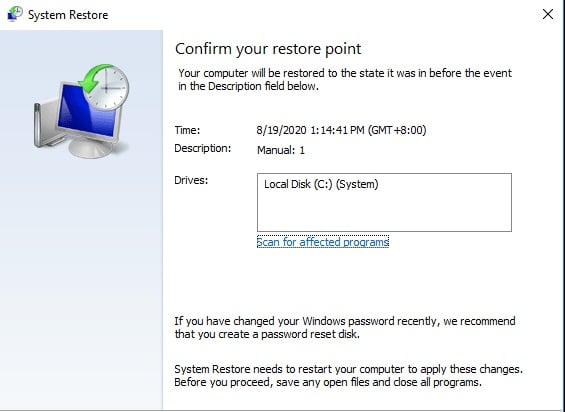
- Vink de optie ‘Extra herstelpunten weergeven’ aan om een volledige lijst met perioden weer te geven.
- Selecteer een dag om Windows 10 opnieuw te installeren. Houd er rekening mee dat u een herstelpunt moet kiezen dat Windows herstelt naar een tijdstip waarop het waarschuwingsbericht msmpeg2vdec.dll niet aanwezig was.
- Selecteer de optie ‘Volgende’ om uw herstelpunt te verifiëren en vervolgens ‘Voltooien’.
Het probleem met msmpeg2vdec.dll zou opgelost moeten zijn nadat uw computer correct opnieuw is opgestart en de herstelde versie van Windows is geladen .

Mijn naam is Javier Chirinos en ik ben gepassioneerd door technologie. Zolang ik me kan herinneren was ik dol op computers en videogames en die hobby mondde uit in een baan.
Ik publiceer al meer dan 15 jaar over technologie en gadgets op internet, vooral in mundobytes.com
Daarnaast ben ik expert op het gebied van online communicatie en marketing en heb ik kennis van WordPress ontwikkeling.