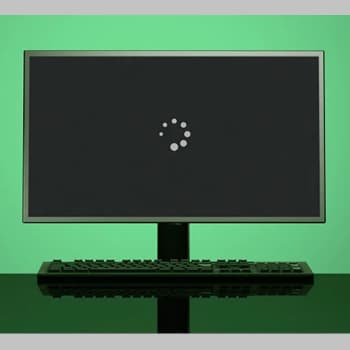
Verschillende gebruikers hebben recentelijk een probleem ondervonden waarbij hun scherm plotseling en gedurende korte perioden zwart wordt. Dit gedrag treedt herhaaldelijk op , met tussenpozen variërend van één seconde tot enkele minuten. Het probleem wordt verergerd doordat het scherm zonder specifieke aanleiding of tijdstip uitvalt.
Veel gebruikers melden dat dit probleem optreedt tijdens grafisch intensieve taken of gewoon willekeurig.
Uit ons onderzoek blijkt dat er ook geen officiële verklaringen van officiële bronnen zijn. In dit artikel bekijken we alle mogelijke oorzaken waarom dit probleem zich op uw computer kan voordoen.
Je kunt ook lezen: Hoe los je het generieke PnP-monitorprobleem in Windows 10 op?
Wat veroorzaakt willekeurig dimmen van het scherm?
Na veel onderzoek naar dit probleem en het combineren van gebruikersrapporten zijn we tot de conclusie gekomen dat dit probleem om verschillende redenen optreedt. Hier zijn enkele redenen waarom uw monitor zwart kan worden:
- Defecte voeding: De voeding is de meest voorkomende oorzaak dat uw monitor zwart wordt. Omdat deze het moederbord van stroom voorziet, levert deze mogelijk niet de juiste spanning.
- Videokabel: De videokabel (HDMI of VGA) die de monitor met de computer verbindt, is mogelijk kapot of beschadigd. Dit resulteert vaak in een zwart scherm wanneer ze worden aangeraakt of zelfs per ongeluk worden ingedrukt.
- Procesador gráfico: Als er een speciale grafische processor is geïnstalleerd en de monitor via die processor is aangesloten, kunnen er problemen optreden, zelfs als de processor beschadigd is of niet goed is aangesloten.
- overklokken: El overklokken Het kan voor sommige gebruikers nuttig zijn om de kernprestaties te verbeteren, maar het kan ook leiden tot complicaties zoals die hier worden beschreven.
- Verouderde besturingssysteembestanden: Als de bestanden van het besturingssysteem beschadigd of onvolledig zijn, kan dit de oorzaak van het probleem zijn. Verouderde versies van Windows kan ook de oorzaak zijn.
- Grafische opties van derden: Als grafische verbeteringen van derden zijn geïmplementeerd (bijvoorbeeld AMD, NVIDIA), zijn deze mogelijk niet gesynchroniseerd met het besturingssysteem en kunnen verschillende problemen veroorzaken.
- Energie-instellingen: De systeemenergie-instellingen bepalen hoeveel stroom uw computer gebruikt en wanneer deze niet meer wordt gebruikt. Als deze energie-instellingen niet synchroon lopen met het gebruik, kan het scherm zwart worden.
- Kapotte stuurprogramma's: Grafische drivers zijn de belangrijkste factor die de communicatie tussen het besturingssysteem en de hardware. Als ze verouderd of defect zijn, verloopt de communicatie niet goed en kunnen er veel problemen ontstaan.
- Derde partij software: Hoewel dit zeer zelden gebeurt, is het mogelijk dat er software van derden op uw computer is geïnstalleerd die conflicten en vreemde problemen veroorzaakt, zoals die hier worden beschreven. In dit geval kunnen we proberen de fouten te herstellen en de software permanent te verwijderen.
- Stroomstoring: Ten slotte kan de monitor tijdelijk flikkeren als het huis slechte bedrading of elektrische problemen heeft. Er zijn enkele alternatieve maatregelen die u kunt nemen om dit probleem op te lossen.
Zorg ervoor dat u een actieve internetverbinding hebt en bent aangemeld als beheerder voordat u de oplossing uitvoert. We raden u ook aan om uit voorzorg een back-up van uw gegevens te maken.
Oplossing: de monitor wordt willekeurig in- en uitgeschakeld
Oplossing 1: Controleer de HDMI/VGA-kabel.
De HDMI-kabel is mogelijk defect of beschadigd. Hetzelfde geldt voor de tv/monitor, die mogelijk niet werkt. Hier zullen we enkele basismethoden voor probleemoplossing bekijken en kijken of deze u kunnen helpen het probleem te diagnosticeren en op te lossen.
- Sluit de HDMI-kabel opnieuw aan. Voordat u een nieuwe kabel aanschaft, sluit u de huidige kabel aan op een ander systeem en kijkt u of deze werkt. Als dit niet werkt, is de kabel waarschijnlijk defect. Vervang de kabel en probeer het opnieuw.
- Probeer een andere invoerbron voor uw monitor of tv te gebruiken. Als je een laptop als invoerbron gebruikt, probeer deze dan op een andere laptop aan te sluiten en kijk of er een verschil is. Als het signaal door de andere laptop wordt ontvangen, betekent dit dat de laptop niet goed is geconfigureerd of dat de HDMI-verbinding niet werkt.
- Je kunt het ook proberen isoleer het probleem en kijk of de monitor/tv goed werkt met de andere inzendingen.
- Als u een HDMI naar VGA-converter gebruikt, kan dit slecht nieuws zijn. Gebruik een schone HDMI-kabel om te controleren of de HDMI-module correct werkt op zowel de in- als uitgangen.
Oplossing 2: schakel overklokken uit.
Overklokken is nu gebruikelijk op veel pc-modellen. De CPU voert korte berekeningen uit over een korte periode. Tijdens dit interval bereikt de CPU de drempeltemperatuur en stopt het overklokken totdat de CPU is afgekoeld.
Veel gebruikers hebben gemeld dat het uitschakelen van overklokken hun terugkerende probleem met het zwarte scherm heeft opgelost. Hoewel deze instellingen zijn ontworpen om de computerprestaties te verbeteren, lijken ze het tegenovergestelde effect te hebben.
We raden aan om alle overklokmogelijkheden uit te schakelen en de processor op de fabriekssnelheid te laten draaien. Zorg er ook voor dat er geen optimalisatieprogramma's op uw computer actief zijn. Deze programma's staan erom bekend dat ze conflicten veroorzaken met het besturingssysteem en grafische programma's wanneer ze proberen uw computer te "optimaliseren", waardoor belangrijke processen worden afgesloten.
Oplossing 3: update Windows naar de nieuwste versie.
Microsoft brengt regelmatig updates uit die bugs verhelpen of nieuwe functies introduceren. Als u Windows al een tijdje niet hebt bijgewerkt, moet u dat onmiddellijk doen. In het verleden zijn er gevallen geweest waarbij het grafische systeem door systeemfouten niet meer goed functioneerde.
Wanneer deze fouten worden gedetecteerd, brengen Microsoft-technici zo snel mogelijk updates uit om het probleem op te lossen. Nadat de updates zijn geïnstalleerd, zou de monitor correct moeten werken. Zorg ervoor dat u bent aangemeld als beheerder voordat u verdergaat.
- Druk op Windows + S, voer “update” in het dialoogvenster in en open de applicatie.
- Het configuratievenster wordt geopend. Klik op de knop Controleren op updates. Nu zal uw computer automatisch controleren op de nieuwste beschikbare updates en deze op uw computer installeren.
Let op: een actieve internetverbinding is vereist om updates te installeren. Afhankelijk van de grootte van de update kan dit enige tijd duren.
Oplossing 4: grafische stuurprogramma's bijwerken.
Zoals je misschien al geraden hebt, zijn grafische stuurprogramma's de belangrijkste componenten die instructies verbinden en verzenden tussen het besturingssysteem en de grafische hardware. Als deze stuurprogramma's verouderd of beschadigd zijn, veroorzaken ze stotteren en vreemde problemen zoals een zwart scherm.
Hier zullen we de huidige stuurprogramma's op de juiste manier verwijderen en vervolgens proberen de nieuwe te installeren.
- Download het DDU-programma (Display Driver Uninstaller) van de officiële website en installeer het.
- Nadat u de Display Driver Uninstaller (DDU) hebt geïnstalleerd, start u uw computer op in veilige modus.
- Na het starten van de DDU, Selecteer de eerste optie "Wissen en opnieuw opstarten". Hiermee worden de huidige stuurprogramma's volledig van uw computer verwijderd.
- Eenmaal verwijderd, start de computer op in de normale modus, zonder veilige modus. Druk op Windows + R, typ "devmgmt.msc" in het dialoogvenster en druk op Enter. Klik met de rechtermuisknop ergens en selecteer “Controleer hardwarewijzigingen”. Hiermee worden de standaardstuurprogramma's geïnstalleerd. Probeer het spel te spelen en kijk of dit het probleem oplost.
- In de meeste gevallen werken gewone drivers niet. U kunt de nieuwste drivers installeren via Windows update of ga naar de website van de fabrikant en download de nieuwste drivers.
- Na het installeren van de stuurprogramma's, start je computer opnieuw op en controleer of het probleem is opgelost.
Oplossing 5: Controleer de voeding (PSU).
De voeding is het belangrijkste onderdeel dat wisselstroom (AC) uit een stopcontact haalt en vervolgens de juiste spanning levert aan andere onderdelen van de computer. SATA-poorten hebben bijvoorbeeld vaak meer stroom nodig dan het moederbord.
Als de voeding defect is of op dit moment geen stroom levert, kunnen er veel problemen optreden, van herhaaldelijk flikkeren van het scherm tot het vastlopen van de computer. U kunt proberen tijdelijk een andere voeding te gebruiken. Controleer of het probleem zich ook voordoet met deze computer.
Controleer ook of u de stroomkabel die de voeding met het stopcontact verbindt, hebt vervangen. Als het probleem zich dan niet voordoet, controleer dan de voeding zelf . Ga in dat geval verder met de andere probleemoplossingsmethoden die hieronder worden beschreven.
Oplossing 6: software van derden verwijderen/uitschakelen.
Software van derden, zoals NVIDIA GeForce Experience en AMD-applicaties, wordt vaak meegeleverd met grafische hardware of stuurprogramma's. Over het algemeen kunnen bijna al deze programma's de gebruiker de grafische instellingen wijzigen om de functionaliteit te verbeteren of een aantal aangepaste functies toe te voegen.
Ondanks hun nut kunnen ze echter systeemconflicten veroorzaken. Schakel programma's van derden die op de achtergrond draaien uit en schakel ook instellingen met betrekking tot afbeeldingen uit. De procedure voor het verwijderen van deze toepassingen wordt hieronder beschreven:
- Druk op Windows+R, typ appwiz.cpl in het dialoogvenster en druk op Enter.
- Zoek in Toepassingsbeheer de toepassing die het probleem veroorzaakt, klik met de rechtermuisknop op en selecteer “Verwijderen”.
- Controleer na het verwijderen van de app of het probleem is opgelost.
Opmerking: u kunt altijd een tijdelijk configuratiebestand van een app van derden opslaan als u dit opnieuw wilt installeren en niet alle instellingen die u hebt gemaakt kwijt wilt raken.
Oplossing 7: wijzig de energie-instellingen.
Energie-instellingen zijn protocollen of basisregels die bepalen hoeveel stroom een computer moet gebruiken en wanneer deze deze moet opslaan. Deze energie-instellingen zijn mogelijk ingesteld op een waarde die niet compatibel is met uw systeem of die conflicteert met uw moederbord. In deze oplossing zullen we de energie-instellingen van het moederbord invoeren en de instellingen wijzigen.
- Druk op Windows+R om de Run-applicatie te starten. Typ Configuratiescherm in het dialoogvenster en druk op Enter. Het computerbedieningspaneel wordt geopend. Zorg ervoor dat de optie "Bekijken op:" is ingeschakeld Het is ingesteld als een klein pictogram in de rechterbovenhoek van het scherm.
- In het Configuratiescherm, Klik op Energie-instellingen.
- De huidige instelling voor de energiemodus wordt hier weergegeven. Als deze is ingesteld op de modus “Energiebesparing”, wijzig dit in ‘Hoge prestaties’ of ‘Gebalanceerd’.
- Als u in het verleden interne instellingen voor elk plan hebt gewijzigd, klikt u op Planinstellingen wijzigen en selecteer Herstellen configuratie standaard voor dat plan.
- Sla de wijzigingen op en verlaat het programma. Start uw computer opnieuw op en controleer of het probleem is opgelost.
Oplossing 8: controleer uw GPU.
Als uw computer een gespecialiseerde GPU van een externe fabrikant heeft (bijvoorbeeld NVIDIA/AMD), controleer dan of deze werkt en correct is aangesloten. Een storing in de GPU, meestal een zwaar gebruikte en overgeklokte GPU, kan een zwevend beeld op het scherm veroorzaken.
Als dit gebeurt, probeer dan de speciale grafische kaart uit te schakelen en kijk of het probleem zich blijft voordoen op de geïntegreerde grafische kaart. Als dit het geval is, kan dit u helpen het probleem op te lossen en de boosdoener te identificeren. De volgende procedure beschrijft hoe u de speciale grafische kaart kunt uitschakelen:
- Druk op Windows+R, typ “devmgmt.msc” in het dialoogvenster en druk op Enter.
- In de Apparaatbeheer, zoek de beeldschermadapter en klik klik met de rechtermuisknop op de videokaart en selecteer Apparaat deactiveren.
- Nadat u het apparaat hebt uitgeschakeld, start je computer opnieuw op en kijk of het probleem zich blijft voordoen.
Oplossing 9: controleer op interferentie-/stroomproblemen.
Dit is waarschijnlijk de laatste methode, maar het is net zo belangrijk als de andere. Het is bekend dat stroomproblemen een van de belangrijkste oorzaken zijn van schommelingen in de prestatie van monitoren. U kunt erachter komen door te kijken hoe uw monitor zich gedraagt wanneer u een lamp of ander elektrisch apparaat inschakelt.
Als het beeld van uw monitor flikkert, betekent dit dat de bekabeling defect of verouderd is . De oplossing is een omvormer (UPS) die de spanning naar uw computer reguleert. Als dit het probleem oplost, is onze diagnose correct.
Let op: als alle bovenstaande methoden niet werken, controleer dan uw monitor.
Je kunt ook lezen: Hoe stel je een monitor in op een laptop?

Mijn naam is Javier Chirinos en ik ben gepassioneerd door technologie. Zolang ik me kan herinneren was ik dol op computers en videogames en die hobby mondde uit in een baan.
Ik publiceer al meer dan 15 jaar over technologie en gadgets op internet, vooral in mundobytes.com
Daarnaast ben ik expert op het gebied van online communicatie en marketing en heb ik kennis van WordPress ontwikkeling.