Door de mogelijkheid “Verzenden naar e-mailontvanger” in Excel en Phrase in te schakelen, kunt u snel de standaard elektronische postconsument op uw pc invoeren en Phrase Paperwork en Excel-spreadsheets per elektronische post verzenden.
Sta de mogelijkheid voor verzenden naar e-mailontvanger toe in Excel en Phrase.
Elke Microsoft Phrase- en Excel-applicatie is uitgerust met een ingebouwde vaardigheid om de standaard Electronic Mail Shopper op uw pc te openen, rechtstreeks vanuit Excel en Phrase-informatie.
Desalniettemin kunnen veel klanten de mogelijkheid voor "Verzenden naar e-mailontvanger" niet vinden in Phrase en Excel, omdat deze functie gewoon niet standaard is ingeschakeld in Microsoft Excel en Phrase.
Het is voor u mogelijk om de optie “Verzenden naar e-mailontvanger” te zien en in te voeren in de Snelle invoerwerkbalk, nadat u de stappen hebt doorlopen om deze functie in Excel en Phrase toe te staan.
Zodra de mogelijkheid “Verzenden naar e-mailontvanger” is ingeschakeld, kunt u de elektronische post-shopper op uw pc invoeren, rechtstreeks vanuit Microsoft Excel en zinsinformatie.
1. Sta de keuze van de verzender naar de e-mailontvanger toe in Microsoft Phrase
Volg de onderstaande stappen om de mogelijkheid Verzenden naar e-mailontvanger in het Microsoft Phrase-programma op uw pc mogelijk te maken.
1. Open het Microsoft Word- programma op uw computer.
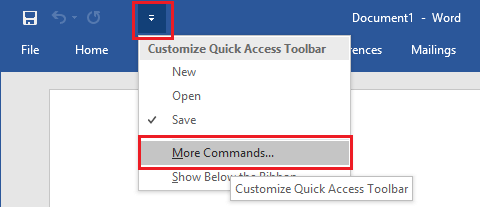
2. Klik op het kleine pijltje naar beneden in de linkerbovenhoek van uw scherm en klik vervolgens op Extra instructies.
3. Klik in het scherm 'Keuzeopties' op de werkbalk 'Snel invoeren' > selecteer ' Alle instructies' > kies ' Verzenden naar e-mailontvanger' en klik op de knop 'Toevoegen' om de optie 'Verzenden naar e-mailontvanger' toe te voegen aan de werkbalk 'Snel invoeren' in Word.
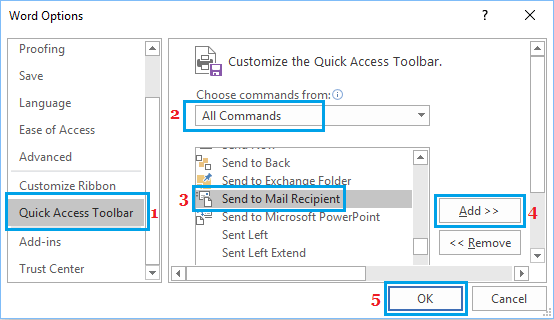
4. Klik op OK om deze instelling voor alle zinsinformatie op uw pc op te slaan.
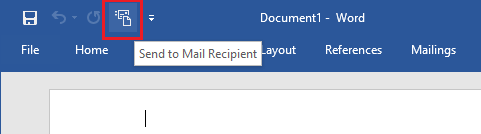
Nu kunt u de optie 'Verzenden naar e-mailontvanger' in de werkbalk 'Sneltoegang' in Microsoft Word zien.
2. Sta keuze van verzender naar e-mailontvanger toe in Excel
Volg de onderstaande stappen om de mogelijkheid Verzenden naar e-mailontvanger in het Microsoft Excel-programma op uw pc mogelijk te maken.
1. Open het Microsoft Excel-programma op uw pc.
2. Klik op het kleine pijltje naar beneden in de linkerbovenhoek van uw scherm en klik vervolgens op Extra instructies.
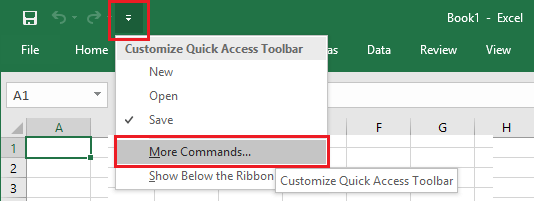
3. Kies op het volgende scherm Alle instructies > Verzenden naar postontvanger en klik op de knop Toevoegen.
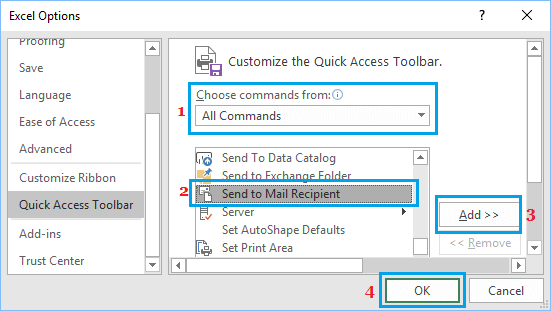
4. Zorg ervoor dat u op OK klikt om deze instelling op te slaan voor alle Excel-gegevens op uw pc.
Hierna kunt u de optie 'Verzenden naar e-mailontvanger' zien en selecteren in de werkbalk 'Sneltoegang' in Microsoft Office op uw computer.
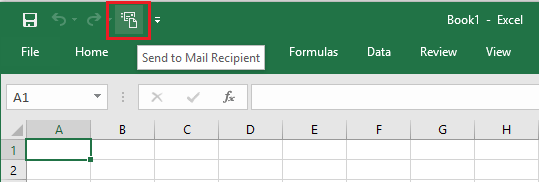
Verzenden naar e-mailontvangerkeuze werkt niet
Als de functie 'Verzenden naar e-mailontvanger' niet werkt, moet u een standaard e-mailontvanger op uw computer selecteren via Instellingen > Apps > Standaard-apps.
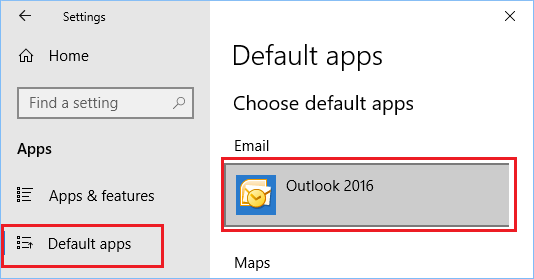
Selecteer uw standaard e-mailapp onder het gedeelte 'E-mail' in het scherm 'Standaardapps selecteren'.
- Methoden om te omzeilen Beginscherm in Microsoft Phrase en Excel
- Methoden om schone pagina's te verwijderen in Microsoft Phrase Doc

Mijn naam is Javier Chirinos en ik ben gepassioneerd door technologie. Zolang ik me kan herinneren was ik dol op computers en videogames en die hobby mondde uit in een baan.
Ik publiceer al meer dan 15 jaar over technologie en gadgets op internet, vooral in mundobytes.com
Daarnaast ben ik expert op het gebied van online communicatie en marketing en heb ik kennis van WordPress ontwikkeling.