Zoekt u een eenvoudige manier om Activiteitenbeheer als beheerder uit te voeren in Windows 10, terwijl u nog steeds bent aangemeld bij een ander gebruikersaccount zonder beheerdersrechten?
Deze gang van zaken speelt zich meestal af op onze computersystemen thuis, terwijl iemand met een consumentenaccount zonder beheerdersrechten betrapt wordt of niet in staat is om iets te verkrijgen als gevolg van een gebrek aan beheerdersrechten.
Waarom u afzonderlijke consumentenaccounts zou kunnen hebben
Voordat we de precieze stappen bespreken om Home Windows Activity Supervisor als beheerder uit te voeren vanuit een ander account, willen we eerst even bekijken waarom totaal verschillende consumentenaccounts vereist zijn op computersystemen
1. Het is verstandig om een speciaal gebruikersaccount zonder beheerdersrechten aan te maken voor uw kinderen op uw Windows-computer. Dit voorkomt dat ze potentieel schadelijke programma's downloaden en handelingen uitvoeren die de computer kunnen beschadigen.
2. Computersystemen op een bedrijfslocatie worden doorgaans beheerd door een gebruiker met beheerdersrechten, terwijl alle andere gebruikers alleen kunnen inloggen met beperkte accounts en zonder beheerdersrechten.
3. Het is een goede beveiligingsmaatregel om een apart gebruikersaccount te hebben, los van het beheerdersaccount, zodat je iets hebt om op terug te vallen als er iets misgaat met het primaire account.
Start Windows Activity Supervisor als beheerder vanuit één ander account
De meesten van ons kunnen zich herinneren dat we onder druk worden gezet om regelmatig uit te loggen van ons consumentenaccount en in te loggen op het beheerdersaccount om bepaalde taken uit te voeren die niet zouden worden uitgevoerd als we zouden ingelogd zijn op een alledaags consumentenaccount zonder beheerdersrechten.
Dit zal ongemakkelijk worden en soms is de kans groot dat u een scenario tegenkomt waarin het uitloggen van een alledaags consumentenaccount lastig wordt en u zou willen dat het op de een of andere manier eenvoudig was om Home Windows Activity Supervisor als beheerder uit te voeren zonder uit te loggen uw gemeenschappelijke consumentenrekening.
Misschien is er misschien een nettere aanpak om dat te doen (de waarheid is twee methoden), volg eenvoudigweg de stappen onder Start Windows Activity Supervisor uitvoeren als beheerder vanaf een ander account zonder beheerdersrechten.
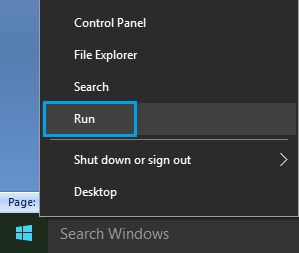
1. Druk op de Windows- toets + R om het dialoogvenster 'Uitvoeren' te openen. Een andere manier is om met de rechtermuisknop op de Startknop van Windows 10 te klikken en vervolgens op 'Uitvoeren' te klikken (zie onderstaande afbeelding).
2. Typ runas /consumer:Admin taskmgr in het opdrachtveld en klik op OK.
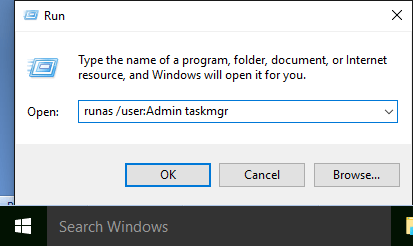
Let op: in dit geval is 'Admin' de gebruikersnaam van de gebruiker met beheerdersrechten. In uw geval is de gebruikersnaam van de beheerder waarschijnlijk iets anders. Hoogstwaarschijnlijk is het uw eigen voor- of achternaam, aangezien het vrij gebruikelijk is om gebruikersaccounts met beheerdersrechten aan te maken met behulp van namen.
Je typt bijvoorbeeld vaak het commando ` runas /consumer:Curtis taskmgr` , als je een gebruikersaccount hebt aangemaakt met je voornaam Curtis en dit account beheerdersrechten hebt gegeven.
Om dit commando te gebruiken, moet u de identiteit kennen van de consument die beheerdersrechten heeft en bovendien moet u ook het beheerderswachtwoord kennen.
3. Wanneer u op OK klikt , verschijnt er een pop-upvenster waarin u wordt gevraagd het wachtwoord voor het beheerdersaccount in te voeren.
Een andere benadering om Home Windows uit te voeren Activity Supervisor als beheerder
Hier is een andere methode om Home Windows Activity Supervisor als beheerder uit te voeren, voor het geval de eerste techniek niet goed bij u past, of als u gewoon een andere aanpak wilt weten om dit te doen.
1. Typ 'taskmgr' in het zoekveld van het Windows 10 Startmenu. Hiermee wordt de Taakbeheerder-app op het bureaublad geopend.
2. Klik met de rechtermuisknop op het pictogram van de Activiteitenbeheer-app voor het bureaublad en kies 'Uitvoeren als beheerder' in het pop-upvenster.
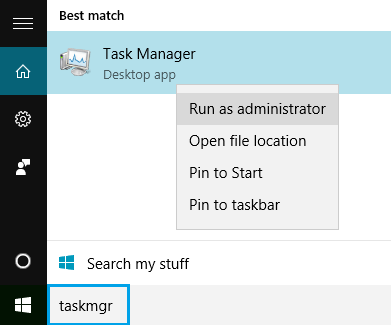
3. Op het volgende scherm kan u worden gevraagd het wachtwoord voor het beheerdersaccount in te voeren.
Zoals u kunt zien, betekent deze techniek dat u de opdracht alleen als beheerder kunt uitvoeren, terwijl de eerste techniek inhoudt dat u de opdracht Activiteitenbeheerder als een andere gebruiker kunt uitvoeren door de naam ' Admin ' te vervangen door de naam van die andere gebruiker.
- Methoden om Home Windows 10 Restoration Drive te maken
- Methoden om Home Windows 10 in de beveiligde modus te starten

Mijn naam is Javier Chirinos en ik ben gepassioneerd door technologie. Zolang ik me kan herinneren was ik dol op computers en videogames en die hobby mondde uit in een baan.
Ik publiceer al meer dan 15 jaar over technologie en gadgets op internet, vooral in mundobytes.com
Daarnaast ben ik expert op het gebied van online communicatie en marketing en heb ik kennis van WordPress ontwikkeling.