De Notities-app op de iPhone biedt de mogelijkheid om notities met privé- of vertrouwelijke informatie te beveiligen met een wachtwoord. Hieronder volgen de stappen om notities op je iPhone te vergrendelen met een toegangscode.
Vergrendel notities op de iPhone met een toegangscode
Wanneer u voor de eerste keer een notitie op de iPhone probeert te beveiligen, wordt u mogelijk gedwongen een wachtwoord aan te maken om notities op uw gadget te beschermen.
Nadat je een wachtwoord hebt aangemaakt, kun je elk nieuw of bestaand apparaat op je gadget vergrendelen door op het hangslotpictogram rechtsboven in het scherm te tikken.

De Notes-app gebruikt één wachtwoord om alle notities op uw gadget te beschermen. Er is geen optie in de Notes-app om meerdere wachtwoorden te gebruiken.
Naast uw wachtwoord biedt de Notes-app van Apple de mogelijkheid om notities te beschermen met Contact ID, zodat u notities kunt openen die zijn beveiligd door Contact ID, zelfs als u uw wachtwoord bent vergeten.
1. Met wachtwoord beveiligde notities op iPhone of iPad
Volg deze stappen om uw notities op uw iPhone of iPad voor de eerste keer met een wachtwoord te beveiligen .
1. Open de Notities-app > open een notitie. Let op : je wilt een notitie beveiligen of een nieuwe notitie openen door op het aandachtspictogram te tikken.
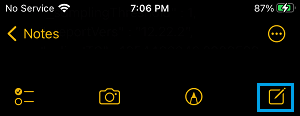
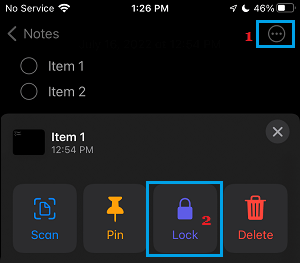
2. Zodra 'Bear in mind' is geopend, klikt u op het menu-icoon met de drie puntjes en kiest u 'Vergrendelen' in het vervolgkeuzemenu dat verschijnt.
3. Op het wachtwoordscherm selecteert u 'Wachtwoord' , 'Paspoort bevestigen' en klikt u op 'Geadresseerd aan'.
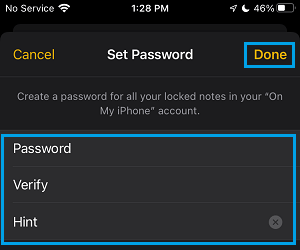
Let op: onthoud dit wachtwoord goed. Je hebt geen toegang tot je vergrendelde notities als je het vergeet.
4. Zodra het wachtwoord is geregistreerd, kunt u elk apparaat op uw gadget beveiligen met een wachtwoord door op de vergrendelingsknop te drukken.
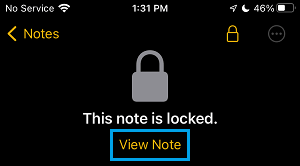
Zodra u op het slotpictogram tikt, wordt de notitie mogelijk vergrendeld en ziet u mogelijk het bericht 'Deze notitie is vergrendeld' op uw iPhone-scherm.
2. Open een met een wachtwoord beveiligd Houd uw iPhone in de gaten
Volg de onderstaande stappen om het met een wachtwoord beveiligde bericht op de iPhone te bekijken of te openen.
1. Open de Notities-app op je iPhone en kies de locatie van 'Bewaar in gedachten' (iCloud of 'Op mijn iPhone').
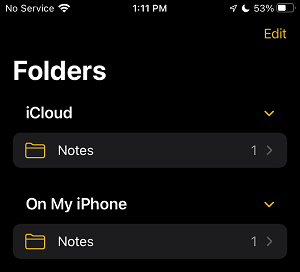
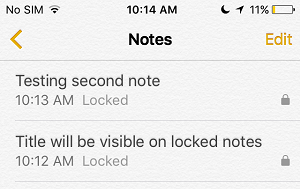
2. Selecteer op het scherm met de notities de notitie met de status 'Aandacht geblokkeerd ' die u wilt openen.
3. Klik op het volgende scherm op ' Zorgkeuze bekijken '.
4. Voer in het volgende pop-upvenster het wachtwoord in waarmee u dit apparaat hebt vergrendeld en druk op OK.
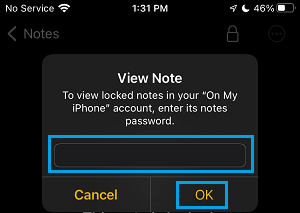
Wanneer u klaar bent met het bekijken of verbeteren van de recensie, kunt u deze weer vergrendelen door op het slotpictogram in de rechterbovenhoek van het scherm te tikken.
Wat u moet weten over met een wachtwoord beveiligde notities op de iPhone
Hier zijn enkele belangrijke factoren die u moet weten over met een wachtwoord beveiligde notities op de iPhone.
1. Zelfs wanneer het account vergrendeld is, zal de eerste regel van een beveiligd wachtwoord waarschijnlijk duidelijk zichtbaar zijn. Zorg er daarom voor dat er geen gevoelige informatie op de eerste regel van een beveiligd wachtwoord staat.
2. Met een wachtwoord beveiligde notities zijn niet beschermd tegen verwijdering. Met een wachtwoord beveiligde of vergrendelde notities kunnen eenvoudig op de iPhone worden verwijderd, zonder dat u een wachtwoord hoeft in te voeren.
3. Er wordt één wachtwoord gebruikt om al je notities op je iPhone te beschermen. De Notities-app biedt geen mogelijkheid om volledig verschillende wachtwoorden voor verschillende notities aan te maken.
4. Ontgrendelde en met een wachtwoord beveiligde notities blijven altijd vergrendeld wanneer u uw apparaat vergrendelt of de Notities-app afsluit.
5. Als u het wachtwoord vergeet om de notities te ontgrendelen, wordt het wachtwoordspoor pas weergegeven nadat u drie onjuiste pogingen hebt gedaan om de beveiligde notitie te ontgrendelen.
6. Zodra u het wachtwoord voor Notities wijzigt, is het nieuwe wachtwoord van toepassing op alle Notities op uw apparaat.
7. Hoewel het eenvoudig is om het wachtwoord van de Notities-app te resetten, heeft dit geen effect op notities die al met een wachtwoord zijn beveiligd. U kunt geen toegang krijgen tot eerder vergrendelde notities zonder het wachtwoord in te voeren.
- Vergrendel notities op de iPhone met contact-ID
- Bescherm foto's op iPhone en iPad met een wachtwoord
