- Windows 11 Hiermee kunt u mappictogrammen wijzigen om ze te personaliseren.
- Aangepaste pictogrammen kunnen in ICO-formaat worden gebruikt, gedownload of gemaakt.
- Het is mogelijk om snelkoppelingspictogrammen en bestandstypen te wijzigen.
- Windows Met versie 10 kon u afbeeldingen aan mappen toewijzen, een optie die in Windows 11 is verwijderd.

Windows 11 biedt uitgebreide mogelijkheden om de interface aan te passen , en een van de interessantste opties is de mogelijkheid om het mapontwerp te wijzigen . Dit verbetert niet alleen het uiterlijk van het besturingssysteem, maar vereenvoudigt ook de organisatie doordat bepaalde mappen visueel gemakkelijker te herkennen zijn.
Wil je de pictogrammen van je mappen een unieke uitstraling geven, of zelfs aangepaste afbeeldingen gebruiken ? In dit artikel lees je stap voor stap hoe je dat doet. Je leert ook meer over de mogelijkheden om pictogrammen te bewerken en afbeeldingen te converteren naar het ICO-formaat, dat door Windows wordt gebruikt.
Hoe verander je een mappictogram in Windows 11
Om het pictogram voor een map in Windows 11 te wijzigen, volgt u deze stappen:
- Klik met de rechtermuisknop op de map die u wilt wijzigen.
- kiezen EIGENDOMMEN in het contextmenu.
- Ga in het eigenschappenvenster naar het tabblad Personaliseer.
- Klik op de Pictogram wijzigen.
- Er wordt een venster geopend met een reeks standaard Windows-pictogrammen.
- Als u een van deze pictogrammen wilt gebruiken, selecteert u deze. Zo niet, klik dan op onderzoeken om een aangepast ICO-bestand te selecteren.
- Nadat u het pictogram hebt gekozen, drukt u op Accepteren y luego Aplicar Om de wijzigingen op te slaan.
Hoe afbeeldingen omzetten in pictogrammen (ICO)
Als je liever een aangepast pictogram gebruikt in plaats van de standaardpictogrammen, moet je een afbeelding converteren naar het ICO-formaat . Er zijn verschillende manieren om dit te doen:
- Bewerkingsprogramma's gebruiken: Hulpmiddelen zoals Photoshop of GIMP Hiermee kunt u afbeeldingen opslaan in ICO-formaat.
- Gebruik onlinetoolsMet platformen als Convertio of Online Convert kunt u eenvoudig afbeeldingen naar ICO converteren zonder dat u extra software hoeft te installeren.
- Download kant-en-klare iconenSites zoals Iconfinder en Flaticon bieden kant-en-klare ICO-iconen aan.
Het is aan te raden afbeeldingen met een hoge resolutie te gebruiken , zodat het pictogram er goed uitziet. De afbeelding moet ook vierkant zijn om vervorming te voorkomen. Als je meer wilt weten over het maken van pictogrammen, kun je kijken hoe je pictogrammen voor Windows maakt.
Hoe de afbeelding van een map te wijzigen (alleen Windows 10)
Windows 10 biedt de mogelijkheid om een specifieke afbeelding aan een map toe te wijzen, waardoor u deze gemakkelijker visueel kunt identificeren. In Windows 11 is deze functie verwijderd, maar als u nog steeds Windows 10 gebruikt, kunt u dit als volgt doen:
Methode 1: Vanuit de mapeigenschappen
- Klik met de rechtermuisknop op de map en selecteer EIGENDOMMEN.
- Bij de tab Personaliseer, zoek naar de optie Map afbeeldingen en klik Kies bestand.
- Selecteer een afbeelding en druk op Open.
- Om de wijzigingen toe te passen, drukt u op Aplicar y luego Accepteren.
- Als het niet automatisch wordt bijgewerkt, druk dan op de toets F5 opfrissen.
Methode 2: Gebruik een afbeelding genaamd folder.gif
- Plaats een afbeelding in de map en hernoem deze naar Folder.gif.
- Als er een waarschuwing over het wijzigen van de naam verschijnt, bevestig dan met ja.
- Vernieuw het beeld met de sleutel F5 en de afbeelding verschijnt in de voorbeeldweergave van de map.
Maak een aangepast pictogram vanaf nul
Als je zelf een pictogram wilt ontwerpen, kun je gespecialiseerde programma's zoals IcoFX gebruiken. Met deze software kun je pictogrammen maken met verschillende resoluties en transparanties.
Stappen om een pictogram te maken met IcoFX
- Open IcoFX en selecteer Bestand > Nieuw > Nieuw pictogram.
- Kies een resolutie van 256 × 256 px met alfakanaal voor transparantie.
- Importeer een afbeelding of teken uw eigen ontwerp.
- Sla het bestand op in ICO-formaat.
- Om het pictogram verschillende groottes te geven, gebruikt u de optie Een Windows-pictogram maken van een afbeelding.
- Sla het pictogram op met alle benodigde resoluties.
Hoe u het pictogram voor snelkoppelingen en bestandstypen kunt wijzigen
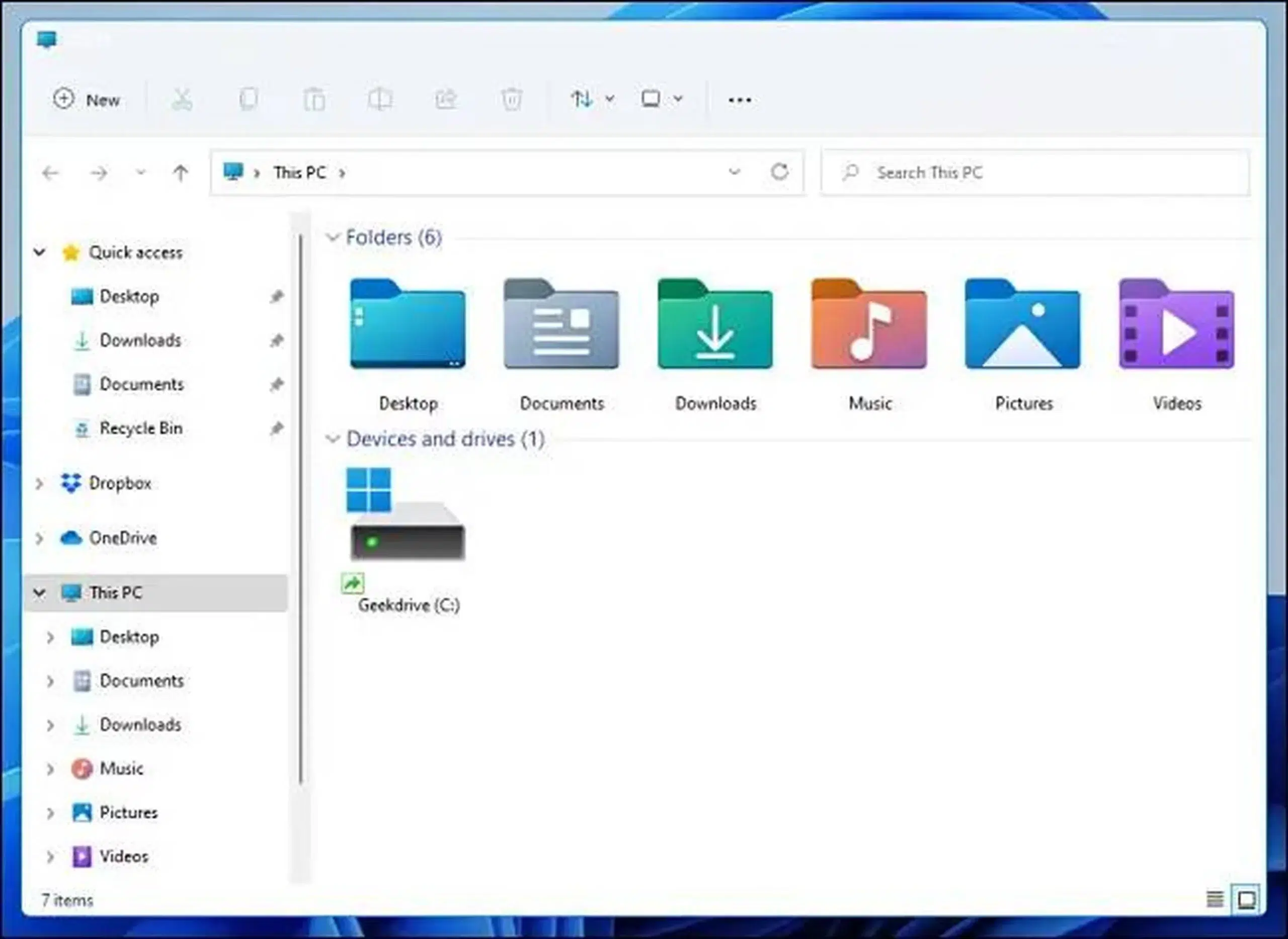
Naast mappen kun je ook snelkoppelingspictogrammen en bestandstypen aanpassen.
Snelkoppelingspictogram wijzigen
- Klik met de rechtermuisknop op de snelkoppeling en selecteer EIGENDOMMEN.
- Ga naar het tabblad kortere weg.
- Klik op Pictogram wijzigen en selecteer een nieuwe.
- Druk op Accepteren y luego Aplicar om op te slaan.
Het pictogram van een bestandstype wijzigen
Om het pictogram voor een specifiek bestandsformaat (zoals MP3 of JPG) te wijzigen, hebt u software zoals FileTypesMan nodig. Met deze tool kunt u handmatig aangepaste pictogrammen toewijzen aan verschillende bestandstypen. Zie dit artikel over beheerdersrechten in Windows 11 voor meer informatie over de benodigde machtigingen om wijzigingen aan te brengen in Windows 11.
Deze wijzigingen helpen de visuele organisatie van uw systeem te verbeteren en maken een betere categorisatie van uw mappen en bestanden mogelijk.


Gepassioneerd schrijver over de wereld van bytes en technologie in het algemeen. Ik deel mijn kennis graag door te schrijven, en dat is wat ik in deze blog ga doen: je de meest interessante dingen laten zien over gadgets, software, hardware, technologische trends en meer. Mijn doel is om u te helpen op een eenvoudige en onderhoudende manier door de digitale wereld te navigeren.