Om een bestand te maken in Windows, klik met de rechtermuisknop op uw bureaublad of in Verkenner en klik op Nieuw. Wordt dit het kortste bericht ooit? Nee.
Omdat het gebruik van de GUI soms niet werkt, kunt u de opdrachtprompt om een bestand te maken. In deze tutorial leert u alle mogelijke manieren om maak een bestand op de opdrachtprompt in Windows.
vereisten
Als je de stappen in deze tutorial wilt volgen, zorg er dan voor dat je vooraf over het volgende beschikt:
- Een Windows-pc: Alle demo's in deze tutorial gebruiken Windows 10, maar Windows 7+ werkt ook.
- PowerShell 3.0+: Alle demo's in deze zelfstudie gebruiken PowerShell v7.1.3.
Misschien bent u misschien geïnteresseerd: Hoe u een herstelpartitie maakt in Windows 10
Hoe u een bestand maakt via de opdrachtprompt in Windows
U hebt twee lijnopties commando's op Windows; de opdrachtprompt (cmd.exe) O PowerShell. Laten we eerst kijken hoe we de Windows-opdrachtprompt kunnen gebruiken om een leeg bestand te maken.
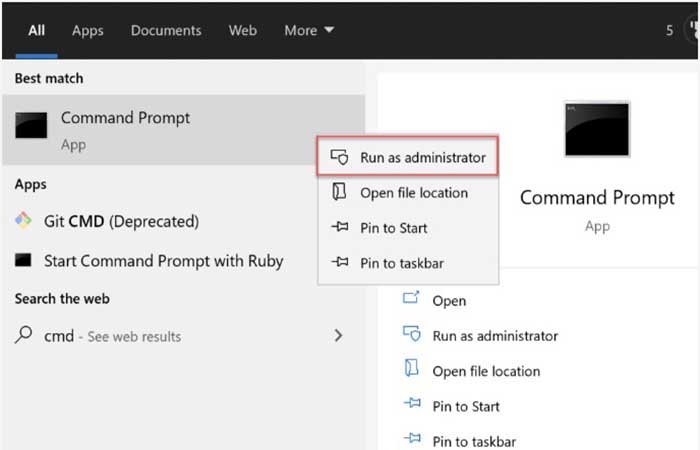
Om aan de slag te gaan, opent u de Windows-opdrachtprompt door op de knop te klikken Homeschrijven cmd.exe en drukken Enter. De Windows-opdrachtprompt zou moeten verschijnen en u bent klaar om te gaan.
Met behulp van het ECHO-commando
Laten we deze tutorial beginnen door eerst de opdracht te behandelen echo. Het bevel echo is een opdrachtregelhulpprogramma waarmee u berichten op een opdrachtprompt kunt weergeven. Als u in Windows iets naar de opdrachtconsole kunt sturen, kunt u die uitvoer ook omleiden naar een bestand! In het Windows-opdrachtpromptvenster:
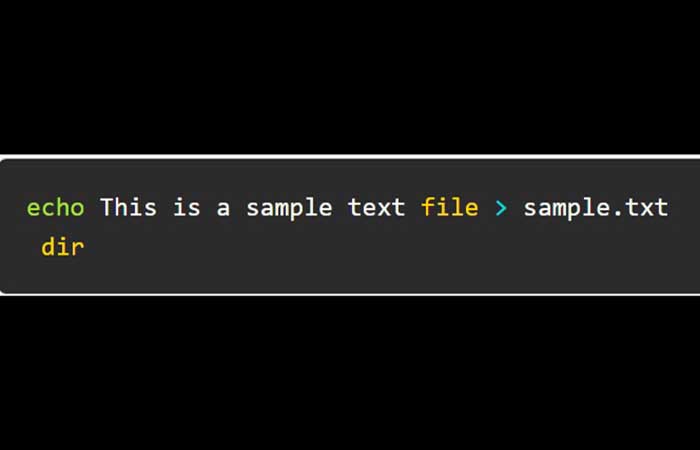
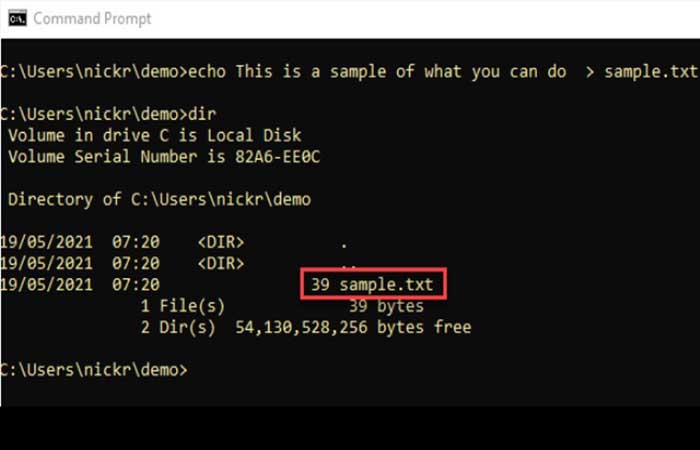
Stap 1: voer de opdracht uit echo zoals hieronder weergegeven. Deze opdracht herhaalt de opgegeven tekst (Dit is een voorbeeldtekstbestand) in de opdrachtconsole. Maar aangezien de opdracht de omleidingsoperator gebruikt (>), vertelt deze operator Windows om een bestand te maken met de tekst (voorbeeld.txt). Wanneer u het bestand hebt gemaakt, voert u de opdracht uit dir om alle bestanden in de huidige werkmap weer te geven
U kunt hieronder zien dat Windows het bestand sample.txt in de huidige werkmap maakt.
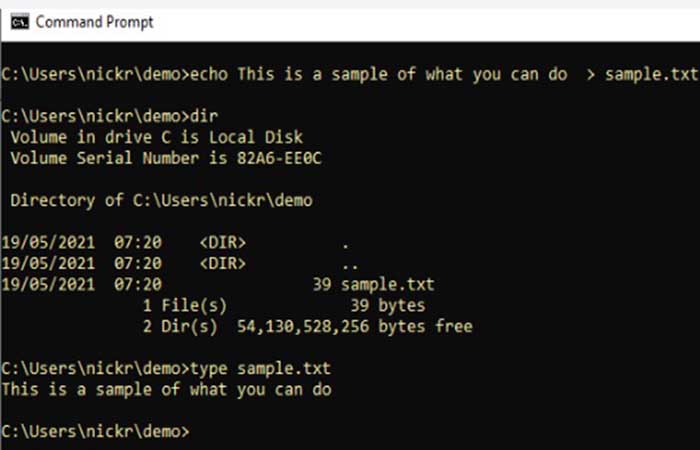
stap 2: om te bevestigen dat het bestand de verwachte tekst bevat «Dit is een voorbeeldtekstbestand«, voer de opdracht uit type dan: gevolgd door de bestandsnaam. De opdracht type leest het bestand en retourneert de tekst die het bevat. Hieronder ziet u dat sample.txt inderdaad de verwachte tekst bevat.
Met behulp van de COPY-opdracht
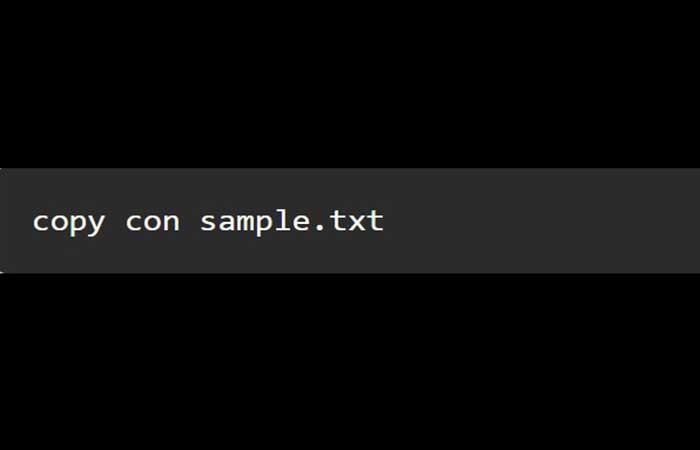
Als de opdracht echo niet bij uw smaak past, kunt u altijd de kopieeropdracht gebruiken met behulp van het argument met. In plaats van bestanden te kopiëren, wordt het argument met vertelt de kopieeropdracht om de uitvoer naar de console te kopiëren. Het argument met is eigenlijk een apparaat, geen commando. Om een bestand te maken met kopiëren met:
Stap 1: runs kopiëren met gevolgd door een bestandsnaam. Met deze opdracht wordt het bestand niet onmiddellijk gemaakt. U krijgt een knipperende cursor te zien.
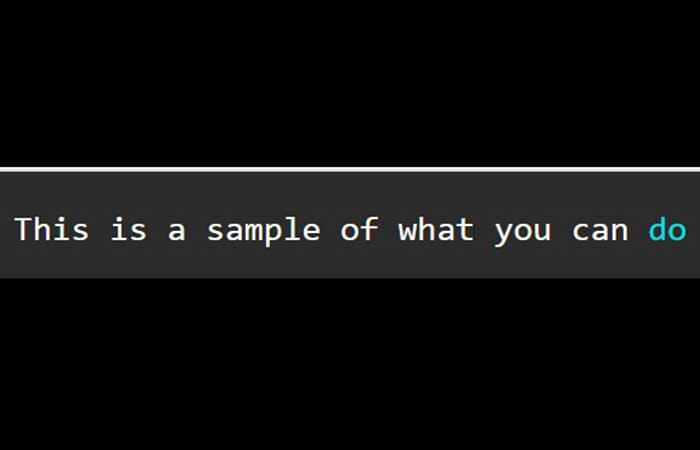
Stap 2: Zodra u de knipperende cursor ziet, typt u de tekst die u in het bestand wilt opnemen en drukt u op Enter.
Misschien wil je weten: Servicehost oplossen: lokaal systeem. Hoog lokaal systeemschijfgebruik
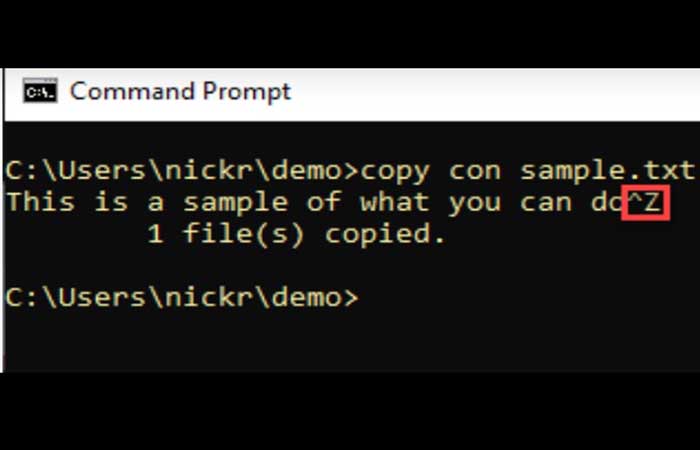
Als je klaar bent, druk je op ctrl-z en druk op Enter om de interactieve prompt te verlaten. Door op te drukken ctrl-z Er wordt ook een einde-van-bestandsmarkering toegevoegd om Windows te vertellen de geopende bestandsingang te sluiten.
Dat kun je zien door op te drukken ctrl-z wordt weergegeven ^Z, en Windows zal u vertellen dat u «gekopieerd» een bestand. Dit bestand is het bestand dat u hebt opgegeven en bevat de tekst die u zojuist hebt getypt.
Met behulp van de FSUTIL-opdracht
Voor het volgende Windows-opdrachtprompthulpprogramma introduceren we fsutil. Fsutil is een hulpprogramma voor bestandssysteembeheer dat in Windows is ingebouwd. Om fsutil te gebruiken vanaf de opdrachtprompt om een nieuw bestand te maken:
Stap 1: sluit de opdrachtprompt als je deze nog open hebt en open hem opnieuw, maar dit keer als beheerder. Helaas vereist het hulpprogramma fsutil dit.
Stap 2: Roep nu de bestandsfunctie aan om een nieuw bestand te maken met behulp van het argument maaknieuw gevolgd door de naam van het bestand dat u wilt maken (voorbeeld.txt) en de grootte in bytes die u het bestand wilt laten hebben (1000). Met de volgende opdracht wordt een bestand gemaakt met de naam voorbeeld.txt in de huidige werkmap die een grootte heeft van 1 KB.
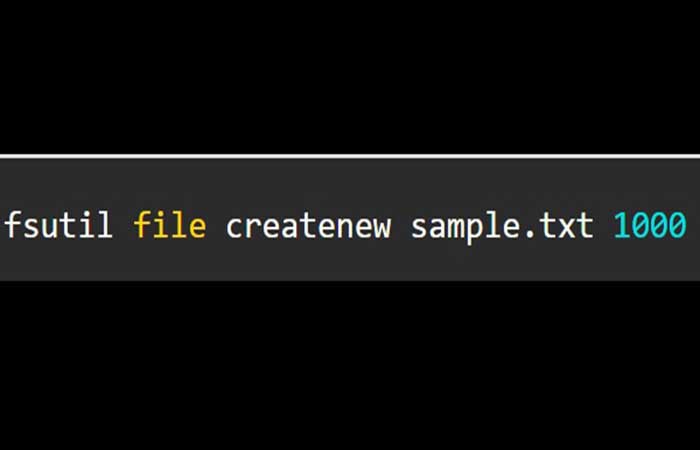
Stap 3: renderen dir nogmaals om alle bestanden in de huidige werkmap weer te geven. Je zou moeten zien dat er nu een bestand van 1,000 bytes bestaat.
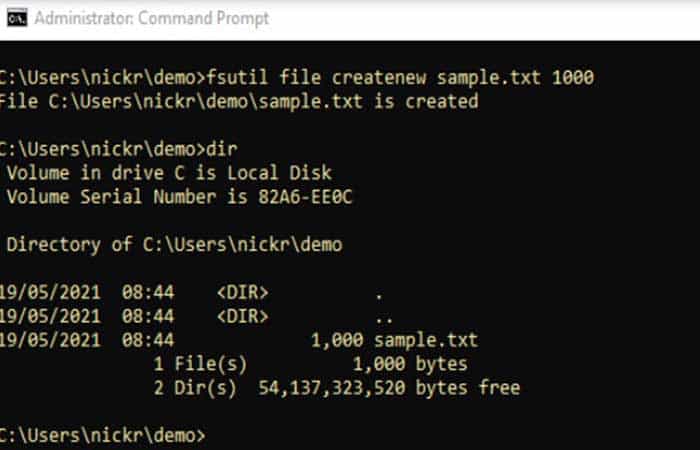
Sinds het hulpprogramma fsutil kan lege bestanden van een bepaalde grootte maken, het is geweldig voor het maken van dummy-bestanden om de netwerkprestaties te testen.
Maak een bestand met PowerShell
Nu is het tijd om een modernere benadering te gebruiken, namelijk het gebruik van een Windows-opdrachtprompt om een bestand te maken; met PowerShell! Er zijn een aantal verschillende manieren om een bestand te maken in Windows, dus laten we ze allemaal bespreken. Open dus uw Windows PowerShell-console en laten we aan de slag gaan!
Met behulp van de New-Itemcmdlet
Een van de gemakkelijkste manieren om een bestand in Windows te maken met PowerShell is door het Nieuw-Itemcmdlet. Deze cmdlet maakt nieuwe items aan (in dit geval een bestand). Hij Nieuw-Itemcmdlet U kunt ook mappen of Windows-registersleutels maken.
Stap 1: voer de ... uit Nieuw-Itemcmdlet het opgeven van de map waarin het bestand moet worden gemaakt (Pad), de bestandsnaam, het elementtype (Type voorwerp) en ten slotte de tekst die in het bestand moet worden opgenomen (Waarde). Met de volgende opdracht wordt een bestand gemaakt met de naam voorbeeld.txt in de huidige werkmap (.) met de tekst Dit is een tekstreeks binnen het dossier.
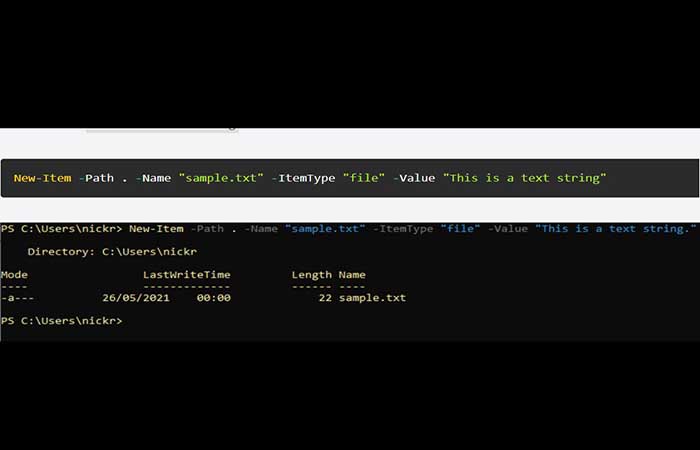
Je kunt ook gebruiken Nieuw item om een directory te maken met behulp van het Directory-parameterargument Type voorwerp.
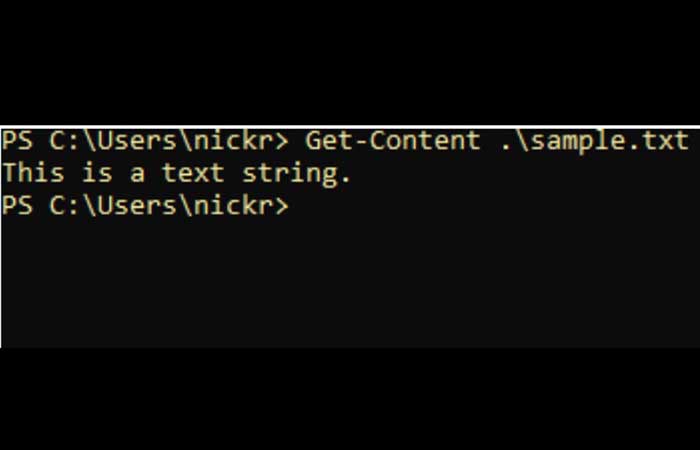
Stap 2: Kijk nu naar het bestand dat u zojuist hebt gemaakt met de Get-Contentcmdlet om PowerShell te vertellen het bestand te lezen en de inhoud ervan weer te geven.
Met behulp van de Set-ContentyAdd-Content-cmdlets
Laten we vervolgens eens kijken naar de Set-Content en Add-Content PowerShell-cmdlets. Deze twee cmdlets kan op dezelfde manier bestanden maken, maar set-inhoud maak en overschrijf een bestand terwijl Inhoud toevoegen Ze worden gemaakt en toegevoegd aan een bestaand bestand.
Terwijl PowerShell nog steeds open is, voert u het bestand Set-Contentcmdlet geef de naam op van het bestand dat moet worden gemaakt met de tekst die u in het bestand wilt bevatten (Waarde) zoals hieronder weergegeven. De volgende Comando zal een bestand maken met de naam sample.txt in de huidige werkmap met de tekst Dit is een tekstreeks binnen het dossier.
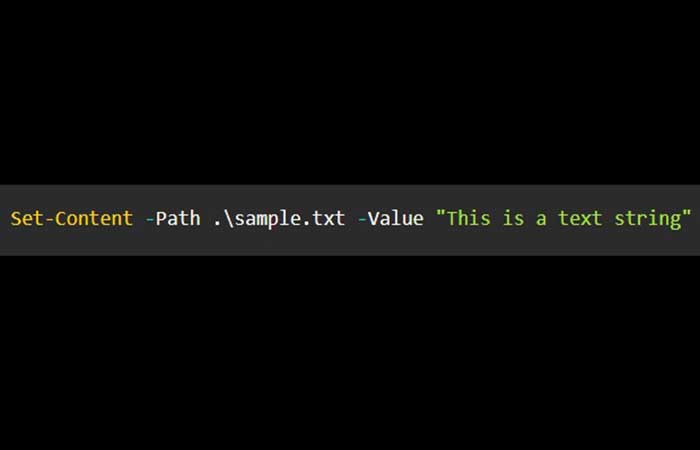
Om hetzelfde bestand te maken, vervangt u eenvoudig Set-Content door Add-Content. De Add-Content maakt bestanden aan en voegt ook tekst toe aan bestaande bestanden.
Met behulp van de Out-Filecmdlet
Laten we deze tutorial voltooien met de Out-Filecmdlet om te voltooien hoe u een bestand kunt maken in de opdrachtprompt met PowerShell. De Out-Filecmdlet is een handig commando dat lijkt op de redirect-operator (>) eerder in paragraaf besproken Opdrachtprompt van Windows. Hij Out-Filecmdlet accepteert invoer van de PowerShell-console en schrijft die uitvoer naar een bestand naar keuze.
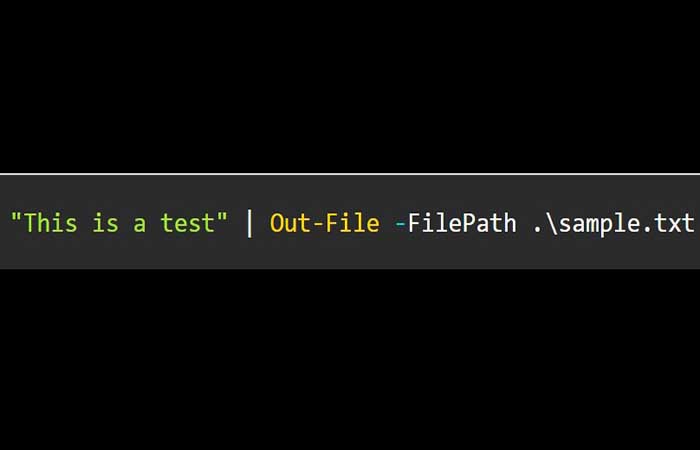
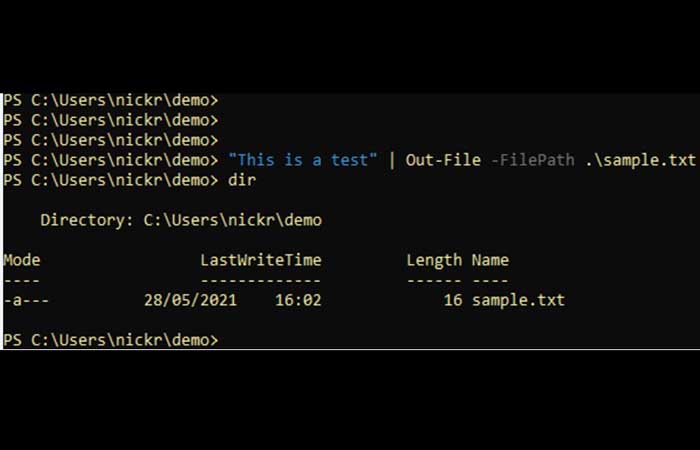
Terwijl PowerShell nog steeds geopend is, typt u wat tekst ("Dit is een test«) en kanaliseer die tekst naar Out-Filecmdlet die het pad biedt naar het bestand dat moet worden gemaakt (Bestandspad). Met de volgende opdracht wordt een bestand gemaakt met de naam voorbeeld.txt in de huidige werkmap met de tekst Dit is een test binnen.
U kunt hieronder zien dat PowerShell een bestand van 16 bytes heeft gemaakt met de naam voorbeeld.txt.
Je moet leren: Hoe u een opstartbare USB-flashdrive maakt
Pensamientos finales
In deze zelfstudie worden zes verschillende manieren besproken om bestanden te maken vanaf de opdrachtprompt met behulp van de Windows-opdrachtprompt en PowerShell. Na de tutorial zou je alle manieren moeten kennen om tekstbestanden op de opdrachtregel te maken.
Als je de tutorial leuk vond, nodigen we je uit om ons dit te laten weten via het opmerkingengedeelte. We hebben ook een groot aantal tutorials op onze pagina beschikbaar voor u.

Mijn naam is Javier Chirinos en ik ben gepassioneerd door technologie. Zolang ik me kan herinneren was ik dol op computers en videogames en die hobby mondde uit in een baan.
Ik publiceer al meer dan 15 jaar over technologie en gadgets op internet, vooral in mundobytes.com
Daarnaast ben ik expert op het gebied van online communicatie en marketing en heb ik kennis van WordPress ontwikkeling.