Als je een foutmelding krijgt met de tekst: loadlibrary failed with error 1114 : A dynamic link library (DLL) initialization routine failed, maak je dan geen zorgen, er is een manier om dit op te lossen.
Deze foutmelding over het laden van een bibliotheek treedt op wanneer u een programma probeert te openen in Windows . Hoewel het lastig is om precies aan te geven wanneer de fout optreedt, kan het voorkomen dat achtergrondprocessen overbelast raken wanneer u meerdere grafisch intensieve programma's gebruikt, zoals games en videobewerkingssoftware.
De foutmelding kan vrij willekeurig verschijnen op laptops met schakelbare AMD- of NVIDIA Optimus Tech-graphics.
Het goede nieuws is dat je het probleem kunt oplossen door een aantal grafische details te wijzigen, stuurprogramma's te repareren en bij te werken, en je pc toestemming te geven om de maximale bronnen te gebruiken waarover hij beschikt.
Het repareren van loadlibrary is mislukt met fout 1114
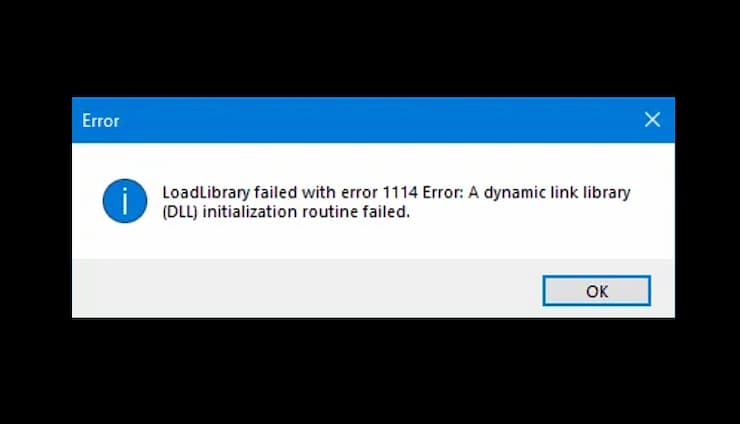
Om u te helpen laten we u in dit artikel vier methoden zien om de fout loadlibrary mislukt met fout 4 op te lossen. Eén methode is algemeen, andere methoden zijn respectievelijk voor AMD en NVIDIA en de laatste omvat stuurprogramma's voor grafische kaarten. Alle methoden worden eenvoudig en stap voor stap uitgelegd.
Methode 1: Dynamische Viewport-instellingen wijzigen
Om te verhelpen dat de loadlibrary is mislukt met fout 1114, is het wijzigen van de dynamische grafische instellingen de meest effectieve manier. Volg gewoon de eenvoudige stappen hieronder:
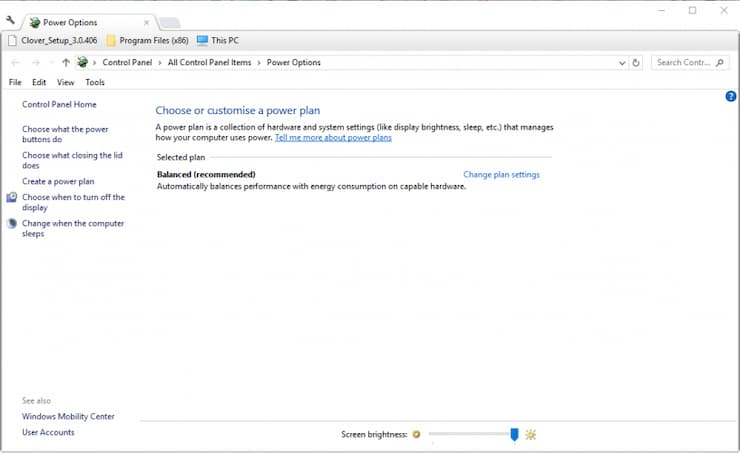
- Druk eerst op de toets "Windows" en de "X"-toets om het menu in Windows 10 te openen
- Open nu het raam configuratie door op de energieopties te klikken.
- Klik op «Extra energie-instellingen» om de opties van het configuratiescherm te openen.
- Nadat u de optie heeft gezien, klikt u op "Wijzig planinstellingen" rechtsboven, klik erop
- Klik nu op «Geavanceerde energiebeheeropties wijzigen»en er wordt een apart energiebeheervenster geopend met alle beschikbare opties.
- Klik vervolgens op om de algemene opties te zien “Schakelbare dynamische graphics” en klik "Accepteren" na het bellen "Maximale prestatie" uit het vervolgkeuzemenu Batterij en aangesloten op het vervolgkeuzemenu.
Methode 2: Schakelbare grafische instellingen wijzigen op AMD
Als u om welke reden dan ook de algemene instellingen niet wilt wijzigen, kunt u de schakelbare grafische instellingen wijzigen voor het specifieke programma dat de fout loadlibrary failed met fout 1114 retourneert. Doe gewoon het volgende:
- Klik eerst rechter knopof op het bureaublad en klik "AMD Radeon-instellingen" in het contextmenu.
- Ga dan naar voorkeuren en open het aanvullende instellingen vanaf daar.
- Klik nu op "Ingeschakeld" en selecteer “Omschakelbare grafische applicatie-instellingen” om een lijst met recente programma's te openen.
- Selecteer de software die de fout retourneert en controleer de grafische instellingen voor hoge prestaties.
- Klik op Aplicar.
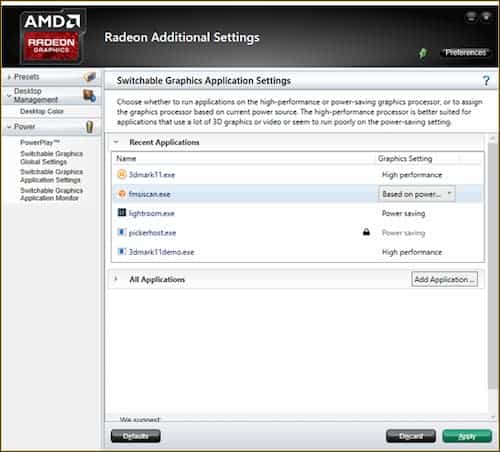
Opmerking: Klik op de knop "Applicatie toevoegen" als de software niet in de lijst staat voordat u op Toepassen klikt.
Methode 3: Optimus wijzigen met NVIDIA-instellingen
Als alternatief kunt u ook de instellingen van een specifiek programma in NVIDIA wijzigen om de foutmelding "loadlibrary failed with error 1114" op te lossen.
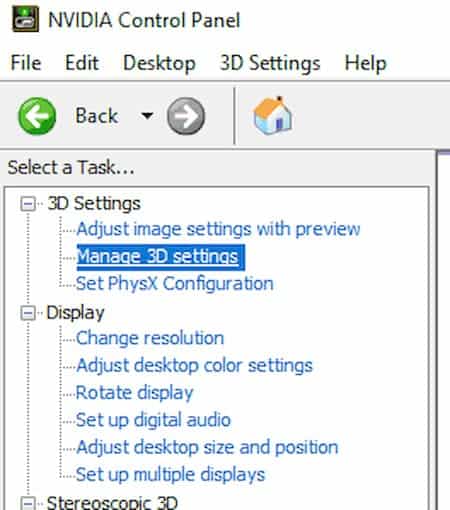
- Klik eerst met de rechtermuisknop op het bureaublad en klik op het "NVIDIA-configuratiescherm" in menu contextueel.
- Klik nu op «3D-configuratie» en selecteer «3D-instellingen beheren» in het vervolgkeuzemenu.
- Je ziet een menu. Vanaf daar klikt u eerst "Kijk maar" en dan in "Voeg de optie Uitvoeren met grafische processor toe aan het contextmenu".
- Klik dan op de snelkoppelingspictogram van het programma en klik "Uitvoeren met grafische processor" en selecteer "Krachtige NVIDIA-processor".
Methode 4: Stuurprogramma's voor grafische kaarten bijwerken
De loadlibrary is mislukt met fout 1114. De fout kan ook worden veroorzaakt door stuurprogramma's van de grafische kaart. Update daarom de stuurprogramma's voor zowel de afzonderlijke als de geïntegreerde grafische kaarten als uw computer dubbele GPU's heeft.
- Eerste, Noteer de details van uw besturingssysteemplatform en grafische kaart.
- U kunt de details controleren door op de toets te drukken Win-toets + R sneltoets invoeren 'DXDIAG' in tekstvak uitvoeren om het venster direct daaronder te openen.
- Klik op het tabblad Scherm om de titel van uw grafische kaart op te merken. Het tabblad Systeem bevat de details van het besturingssysteem.
- dan Open de website van de fabrikant van uw grafische kaart in een browser.
- Open nu de sectie controllers of downloads in de plaats.
- Selecteer uw grafische kaart en platform uit vervolgkeuzemenu's als de site menu's bevat. U kunt ook uw grafische kaart invoeren in het zoekvak op de website.
- Selecteer voor download het nieuwste stuurprogramma voor uw grafische kaart die compatibel is met uw platform.
- Nadat u het stuurprogramma hebt gedownload, opent u de map waarin u het stuurprogramma opslaat in Verkenner.
- Klik met de rechtermuisknop op de stuurprogramma-installatieprogramma en selecteer Als administrator uitvoeren in het contextmenu.
- Vervolgens kunt u de aangepaste installatieopties of druk in het installatievenster om het nieuwe stuurprogramma toe te voegen.
Laatste woorden
Hoewel we de exacte oorzaak van de foutmelding " loadlibrary failed with error 1114" op uw computer niet kunnen vaststellen , kunnen we u wel vertellen dat deze vrij vaak voorkomt en door verschillende problemen kan worden veroorzaakt. Het goede nieuws is dat u elk van deze oorzaken kunt verhelpen door een paar eenvoudige stappen te volgen.

Mijn naam is Javier Chirinos en ik ben gepassioneerd door technologie. Zolang ik me kan herinneren was ik dol op computers en videogames en die hobby mondde uit in een baan.
Ik publiceer al meer dan 15 jaar over technologie en gadgets op internet, vooral in mundobytes.com
Daarnaast ben ik expert op het gebied van online communicatie en marketing en heb ik kennis van WordPress ontwikkeling.