
Er zijn veel manieren om foto's te versturen of te delen op je Android- telefoon of -tablet . Hieronder vind je de stappen om een foto of een reeks foto's te delen met familie, vrienden of wie je maar wilt.
Deel een enkele foto op een Android-telefoon
Bij het zoeken naar foto's is het heel gebruikelijk dat u een fascinerende foto tegenkomt en de onmiddellijke impuls voelt om die foto naar uw vrienden of familie te sturen.
Volg de onderstaande stappen om één foto vanaf uw Android-telefoon of -tablet te verzenden of te delen.
1. Open de foto in de Foto's- of Galerij-app op je Android-telefoon of -tablet.
2. Tik op de knop bij de foto die je wilt verzenden of delen met anderen.
3. Wanneer je op een foto klikt, verschijnen de pictogrammen Delen, Bewerken, Gegevens en Verwijderen achter op het scherm.

4. Tik op de deelknop om het deelmenu op je Android-telefoon te openen.
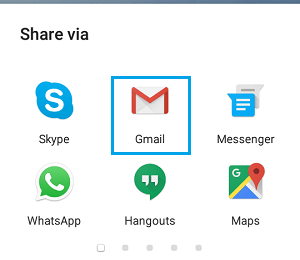
Zoals je hierboven kunt zien, biedt Schermdeling een lijst met apps die je kunt gebruiken om de door jou gekozen foto te verzenden. Je kunt optioneel kiezen uit Gmail, Messenger , WhatsApp en andere apps om die foto te delen.
5. Ga in dit geval naar Gmail en klik op het Gmail-pictogram.
6. Wanneer je op Gmail klikt, zie je dat je een nieuw type e-mail in Gmail hebt geopend. De afbeelding die je hebt gekozen, is mogelijk al gekoppeld in de onderwerpregel.
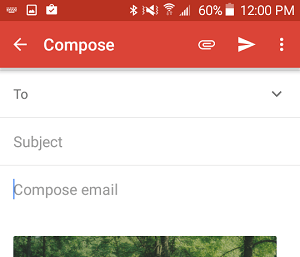
Sorteer uw bericht, voeg het e-mailadres van de ontvanger toe en verstuur uw e-mail met de gekoppelde afbeelding.
Stuur meerdere foto's naar een Android-telefoon
De stappen voor het delen van een aantal foto's op een Android-telefoon zijn iets anders, maar je hebt nog steeds dezelfde mogelijkheden voor delen, waardoor je gemakkelijk foto's kunt delen via e-mail, tekstinhoud en berichtenapps.
1. Open de foto in de Foto's- of Galerij-app op je Android-telefoon of -tablet.
2. Houd een foto ingedrukt totdat de verificatiepakketten op alle foto's verschijnen.
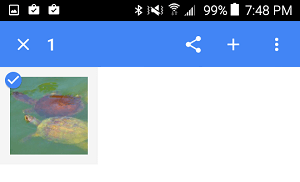
3. Selecteer alle foto's die je wilt versturen door erin te schrijven.
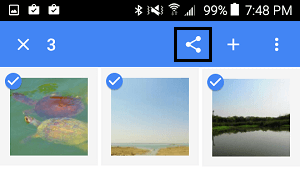
4. Klik nu op de deelknop (zie afbeelding hierboven).
Opmerking: Op Samsung en andere telefoons zal het deelpictogram waarschijnlijk " Delen " heten.
5. Wanneer u op 'Delen' klikt, ontvangt u het volgende bericht: Delen door opties weer te geven.
6. Zorg dat je de e-mail- of berichtenapp klaar hebt die je nodig hebt om deze foto's te versturen.
In dit geval gebruiken we Gmail. Door op het Gmail-pictogram te tikken , wordt een nieuw e-mailvenster geopend met de geselecteerde foto's al gekoppeld aan het nieuwe bericht.
Het enige wat u hoeft te doen is een kort bericht schrijven, de ontvanger uit uw contactenlijst selecteren en de e-mail verzenden met een reeks gekoppelde foto's.

Mijn naam is Javier Chirinos en ik ben gepassioneerd door technologie. Zolang ik me kan herinneren was ik dol op computers en videogames en die hobby mondde uit in een baan.
Ik publiceer al meer dan 15 jaar over technologie en gadgets op internet, vooral in mundobytes.com
Daarnaast ben ik expert op het gebied van online communicatie en marketing en heb ik kennis van WordPress ontwikkeling.