
De stopcode KMODE_EXCEPTION_NOT_HANDLED en Windows 10 is een typische Blue Screen of Death-fout en is niet iets om je zorgen over te maken. Als u hier voor het eerst mee te maken krijgt of als u nog niet op de hoogte bent van de fout, kunt u zich zorgen maken over het probleem.
In dit artikel presenteren we u enkele van de beste oplossingen om deze fout op te lossen. Deze oplossingen zijn niet beperkt tot het Windows 10-besturingssysteem en kunnen ook op oudere versies worden gebruikt.
Wat is kmode_exception_not_handled fout?
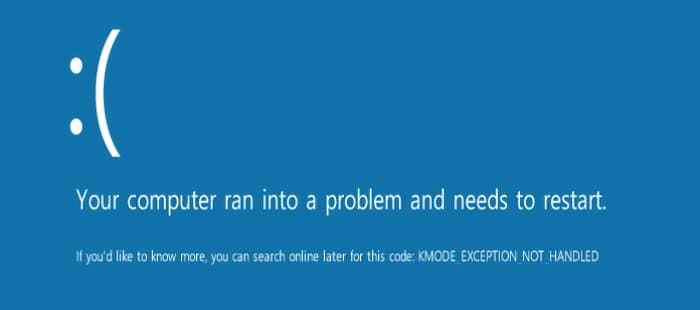
De kmode_exception_not_handled-fout in Windows 10 treedt op wanneer uw Windows-besturingssysteem wordt getroffen door een technisch probleem. Vaak wordt aangenomen dat de oorzaak van het probleem ligt in de oorzaak van het probleem defecte chauffeurs. In veel gevallen is er sprake van beschadigd RAM-geheugen en systeemstoringen hardware Zij blijken ook de echte boosdoeners van het probleem te zijn.
Maar het feit dat dit op elk moment op uw computer kan gebeuren, is vervelend. Stel je voor dat je aan een project werkt en een belangrijke vergadering met je klanten hebt gepland. Maar zodra u uw computer aanzet, ziet u een foutmelding BSOD. Dat zou hen zeker een verkeerde indruk geven van uw werkethiek. Hoe geloofwaardig het ook klinkt, je kunt toch niet verwachten dat je klanten de fout kmode_exception_not_handled begrijpen?
Maar Welke invloed heeft slecht RAM-geheugen of beschadigde stuurprogramma's op uw computer?
De Kmode_exception_not_handled-fout treedt op in Windows 10 wanneer verschillende applicaties elkaars geheugen overschrijven. Dit leidt ook tot software- en besturingssysteemstoringen. Als gevolg hiervan veroorzaakt het een blauw scherm op uw computer.
Hoe kan ik de kmode_exception_not_handled-fout oplossen?
Zoals hierboven kort vermeld, kan er meer dan één reden zijn die de stopcode kmode_exception_not_handled in Windows 10 veroorzaakt. Wat het probleem ook is, het kan altijd worden opgelost. U hoeft niet alle methoden te volgen om het probleem op te lossen. Deze methoden omvatten verschillende mogelijke oorzaken van de fout. Afhankelijk van de oorzaak van het probleem kan uw probleem met de eerste, tweede of latere methode worden opgelost.
Methode 1: Snel opstarten uitschakelen
Een van de typische factoren die leiden tot kmode_exception_not_handled is un snelle start. Het is een Windows 10-functie die het aantal fouten aanzienlijk vermindert de tijd hoe lang het duurt voordat het systeem start. Wat er gebeurt, is dat een computer niet meer op de normale manier kan worden afgesloten. Bovendien ontstaan er vaak compatibiliteitsproblemen met hardwareapparaten. Het probleem kan mogelijk worden opgelost door de functie voor snel opstarten uit te schakelen.
De onderstaande stappen helpen u de snelle opstartfunctie uit te schakelen.
- Druk op de toetsen 'Vensters' + 'R' tegelijkertijd om het dialoogvenster te openen 'Uitvoeren'.
- Renderen "Controlepaneel" en raakt "Binnen".
- opent "Energie opties" vanaf het bedieningspaneel.
- Klik nu op "Kies wat de aan/uit-knoppen doen" gevolgd door "Wijzig instellingen die momenteel niet beschikbaar zijn."
- Schakel het selectievakje uit "Schakel snel opstarten in (aanbevolen)".
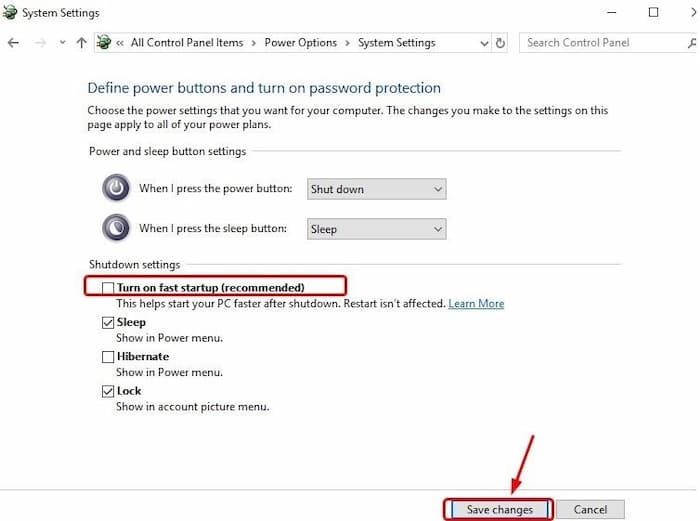
- Klik op "Sparen" om het proces te voltooien.
Controleer nu of kmode_exception_not_handled verdwenen is of niet. Als dat zo is, is dat prima, en zo niet, dan kan er iets anders het probleem veroorzaken.
Methode 2: Update het defecte stuurprogramma
Un verouderde of beschadigde driver Het is een van de belangrijke oorzaken die meestal resulteert in de kmode_exception_not_handled-fout. Er zijn nu twee manieren om een defect stuurprogramma bij te werken: handmatig en automatisch. Bij automatische stuurprogramma-update kunt u een softwaretoepassing gebruiken die automatisch controleert of er een update is en deze installeert. Handmatig updaten is eenvoudig en vereist dat u de volgende stappen volgt:
- Klik op de toetsen "Windows" en "X" om de te selecteren administrador de dispositivos van de lijst
- Zoek "Andere apparaten" en klik met de rechts in de opties om het stuurprogramma bij te werken.
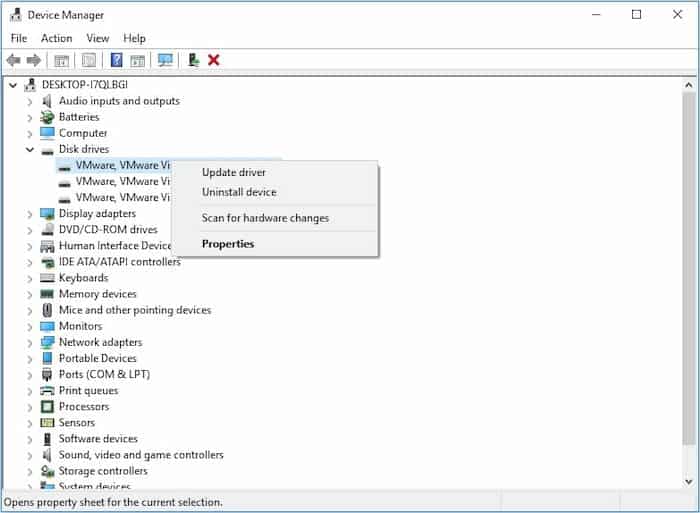
- Klik op "Automatisch zoeken naar bijgewerkte stuurprogrammasoftware" en wacht op de resultaten.
Zorg ervoor dat het stuurprogramma compatibel is met het Windows 10-besturingssysteem.
Methode 3: Verwijder de defecte software/driver
Als je het hebt gemaakt eventuele recente wijzigingen die niet door de computer worden ondersteund, kan dit de kmode_exception_not_handled-fout veroorzaken. U kunt de wijzigingen ongedaan maken om te zien of het probleem is opgelost. Soms treedt de fout op als u een nieuw stuk hardware op uw systeem aansluit. Volg nu de onderstaande stappen om recent gedownloade programma's te verwijderen.
- Klik op Windows en de R-toets tegelijkertijd om het dialoogvenster te openen 'Uitvoeren'.
- Renderen 'Controlepaneel' in het dialoogvenster om het configuratiescherm te openen.
- Stel de inhoud van het configuratiescherm in als «bekijken per categorie» en klik "Een programma verwijderen" in de optie "Programma's".
- Onderzoek nu zorgvuldig de recent geïnstalleerde applicaties en programma's. Verwijder of verwijder ze om de veranderingen terug te draaien
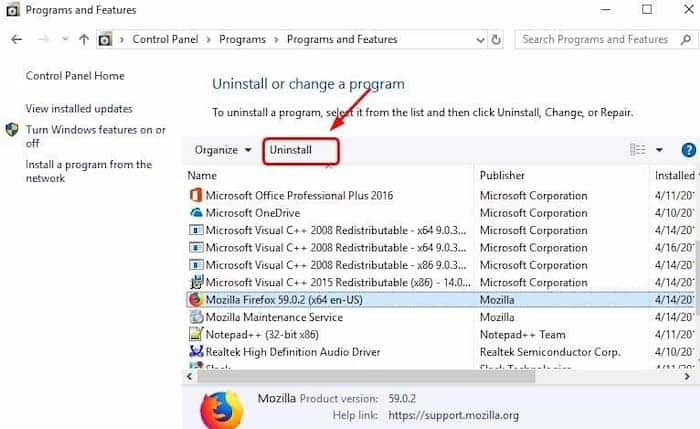
- nu, start je computer opnieuw op en kijk of het probleem is opgelost
Methode 4: Open de veilige modus en installeer ontbrekende stuurprogramma's
Si sommige stuurprogrammagerelateerde bestanden raken per ongeluk beschadigd en ontbreken op uw computer, kan er een kmode_exception_not_handled fout optreden. In dergelijke gevallen moet u de ontbrekende drivers installeren. Omdat u met deze fout geen toegang tot Windows 10 krijgt, moet u dit in veilige modus.
Om vensters in de veilige modus te openen, drukt u dus continu op F8 met een interval van 1 seconde terwijl uw computer opnieuw opstart. Selecteer nu tussen de vele opties de optie 'Veilige modus met netwerkmogelijkheden'. Zodra u de veilige modus opent, volgt u de onderstaande stappen om de ontbrekende stuurprogramma's te installeren.
- Klik op de toetsen 'Windows' en 'X' om te selecteren Apparaatbeheer van de lijst.
- Zoek "Andere apparaten" en klik met de rechtermuisknop op de opties om het stuurprogramma bij te werken.
- Klik op "Automatisch zoeken naar bijgewerkte stuurprogrammasoftware" en wacht op de resultaten.
- Als dat niet werkt, klik dan "Zoek op mijn computer naar stuurprogramma's."
- Verlaat de veilige modus zodra de installatie van de ontbrekende stuurprogramma's is voltooid. Start je computer opnieuw op en controleer of het probleem is opgelost.
Methode 5: Los het probleem met Windows op
De meeste fouten en problemen, waaronder kmode_exception_not_handled, kunnen worden opgelost met behulp van de SFC-scan. Controleer verschillende bestanden op uw computer om er zeker van te zijn dat alles naar behoren werkt. Volg de onderstaande handleiding om de taak uit te voeren in de opdrachtprompt.
- Klik op Windows en de R-toets om het dialoogvenster 'Uitvoeren' te openen.
- Renderen 'cmd' in het dialoogvenster om de opdrachtprompt te openen.
- Schrijf nu sfc / scannow en klik op Enter.
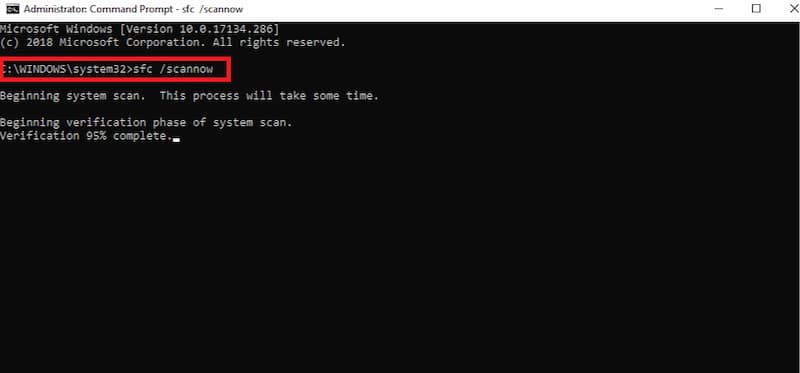
- Wacht tot het proces is voltooid, omdat het enige tijd kan duren.
- Start Windows 10 opnieuw op om te controleren of het probleem is opgelost of niet.
Methode 6: Voer Windows Memory Diagnostics uit
El geheugen diagnose is een systeemgeheugentest die het RAM-geheugen van uw computer onderzoekt op problemen. Als er een probleem wordt gedetecteerd, zoals kmode_exception_not_handled, wordt dit gemarkeerd in de statusbalk. Volg de onderstaande stappen om het proces uit te voeren.
- Open de controlepaneel en raakt 'Beveiligingssysteem'.
- Toca "Management tools" en navigeer naar "Windows-geheugendiagnostiek".
- Klik op “Start nu opnieuw op en controleer op problemen”.
- Nu lost het proces alle specifieke problemen op die u tegenkomt in Windows 10.
Stop niet met lezen: Hoe u een Isdone Dll-fout kunt oplossen - zelfstudie
Hoe kan ik niet-opgeslagen gegevens herstellen wanneer de kmode_exception_not_handled-fout optreedt?
Het feit dat kmode_exception_not_handled zo plotseling optreedt, maakt het waarschijnlijker dat u te maken krijgt met gegevensverlies. Vooral als je ergens aan werkt en het nog niet hebt opgeslagen, de fout heeft deze mogelijk verwijderd. Maar u kunt al uw niet-opgeslagen gegevens herstellen met behulp van de softwareapplicatie Recoverit Gegevensherstel. Of het nu gaat om afbeeldingen, audio, video's, Pdf-bestanden of welk document dan ook, u kunt alles wat verloren is gegaan, efficiënt herstellen
Om verloren gegevens te herstellen, moet u eerst de applicatie downloaden en op uw systeem starten. Dubbeltik op de Recoverit-optie en volg de onderstaande stappen.
Selecteer een locatie
Kies allereerst op het tabblad de locatie waar u uw bestanden bent kwijtgeraakt 'Selecteer locatie' tab 'Apparaten'. Klik nu op het tabblad 'Start' om het proces te starten. Bovendien kunt u dat doen als u de exacte locatie van de verloren gegevens kent "Selecteer map" tab «Selecteer locatie».
Scan de locatie
Zodra u op het tabblad klikt 'Begin', Recoverit start de volledige scan. Als u nu een glimp opvangt van de verloren gegevensbestanden, kunt u het proces op elk moment tijdens de scan pauzeren of stoppen.
Preview en herstel
Met Recoverit kunt u een voorbeeld van alle bestanden bekijken, inclusief bestandsgrootte, bestandstype, wijzigingsdatum en meer. Als u zeker weet welke bestanden u wilt, klikt u eenvoudig op de knop 'Herstellen'.
Zorg ervoor dat u de gegevensbestanden op een andere locatie opslaat. Klik nu op “Opslaan” om ze op een andere locatie op te slaan.
Laatste woorden
El kmode_exception_not_handled-fout kan onverwacht verschijnen en bestandsverlies veroorzaken. Dit is de belangrijkste reden waarom het belangrijk is om te proberen het probleem op te lossen, zodat dit niet meer gebeurt.

Mijn naam is Javier Chirinos en ik ben gepassioneerd door technologie. Zolang ik me kan herinneren was ik dol op computers en videogames en die hobby mondde uit in een baan.
Ik publiceer al meer dan 15 jaar over technologie en gadgets op internet, vooral in mundobytes.com
Daarnaast ben ik expert op het gebied van online communicatie en marketing en heb ik kennis van WordPress ontwikkeling.