- Ghostty biedt een native GPU-versnelde multiplexer die zorgt voor een soepelere en snellere werking bij lokale workflows.
- Tmux is essentieel voor het beheren van persistente sessies op externe servers en voor samenwerking.
- De tmux-hiërarchie is georganiseerd in sessies, vensters en panelen, waardoor geavanceerd beheer van achtergrondprocessen mogelijk is.
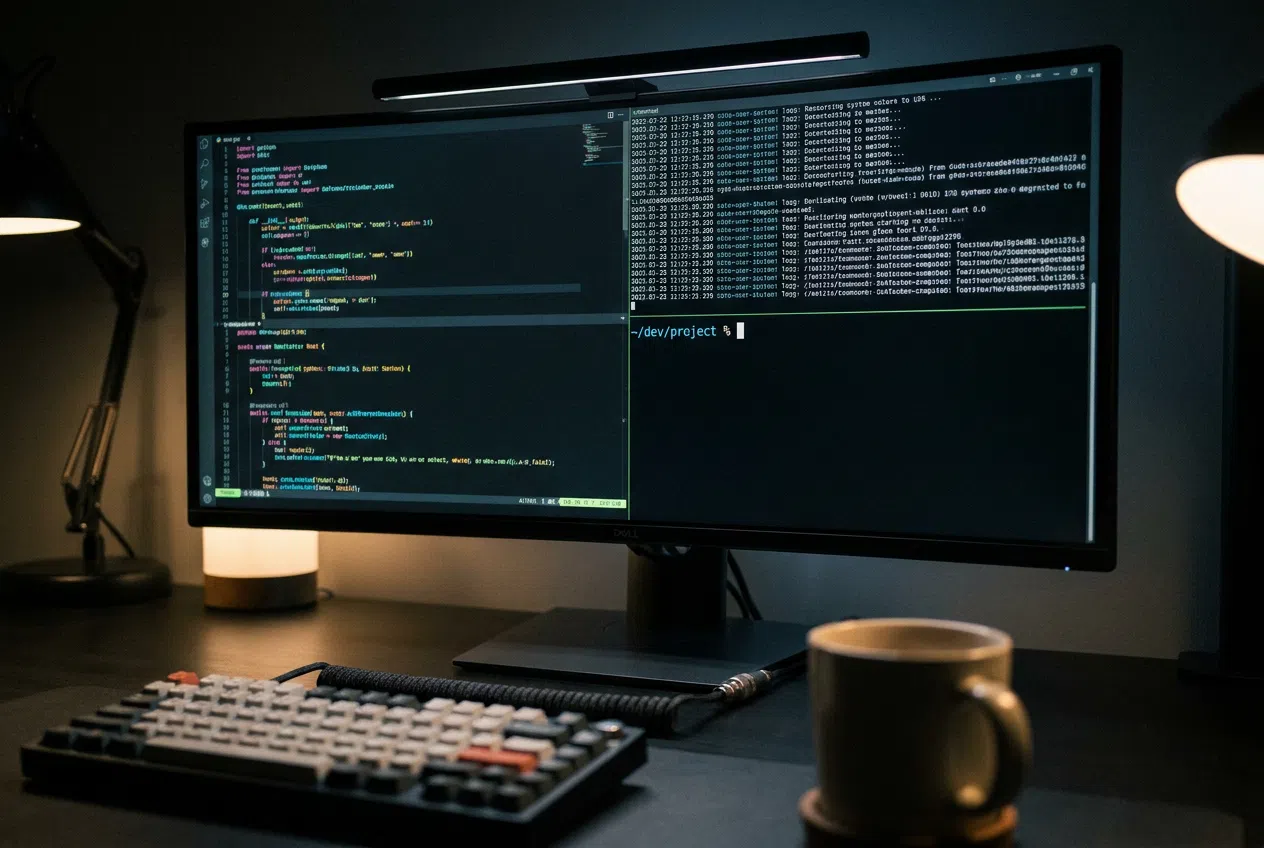
Als je je ooit overweldigd hebt gevoeld bij het openen van een terminal, of simpelweg het nut niet inziet van het ingewikkelder maken van dingen met geavanceerde tools, maak je dan geen zorgen. Veel mensen vinden de wereld van multiplexers in eerste instantie een beetje een onlogisch doolhof, maar de waarheid is dat ze, zodra je ze onder de knie hebt, een onmisbaar hulpmiddel worden voor iedereen die tijd besteedt aan programmeren of serverbeheer.
In dit verband rijst de vraag of het nog wel zinvol is om klassieke tools zoals tmux te blijven gebruiken, terwijl er al moderne emulators zoals Ghostty bestaan die vrijwel hetzelfde, maar dan soepeler, beloven. Het is belangrijk te begrijpen dat, hoewel Ghostty al ingebouwde schermsplitsingsfuncties bevat, er technische nuances en workflows zijn die alleen een echte multiplexer kan bieden, vooral wanneer het werk zich uitstrekt tot buiten je eigen computer.
Wat is in hemelsnaam een terminalmultiplexer en waarvoor wordt die gebruikt?
Simpel gezegd is een multiplexer zoals tmux een tool waarmee je meerdere terminals in één venster kunt beheren. Zie het als een commandocentrum waar je je werksessies kunt organiseren zonder tien verschillende besturingssysteemvensters te hoeven openen, wat veel ruimte en visuele rommel bespaart.
Een van de krachtigste functies is de mogelijkheid om applicaties los te koppelen . Dit betekent dat u een proces kunt starten, naar de achtergrond kunt sturen (loskoppelen) en de terminal volledig kunt sluiten; het programma blijft dan op de server draaien. Wanneer u vervolgens terugkeert, kunt u de sessie opnieuw verankeren en alles precies zo aantreffen als u het had achtergelaten. Dit voorkomt dat een onderbreking van de SSH-verbinding uw werk verpest.
Ghostty: De emulator die tmux wil vervangen.
Ghostty is er om de gevestigde orde te doorbreken, want het is niet zomaar een terminal; het is GPU-versneld en geschreven in Zig, waardoor het ongelooflijk snel is. Waar andere terminals afhankelijk zijn van de CPU, benut Ghostty de grafische kaart om soepel door enorme logbestanden te scrollen en direct te reageren op toetsenbordcommando's, zonder de minste vertraging.
Het meest interessante is dat Ghostty al een eigen multiplexer bevat . Hiermee kun je het scherm met eenvoudige sneltoetsen in verticale of horizontale panelen splitsen en de randen aanpassen door met de muis te slepen. Voor gebruikers die uitsluitend lokaal werken en niet willen dat hun sessies behouden blijven na een systeemherstart of een onderbreking van de verbinding, voelt dit systeem veel sneller en natuurlijker aan dan tmux.
Gedetailleerde handleiding voor het beheersen van tmux op Linux

Als je besluit dat je de volledige functionaliteit van tmux nodig hebt, is de eerste stap om het te installeren. Op de meeste Debian- of Ubuntu-gebaseerde distributies hoef je alleen maar een commando te starten. sudo apt installeer tmuxNa de installatie hoeft u alleen nog maar te typen tmux op je console en je bevindt je al in een omgeving waar je kunt beginnen met het creëren van je workflow door een Complete handleiding voor tmux om het te optimaliseren.
Fundamentele concepten: sessies, vensters en panels
Om te voorkomen dat je jezelf voor schut zet met tmux, moet je de hiërarchie ervan begrijpen. Bovenaan hebben we de Session , de globale container. Binnen een sessie kun je meerdere Windows-vensters hebben (die het hele scherm vullen), en elk venster kan worden onderverdeeld in Panes (onafhankelijke rechthoekige compartimenten).
- Sessiebeheer: Om een benoemde sessie te creëren, gebruikt u het volgende:
tmux new -s nombre_sesionAls u wilt afsluiten zonder de processen te sluiten, gebruik dan de sneltoets. Ctrl+by en vervolgens dOm opnieuw deel te nemen, is het commandotmux attach -t nombre. - Vensterbeheer: Je kunt een nieuw tabblad openen door op te drukken Ctrl+bycof ertussen navigeren met Ctrl+byn (volgende) of p (voormalig).
- Paneelhantering: Het verticaal verdelen van het scherm gebeurt met Ctrl+b % en horizontaal met Ctrl+b «Om ertussen te schakelen, gebruikt u na het indrukken van het voorvoegsel de pijltjestoetsen op uw toetsenbord.
Geavanceerde trucs en aanpassingsmogelijkheden
Tmux hoeft niet lelijk of onhandig te zijn. Alles kan via het bestand worden aangepast. .tmux.conf bevindt zich in je thuismap. Hier kun je de sneltoetsen aanpassen zodat ze lijken op die van Vim, kleurenthema's toevoegen of de functie activeren. muis ondersteuning per optie set -g mouse onwaarmee je door te klikken tussen panelen kunt wisselen.
Als u de grootte van een venster handmatig wilt aanpassen via de opdrachtregel, kunt u de functie `resize-pane` gebruiken , gevolgd door het adres (U, D, L, R) en het aantal regels dat u wilt verplaatsen. Dit is ideaal om een klein venster te hebben voor het controleren van logboeken en een groot venster voor het schrijven van code.
Vergelijking: Native Ghostty of geïntegreerde tmux?
De aloude discussie gaat over de vraag of je tmux moet laten vallen en de multiplexing van Ghostty moet gebruiken. Als je niet met externe servers werkt, is het korte antwoord dat de multiplexing van Ghostty veel soepeler en efficiënter is. Bovendien biedt Ghostty sessiepersistentie , waardoor je tabbladen en mappen na een herstart van de pc worden hersteld, wat je dagelijkse opstartproces aanzienlijk vereenvoudigt.
Tmux blijft echter de onbetwiste koning voor pair programming en beheer op afstand. De mogelijkheid om een tmux-sessie te delen met een collega, zodat beiden in dezelfde terminal kunnen kijken en schrijven, is een functie die een lokale emulator niet kan repliceren. Bovendien maakt het Kitty-grafische protocol, ondersteund door Ghostty, het mogelijk om afbeeldingen in de terminal te bekijken, maar tmux blijft de meest robuuste tool voor procesbeheer in het Unix-ecosysteem.
Ghostty herdefinieert de gebruikerservaring met zijn ultrasnelle rendering en vereenvoudigd vensterbeheer, waardoor de leercurve voor diegenen die alleen lokaal productief willen werken, wordt weggenomen. Tmux blijft echter de essentiële infrastructuur voor diegenen die in gedistribueerde omgevingen werken, waardoor taken kunnen worden voortgezet ongeacht de verbinding. De uiteindelijke keuze hangt af van of u prioriteit geeft aan de lichtheid en snelheid van een moderne interface of aan de persistentie en volledige controle van een externe server.

Gepassioneerd schrijver over de wereld van bytes en technologie in het algemeen. Ik deel mijn kennis graag door te schrijven, en dat is wat ik in deze blog ga doen: je de meest interessante dingen laten zien over gadgets, software, hardware, technologische trends en meer. Mijn doel is om u te helpen op een eenvoudige en onderhoudende manier door de digitale wereld te navigeren.