- Er zijn meerdere methoden om snel toegang te krijgen tot Instellingen in Windows 11
- De app Instellingen heeft geleidelijk het klassieke Configuratiescherm vervangen
- Er zijn effectieve oplossingen beschikbaar voor veelvoorkomende problemen bij het openen van Instellingen

Als u een gebruiker bent van Windows 11. Waarschijnlijk wilde u al vaker een instelling wijzigen, uw systeem aanpassen of een probleem oplossen. Daarvoor moest u Instellingen openen, het menu waarin alle essentiële opties van het systeem zijn samengevoegd. Wanneer u leert hoe u efficiënt toegang krijgt tot Instellingen, bespaart u niet alleen tijd, maar krijgt u ook meer controle over uw computer.Er zijn verschillende methoden, van sneltoetsen omhoog commando's geavanceerd en elk kan worden aangepast aan verschillende situaties of voorkeuren.
In dit artikel ontdek je alle mogelijke manieren om Instellingen in Windows 11 te openen, van de eenvoudigste en meest toegankelijke tot geavanceerde oplossingen als het menu niet reageert. We vertellen je ook over minder bekende hulpprogramma's, hoe je snelkoppelingen maakt, de verschillen tussen Instellingen en het klassieke Configuratiescherm, en wat je moet doen bij foutmeldingen die de toegang blokkeren.

Wat is de app Instellingen in Windows 11 en waarom is deze zo belangrijk?
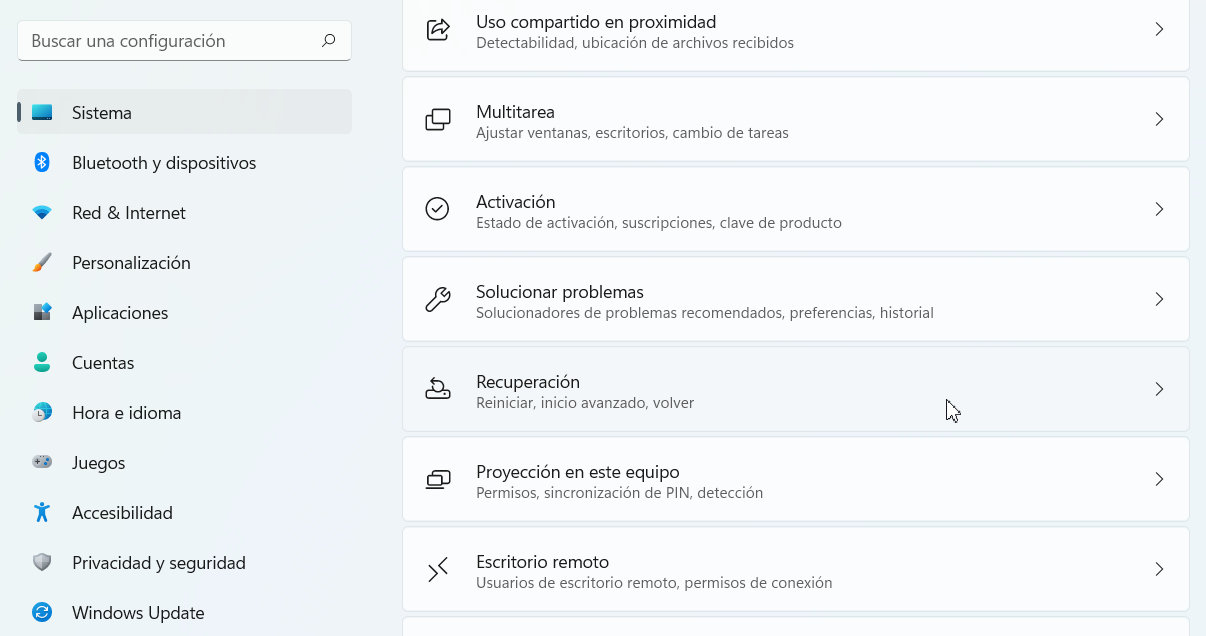
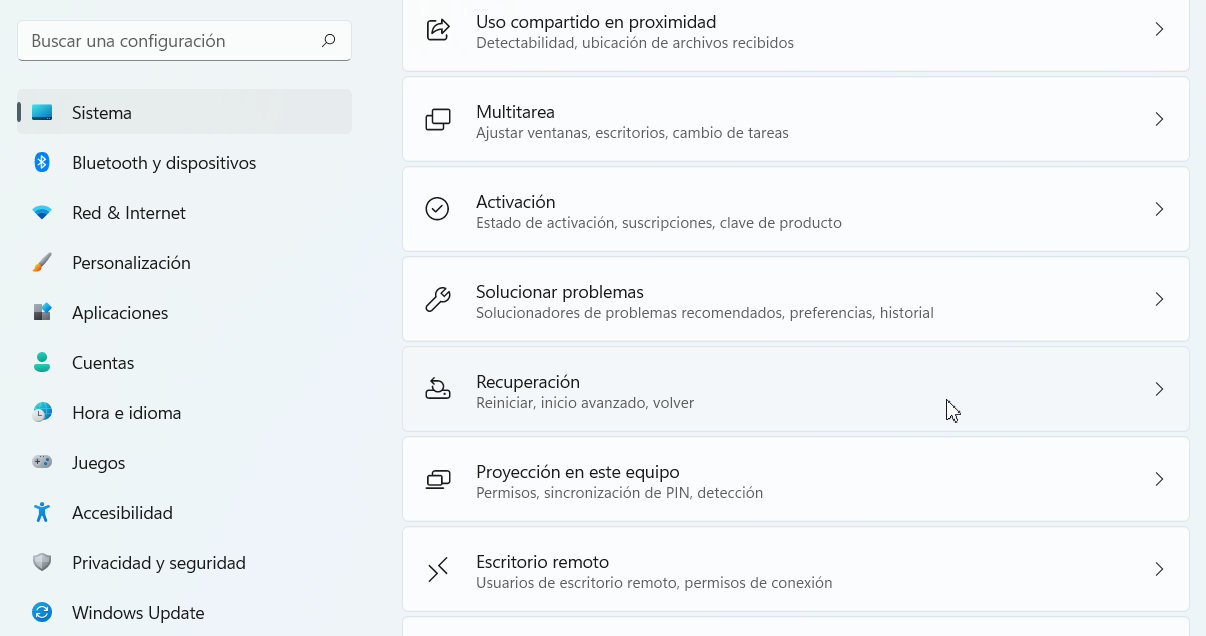
La De app Instellingen is de belangrijkste manier om uw Windows 11-ervaring te personaliseren, beheren en optimaliseren.Microsoft heeft deze tool uitgebreid en gemoderniseerd, waardoor steeds meer functies die voorheen in het Configuratiescherm stonden, zijn verdwenen. Vanuit hier kunt u het uiterlijk, accounts, verbonden apparaten, beveiliging, updates en zelfs geavanceerde functies beheren.
Het is gestructureerd in verschillende hoofdcategorieën, zoals 'Systeem', 'Apparaten', 'Netwerk en internet', 'Personalisatie', 'Accounts' en 'Games'.Elk bevat subsecties voor snelle en overzichtelijke toegang. Deze nieuwe aanpak is gericht op het verbeteren van de toegankelijkheid, met name op touchscreen- en convertible-apparaten, waar de klassieke interface minder praktisch kan zijn.
Bij het gebruik van Windows 11 zijn de Instellingen ongetwijfeld het startpunt voor alle relevante aanpassingen, of u nu de schermresolutie wilt wijzigen of updates wilt beheren.

Belangrijkste methoden om toegang te krijgen tot Instellingen in Windows 11
Microsoft heeft aan alle soorten gebruikers gedacht en het systeem voorzien van verschillende methoden om snel toegang te krijgen tot Instellingen. Hier zijn de handigste en hoe u ze in uw dagelijkse werk kunt gebruiken:
- Vanuit het menu StartKlik op het Windows-pictogram linksonder en selecteer het tandwielpictogram, dat staat voor Instellingen. U kunt ook 'Instellingen' rechtstreeks in de zoekbalk typen en op Enter drukken.
- Sneltoets Windows + I: Ongetwijfeld, een van de snelste en meest universele methodenAls u op de Windows-toets en de letter I drukt, opent u direct de app Instellingen, ongeacht het actieve programma of venster.
- Menu voor ervaren gebruikers (Windows + X):Als u op Windows + X drukt of met de rechtermuisknop op de Start-knop klikt, wordt een geavanceerd menu weergegeven met een snelkoppeling naar Instellingen.
- Activiteitencentrum: Als u het meldingencentrum opent in de rechterhoek van de taakbalk, vindt u daar het pictogram Instellingen als snelkoppeling.
Deze methoden bestrijken de overgrote meerderheid van de scenario's en worden het meest gebruikt door zowel beginnende gebruikers zoals ervaren. Maar er zijn veel meer paden, afhankelijk van je context of als je op zoek bent naar iets specifiekers.

Toegang tot instellingen via Verkenner en het bureaublad
Als u normaal gesproken de Verkenner open hebt staan, kunt u deze ook gebruiken om toegang te krijgen tot InstellingenOpen "Deze pc", ga naar het tabblad "Bestand" in de bovenste balk en zoek naar de optie "Instellingen openen". Dit is vooral handig wanneer u bestanden of harde schijven beheert en snel een systeeminstelling wilt aanpassen.
Op het bureaublad is het contextmenu ook je beste vriend. Klik met de rechtermuisknop op een leeg gedeelte van het bureaublad en kies 'Beeldscherminstellingen' of 'Personaliseren'. Beide opties openen specifieke secties binnen Instellingen, van waaruit je naar het hoofdscherm of andere categorieën kunt navigeren. Dit is een handige methode als je de weergave of resolutie van je scherm wilt aanpassen.
Geavanceerde methoden: instellingen uitvoeren vanuit opdrachten en snelkoppelingen
Voor gevorderde gebruikers of gebruikers die op zoek zijn naar meer snelheid, biedt Windows 11 extra opties:
- Venster Uitvoeren (Windows + R): Druk op Windows + R, typ ms-instellingen: en klik op "OK" of druk op Enter. Dit opent de Algemene instellingen. Om direct naar een specifieke sectie te gaan, kunt u een achtervoegsel toevoegen, zoals ms-instellingen: beeldscherm om bijvoorbeeld naar het scherm te gaan.
- Opdrachtprompt o PowerShell: Escribe start ms-instellingen:home in de console om Instellingen te openen. U kunt de opdracht aanpassen aan de sectie die u wilt openen.
- Snelkoppeling op het bureaublad: Klik met de rechtermuisknop op het bureaublad, selecteer 'Nieuw' en vervolgens 'Snelkoppeling'. Typ ms-instellingen: Als pad, geef een naam en klaar. Zo kun je Instellingen openen met een dubbelklik, of de snelkoppeling zelfs vastmaken aan de taakbalk of het Startmenu.
Deze opties zijn erg handig op gedeelde computers, in professionele omgevingen of als u liever alles binnen handbereik op uw bureaublad hebt. Bovendien kunnen snelkoppelingen worden aangepast met pictogrammen voor eenvoudigere identificatie.

Zoek instellingenopties met Windows Zoeken
Via de zoekbalk van Windows, direct naast het menu Start, kunt u Instellingen vinden door gerelateerde termen in te typen. Ga naar 'instellingen' of de instelling die u wilt wijzigen Er verschijnt een directe suggestie. Klik om het bijbehorende venster te openen.
Deze methode is vooral handig als u niet meer weet onder welke categorie een bepaalde optie valt. De zoekmachine filtert dan alle mogelijkheden en toont u snelkoppelingen naar de juiste sectie.
Andere methoden: Configuratiescherm, Taakbeheer en God-modus
Hoewel het klassieke Configuratiescherm wordt uitgefaseerd, kan het nog steeds dienen als een brug naar InstellingenAls u het Configuratiescherm al open hebt staan, ga dan naar 'Gebruikersaccounts' en vervolgens naar 'Wijzigingen aanbrengen in mijn account in Instellingen'. Van daaruit kunt u alles aanpassen vanuit de moderne interface.
Een andere minder bekende route is via de Taakmanager (Ctrl + Shift + Esc). Eenmaal daar kunt u 'Bestand' > 'Nieuwe taak uitvoeren' selecteren en typen ms-instellingen: om Instellingen te openen. Deze functie is handig als uw systeem traag is of als een venster niet reageert.
Ten slotte is er de zogenaamde God modus, een geavanceerde functie waarmee u al uw configuratieopties in één speciale map kunt groeperen. Om deze functie te activeren, maakt u een nieuwe map op uw bureaublad aan en geeft u deze de naam ModoDios.{ED7BA470-8E54-465E-825C-99712043E01C}Wanneer u inlogt, ziet u een lijst met al uw instellingen, overzichtelijk en op één plek toegankelijk.
Specifieke opties: open weergave-instellingen
Schermbeheer is een van de meest gevraagde opties in Windows 11, of het nu gaat om het aanpassen van de resolutie, verversingssnelheid, escala, oriëntering of schakelen tussen monitoren.
De gemakkelijkste manieren om toegang te krijgen zijn:
- Contextmenu op het bureaublad: klik met de rechtermuisknop en selecteer ‘Beeldscherminstellingen’.
- Ga vanuit Instellingen naar ‘Systeem’ en vervolgens naar ‘Beeldscherm’.
- Typ in de zoekmachine 'scherm' of 'beeldscherm'.
- Rennen ms-instellingen: beeldscherm via Run of een snelkoppeling.
Windows 11 bevat nieuwe opties zoals modus HDR, nachtlichtaanpassing en vernieuwingsfrequentieAl deze opties zijn nu gecentraliseerd onder het gedeelte Beeldscherm in Instellingen, waardoor ze gemakkelijker toegankelijk en aanpasbaar zijn.
Geavanceerde aanpassing en handige snelkoppelingen
Als je Instellingen vaak gebruikt, kun je snelkoppelingen strategisch plaatsen: zet het pictogram vast aan het Start-menu of de taakbalk voor toegang met één klik. Je kunt zelfs sneltoetsen maken die gekoppeld zijn aan snelkoppelingen op het bureaublad. Dit is ideaal als u vaak instellingen wijzigt of als u de toegang tot de instellingen voor andere gebruikers van het apparaat gemakkelijker wilt maken..
Enkele nuttige opdrachten om direct naar specifieke secties te gaan:
- ms-settings: (Hoofdinstellingenpagina)
- ms-instellingen:weergave
- ms-instellingen:windowsupdate (updates)
- ms-instellingen:netwerk (netwerk en internet)
- ms-instellingen:privacy
Vergeet niet dat u snelkoppelingen kunt aanpassen om ze direct op de sectie te richten die u het meest gebruikt. Zo bespaart u tijd en klikken.
Nieuwe functies en voordelen in de Windows 11-interface
Wanneer u Instellingen in Windows 11 opent, ziet u bovenaan extra snelkoppelingen: van het beheren van uw Microsoft-account en het bekijken van de status van updates tot koppelingen naar Microsoft Rewards en OneDrive. Dit verbetert het algehele systeembeheer en maakt het gemakkelijker om vragen over bijbehorende services te beantwoorden.
Het moderne, responsieve ontwerp van Instellingen maakt navigeren veel gemakkelijker, zelfs op touchscreens of convertibles. Bovendien zijn er speciale secties voor de beveiliging van je apparaat, zoals antivirus. Windows Defender Toegankelijk via het gedeelte ‘Update en Beveiliging’.

Wat te doen als de app Instellingen niet opent of fouten weergeeft
In sommige gevallen kan het voorkomen dat Instellingen niet reageert, automatisch sluit of helemaal niet opent. Dit komt vaak door beschadigde bestanden, problemen met het gebruikersprofiel of systeemfouten na een update.
Aanbevolen oplossingen:
- Systeembestanden herstellen: Gebruik de opdracht dism.exe / Online / Cleanup-image / Restorehealth van een terminal met beheerdersrechten. Voer vervolgens uit sfc / scannow repareren corrupte bestanden.
- Een nieuw gebruikersprofiel makenAls uw profiel beschadigd is, maak dan een nieuw profiel aan via het Configuratiescherm (‘Gebruikersaccounts’ > ‘Een nieuw account aanmaken’) en controleer of de instellingen daar correct werken.
- Herstart systeem:Soms kan een eenvoudige herstart tijdelijke crashes verhelpen.
- Stuurprogramma's en Windows bijwerken:Door uw systeem up-to-date te houden, voorkomt u incompatibiliteiten en fouten met uw configuratie.
In extreme gevallen kunt u de Windows Recovery Tool gebruiken of uw systeem resetten met behoud van uw persoonlijke bestanden. Microsoft biedt ook directe ondersteuning als de fout na deze stappen aanhoudt.
Instellingen versus Configuratiescherm: Verschillen en toekomst
Jarenlang was het Configuratiescherm de referentie voor allerlei wijzigingen in Windows. Echter, Windows 11 vertrouwt duidelijk op de app Instellingen als het zenuwcentrum voor systeemaanpassingen.Veel functies van het Configuratiescherm zijn gemigreerd. Deze functies bestaan momenteel nog naast elkaar, maar het Configuratiescherm zal geleidelijk worden uitgefaseerd.
Tot op de dag van vandaag zijn er nog steeds enkele tools in beide interfaces aanwezig, wat tot verwarring kan leiden. Maar de trend is duidelijk: als je op zoek bent naar maximale personalisatie, snelheid en compatibiliteit met moderne apparaten, dan is Instellingen de juiste keuze.


Gepassioneerd schrijver over de wereld van bytes en technologie in het algemeen. Ik deel mijn kennis graag door te schrijven, en dat is wat ik in deze blog ga doen: je de meest interessante dingen laten zien over gadgets, software, hardware, technologische trends en meer. Mijn doel is om u te helpen op een eenvoudige en onderhoudende manier door de digitale wereld te navigeren.