Het installeren van een SSL-certificaat (Secure Sockets Layer) op uw website is niet langer een eenvoudige optie. Dit is een essentieel onderdeel van het beschermen van uw site en ervoor zorgen dat gegevens worden gecodeerd en via een HTTPS-verbinding worden verstrekt. Het kan echter lastig zijn om te bepalen welk type SSL-certificaat je moet gebruiken, vooral gezien het aantal beschikbare varianten.
Als u meerdere subdomeinen gebruikt, is het waarschijnlijk zinvoller om een speciaal SSL-certificaat te gebruiken. Hierdoor kunt u al uw subdomeinen beschermen, in plaats van dat u er meerdere moet aanschaffen en aanpassen.
Hier leggen we uit hoe je een SSL-certificaat installeert , wat het is, wanneer en waarom je er een nodig hebt. Vervolgens laten we je in een paar eenvoudige stappen zien hoe je dit type certificaat op je website installeert.
Zo installeert u in 4 stappen een SSL-certificaat
Als u besluit dat SSL Wildcard uw beste optie is en u de gratis SSL Wildcard niet wilt gebruiken, is de volgende stap het aanschaffen en installeren op uw WordPress-site of een andere server waarvan u de eigenaar bent. De procedure voor het installeren van een SSL-certificaat kan enigszins variëren, afhankelijk van uw host- en servertype.
Hier kunt u meer leren over: Het oplossen van de ERR_SSL_PROTOCOL_ERROR-fout
- Bijv.– Sommige hostingplannen ondersteunen geen wildcard SSL-certificaten of bieden deze alleen als optie aan.
Bovendien kunnen de stappen in het installatieproces verschillen, afhankelijk van het configuratiescherm en de interface van uw webserver. Begin van het formulier
Einde van het formulier
Hoe dan ook, de stappen zijn in principe hetzelfde. Laten we eens kijken hoe u met deze vier eenvoudige stappen een SSL-certificaat op elke server kunt installeren.
Stap 1: Koop uw SSL-certificaat
De eerste stap is het aanschaffen van uw SSL-certificaat. Zoals we al hebben vermeld, zijn er verschillende SSL-providers die certificaten aanbieden. De beste oplossing zal grotendeels afhangen van uw specifieke behoeften en budget.
Wanneer u een SSL-certificaat aanschaft, wordt u gevraagd aan te geven op welk type server uw site wordt gehost.
Stap 2: Genereer de CSR-code (Certificate Signing Request) en de privésleutel
De volgende stap bij het installeren van een SSL-certificaat is het genereren van een CSR-code (Certificate Signing Request). Deze code is vereist door de SSL-provider om het certificaatbestand aan te maken en te ondertekenen. Om een CSR-code en privésleutel te genereren, kunt u het CSR-formulier invullen en de online sleutelgenerator op SSL.com gebruiken.
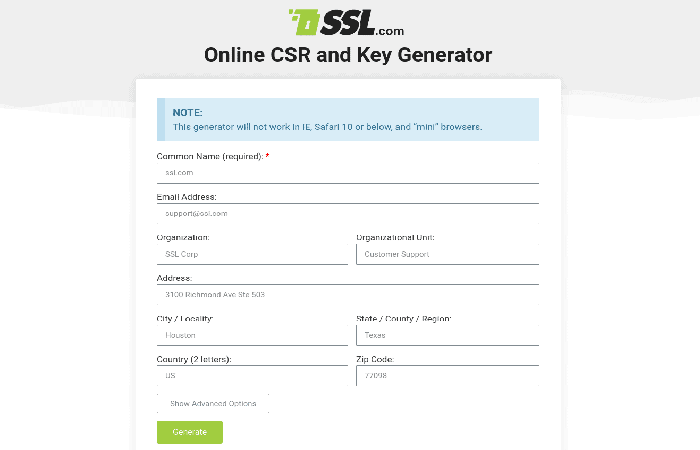
Wij raden u aan de volgende velden in te vullen:
- Algemene naam (domeinnaam)
- E-mailadres
- organisatie
- stad stad
- Staat/provincie/regio
- Land
Bij het genereren van een wildcard SSL-certificaat moet u in het veld " Common Name " een asterisk (*) voor de domeinnaam plaatsen, bijvoorbeeld: ( "*.uwdomeinnaam.com" ).
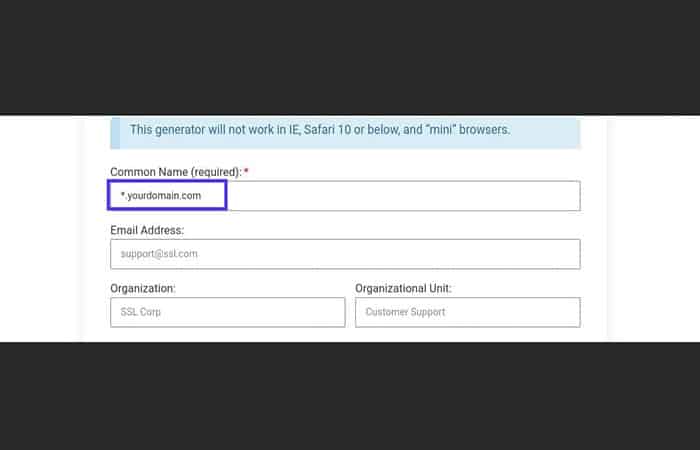
Klik na afloop op de knop 'Maken' onderaan het scherm. Er worden automatisch een privésleutelbestand en een CSR gegenereerd.
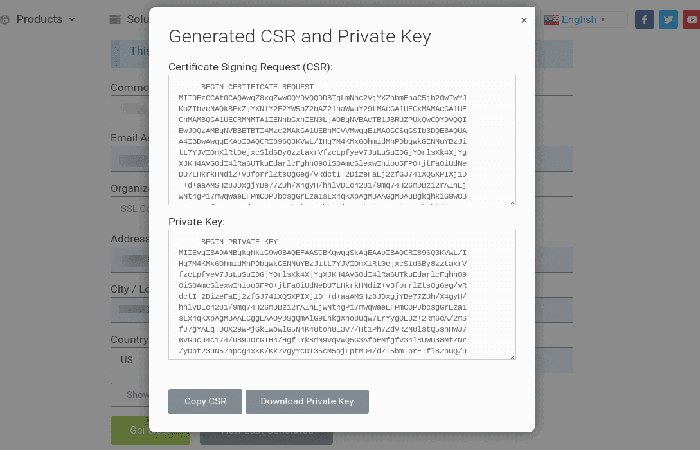
U kunt 'Privésleutel downloaden' en 'CSR kopiëren' selecteren om deze informatie op te slaan. U hebt deze informatie in de volgende stap nodig en uw SSL-certificaat kan zonder deze gegevens niet worden gebruikt.
Ga vervolgens terug naar uw SSL-provider en upload uw CSR. Hiermee wordt uw SSL-certificaatbestand (.cert) opnieuw gegenereerd.
Stap 3: Upload uw certificaat- en privésleutelbestanden naar uw server
De volgende stap bij het installeren van een SSL-certificaat is het uploaden van uw CSR- en privésleutelbestanden naar uw server. Laten we eens kijken naar de stappen die je moet volgen als je bijvoorbeeld een Kinsta-gebruiker bent:
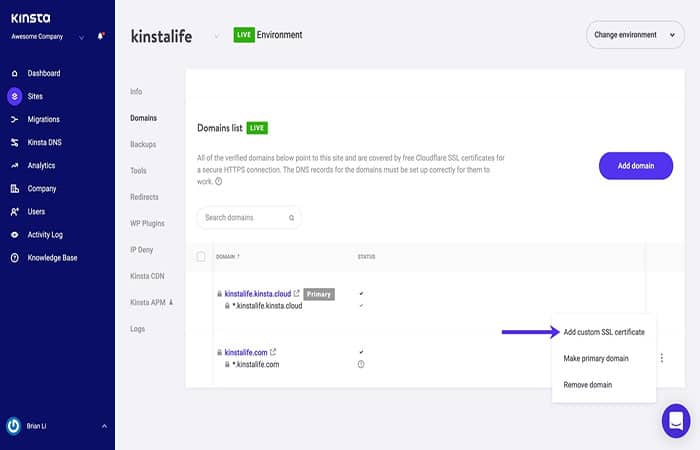
- stap 1: U moet inloggen MyKinsta en ga naar de volgende route: Sites > Uw site > Domeinen.
- stap 2: Vervolgens klikt u op het vervolgkeuzemenu naast het domein waarvoor u een aangepast SSL-certificaat wilt toevoegen en klikt u op Voeg een aangepast SSL-certificaat toe.
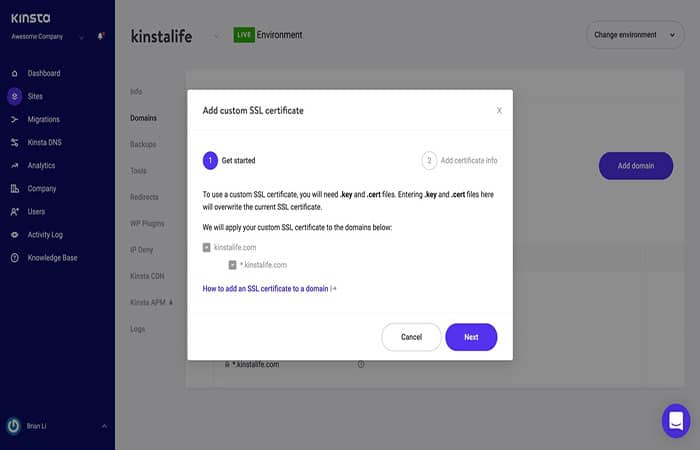
- stap 3: U ziet dan een bevestigingsvenster met de domeinen die onder de aangepaste SSL vallen. U moet op de knop klikken volgend om naar de volgende stap te gaan.
- stap 4: Vervolgens kunt u uw privésleutel toevoegen (.sleutel) en uw certificaat (.cert).
LET OP : Sommige klanten die dit platform gebruiken, moeten ook hun tussenliggende certificaat toevoegen. De meeste SSL-providers sturen u een .crt- bestand en een .ca-bundle -bestand per e-mail . Plak eerst de inhoud van uw .crt-bestand in het gedeelte " Inhoud van het .cert-bestand " en plak vervolgens de inhoud van het .ca-bundle -bestand eronder.
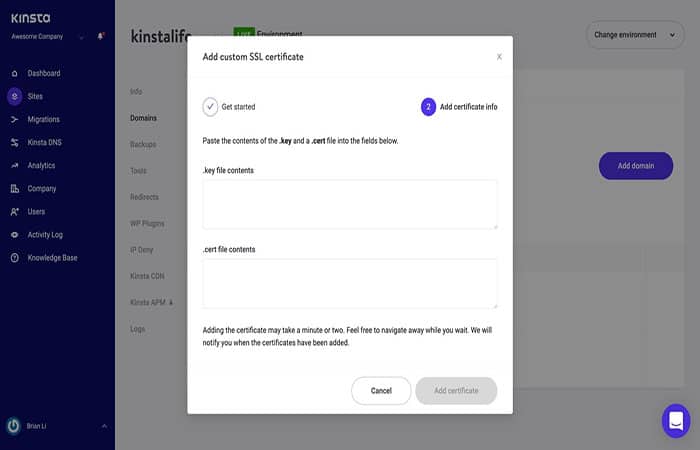
Houd er rekening mee dat u desgewenst uw tussenliggende certificaat kunt toevoegen. Afhankelijk van uw SSL-provider heeft u mogelijk een e-mail ontvangen met een .crt- bestand en een .ca-bundle -bestand . Als u geen tussenliggend certificaat heeft of niet zeker weet wat een tussenliggend certificaat is, kunt u een tool zoals What's My Chain Cert gebruiken om er een te genereren.
Je kunt een teksteditor zoals Kladblok gebruiken om deze bestanden te openen. Kopieer vervolgens de inhoud van je .crt- bestand en plak deze in het gedeelte 'Certificaat ', gevolgd door de inhoud van het .ca-bundle- bestand eronder. Klik daarna op de knop 'Certificaat toevoegen'.
Zoals eerder vermeld, verschilt de procedure voor het uploaden van uw privésleutel en certificaatbestanden afhankelijk van uw hostingprovider. Als u geen Kinsta-gebruiker bent en uw hostingprovider cPanel/WHM gebruikt , kunt u deze informatie toevoegen onder SSL/TLS.
Stap 4: Bevestig dat de installatie van de Wildcard SSL-certificering succesvol is geweest
Als u de bovenstaande stappen zorgvuldig hebt gevolgd, zou er nu een wildcard SSL-certificaat succesvol op uw webserver geïnstalleerd moeten zijn. Om te controleren of alles goed is gegaan, kunt u de SSL Checker-tool van About SSL gebruiken via deze link . We raden u aan de volgende stappen te volgen:
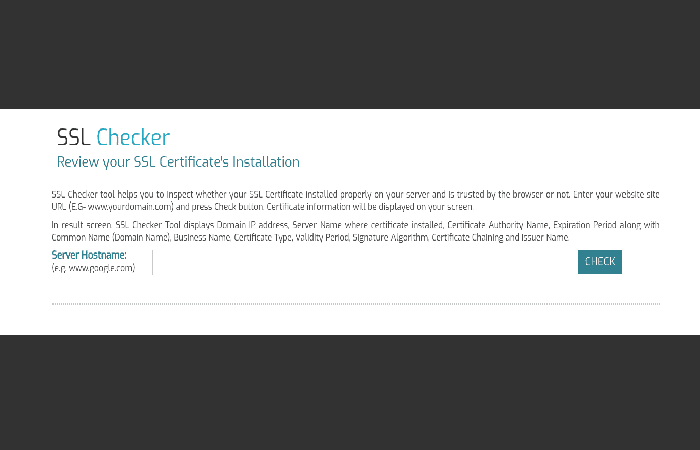
- stap 1: Op deze pagina voert u eenvoudig de URL in van uw WordPress-site of uw favoriete host.
- stap 2: dan moet u op de knop klikken Verificar.
LET OP : Informatie over uw SSL-certificaat verschijnt automatisch op het scherm. Hiermee kunt u controleren of uw certificaat correct is geïnstalleerd. Als alles er goed uitziet, is uw SSL-certificaat nu geïnstalleerd.
Na het installeren van het SSL-certificaat raden we aan om een zoek- en vervangactie uit te voeren in de database van uw website, waarbij HTTP-URL's worden vervangen door HTTPS-URL's.
Wat zijn SSL-certificaten en hoe werken ze?
Een SSL is een belangrijke aanvulling die u helpt een betere bescherming van uw subdomeinen te krijgen. Deze certificaten functioneren normaal gesproken als elk wildcard-certificaat.
Bijvoorbeeld : als uw domeinnaam "yourwebsite.com" is, beschermt uw wildcardcertificaat ook uw "subsite.yourwebsite.com" en "subsite2.yourwebsite.com".
Wanneer kunt u een wildcard SSL-certificaat installeren?
Als u een SSL-certificaat met één naam heeft, hoeft het toevoegen van een nieuw subdomein aan uw site en het uitgeven van een SSL-certificaat geen probleem te zijn. Als u echter van plan bent een groot aantal subdomeinen toe te voegen, kan dit al snel een lang en duur proces worden.
Waar kunt u een wildcard SSL-certificaat verkrijgen?
Het wildcard SSL-certificaat is beschikbaar als Domain Validated (DV) en Organization Validated (OV) certificaat . Met het eerste certificaat beschermt u uw domeinnaam en een willekeurig aantal subdomeinen, terwijl u met het tweede certificaat uw bedrijf, uw domeinnaam en subdomeinen kunt valideren.
- OV-certificaten Hiervoor moet u zakelijke documenten indienen. Het kan enkele dagen duren voordat deze zijn verwerkt en geverifieerd.
- DV-certificaten Ze kunnen binnen enkele minuten worden uitgegeven. Het is belangrijk op te merken dat wildcard SSL niet beschikbaar is op certificaten. uitgebreide validatie (EV).
Er zijn tal van aanbieders van certificeringsinstanties (CA's) die wildcardcertificaten aanbieden. Hieronder enkele populaire opties:
- Comodo- Biedt DV Wildcard SSL- en OV Wildcard SSL-certificaatopties. Prijzen variëren van $89 per jaar tot meer dan $1,000 per jaar, afhankelijk van het abonnement en abonnementstype. Hier kunt u binnenkomen
- GeoTrust– Biedt een True BusinessID wildcard-certificaat voor $688 per jaar, evenals een QuickSSL® Premium wildcard-certificaat voor $745 per jaar. Hier kunt u binnenkomen.
- Thawte– Biedt wildcard SSL-certificaten vanaf $ 149 per jaar. Hier kunt u binnenkomen.
Afhankelijk van je hostingprovider en abonnement kun je mogelijk ook een wildcardcertificaat via hen aanschaffen. Sommige webservers werken bijvoorbeeld samen met een voorkeurspartner voor SSL-certificaten en bieden wildcardcertificaten aan als een premium add-on.
Conclusie
Het installeren van een SSL-certificaat is een van de belangrijkste stappen om uw website te optimaliseren en te beschermen. Het kan echter verwarrend zijn om te beslissen welk type SSL-certificaat u moet gebruiken. Zoals we in dit bericht hebben besproken, kan het gebruik van een wildcard SSL-certificaat u helpen tijd en geld te besparen door een onbeperkt aantal subdomeinen in één certificaat te beschermen. U kunt in drie eenvoudige stappen een SSL-certificaat op uw site installeren:
Je kunt ook lezen over: Het oplossen van SSL-verbindingsproblemen op Android-telefoons.
- Als je liever een aangepast SSL-certificaat gebruikt in plaats van de gratis optie van Kinsta, kun je bijvoorbeeld een aangepast certificaat kopen bij een certificeringsinstantie zoals Comodo o GeoTrust.
- Genereer een privé RSA- en CSR-sleutel van SLL.com.
- Voeg uw wildcard-certificaatbestanden toe aan uw server.
- Bevestig dat de installatie van het wildcard-SSL-certificaat is gelukt door gebruik te maken van de SSL Checker-tool.
We hopen dat we u hebben geholpen te begrijpen hoe u een SSL-certificaat op elke server kunt installeren.

Mijn naam is Javier Chirinos en ik ben gepassioneerd door technologie. Zolang ik me kan herinneren was ik dol op computers en videogames en die hobby mondde uit in een baan.
Ik publiceer al meer dan 15 jaar over technologie en gadgets op internet, vooral in mundobytes.com
Daarnaast ben ik expert op het gebied van online communicatie en marketing en heb ik kennis van WordPress ontwikkeling.