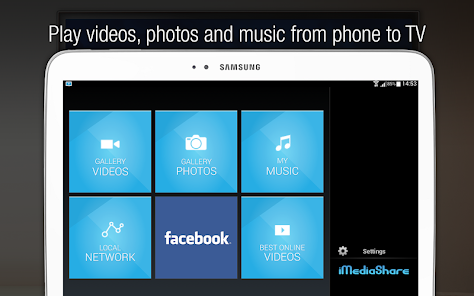
Download de gratis iMediaShare-app om eenvoudig uw mediabestanden te delen met uw Samsung-tv. Je kunt het downloaden in de Apple App Store. Selecteer de afbeeldingen die u wilt weergeven. Selecteer vervolgens het apparaat streaming die u wilt gebruiken. Uw mobiele apparaat geeft de door u geselecteerde foto's weer. Veeg naar links of rechts om van foto te wisselen. Het is een eenvoudige manier om uw foto's te delen zonder dat u ze hoeft te downloaden.
Met de mobiele app iMediaShare hebt u eenvoudig toegang tot uw mediacontent. smartphone. Het kan automatisch aangesloten apparaten detecteren en u de inhoud laten bekijken. Je kunt hem zelfs gebruiken als afstandsbediening om eenvoudig het volume aan te passen of tussen video's te wisselen. Deze app werkt met alle soorten beeldschermen, inclusief Samsung-tv's. Om uw Samsung-tv met uw smartphone te verbinden, hoeft u uw apparaat niet te sideloaden of te synchroniseren.
Eerst moet u iMediaShare voor Samsung TV downloaden. Ga naar Google Play Store, zoek naar “iMediaShare” en klik op de knop Installeren. Zodra u de app heeft gevonden, klikt u op de knop ‘Installeren’ onder de zoekbalk. Deze bevindt zich rechts van het pictogram. Zodra u de app heeft gevonden, klikt u op ‘Installeren’. Hiermee worden alle mediabestanden en andere informatie van internet opgehaald voor presentatie. Vervolgens wordt u om toestemming gevraagd. Zodra u alle machtigingen heeft geaccepteerd, kan het installatieproces beginnen.
De iMediaShare-app is ontworpen om u een ontspannen ervaring te bieden, waarbij al uw mediabestanden op één scherm worden gecombineerd. U kunt ook de inhoud kiezen die u op uw tv wilt bekijken door deze in categorieën in te delen. Het biedt zelfs een "willekeurige" functie, waarmee je kunt kiezen welke video je vervolgens wilt bekijken. Als u veel inhoud heeft, kunt u meerdere bestanden kiezen die de app op uw tv kan afspelen.
Met iMediaShare kunt u uw favoriete films en tv-programma's bekijken op uw Samsung-tv. Het maakt rechtstreeks verbinding met uw thuisnetwerk en identificeert automatisch alle mediaspelers. De app kan vervolgens worden gebruikt als afstandsbediening waarmee u het volume kunt regelen, kunt schakelen tussen mediatypen en schakelaars kunt gebruiken. In tegenstelling tot de meeste apps voor het delen van media ondersteunt iMediaShare alle schermen en is er geen software of hardware extra.
Installeer de iMediaShare-app op Android voordat u iMediaShare kunt instellen. Zoeken naar iMediaShare op Google Speel Store. Ga vervolgens naar de hoofdpagina van de app en tik op ‘Installeren’ voor het installatieproces. Nadat u de app hebt geïnstalleerd, moet u wachten tot de mediabestanden van internet zijn gedownload. Selecteer de inhoud die u wilt uitzenden.
Gebruik de iMediaShare-app om multimediainhoud vanaf uw Samsung-tv te verzenden iPhone. Installeer de app rechtstreeks vanuit de App Store op uw iPhone-scherm. Nadat de app is geïnstalleerd, wordt u gevraagd uw tv-apparaat te selecteren. Nadat u het tv-apparaat hebt geselecteerd, ziet u alle digitale video's die op uw smartphone zijn opgeslagen. U kunt de foto veranderen door naar links of rechts te vegen.
IMediaShare is gratis voor Samsung-tv's. Dat hangt ervan af. Met deze applicatie kunt u rechtstreeks op uw mobiele telefoon op het web surfen en video's bekijken. De applicatie kan gratis worden gedownload op Android en iOS. De app is meer dan 7.000.000 keer gedownload en heeft 1,5 miljoen actieve gebruikers. Dat is indrukwekkend, maar het is niet te vergelijken met het aantal mensen dat er twee dagen per week gebruik van maakt. iMediaShare heeft bovendien een van de hoogste gebruikersbeoordelingen van alle tv-streamingapps.
Het gebruik van iMediaShare kan in slechts een paar minuten worden gedaan. Je hoeft alleen maar de applicatie te installeren en deze te verbinden met je Samsung TV. Het detecteert alle aangesloten apparaten en geeft de inhoud op uw grote scherm weer. Het werkt ook als afstandsbediening, zodat u met aanraakbewegingen het volume kunt wijzigen of van de ene video naar de andere kunt overschakelen. U hoeft uw telefoon niet bij u te hebben om een video te bekijken.
Je hebt een Android-telefoon nodig om iMediaShare voor PS3 te kunnen gebruiken. Om dit te doen, moet u uw Android-smartphone via de modus verbinden met uw PS3 USB. U zou dan het pictogram van uw verwijderbare apparaat in het hoofdmenu moeten zien. U kunt ook de mediabestanden zien die u hebt overgezet. Voor meer informatie klikt u op het mediabestand en opent u het. Het iMediaShare-programma wordt geopend.
Download de iMediaShare-app GRATIS! U hebt alleen een iOS-apparaat met een internetverbinding nodig. Met deze applicatie kunt u mediabestanden overbrengen tussen uw iPad en je PS3. Selecteer eenvoudig de content op uw iDevice en kies vervolgens het PS3-gedeelte. Als u nog geen Ethernet-verbinding hebt, kunt u een iOS-apparaat met uw PS3 verbinden. Controleer het menu met netwerkinstellingen om te bevestigen of er een Ethernet- of Wi-Fi-verbinding is.
Zodra je de app hebt gedownload, kun je streamen vanaf je telefoon naar je PS3. Zorg ervoor dat Wi-Fi actief is op uw smartphone. U kunt uw cameracollectie gebruiken om uw video's te bekijken en te downloaden. U kunt de iMediaShare-app ook vinden op PlayStation Winkel. Zoek naar de “iMediaShare app” in Toepassingen. Klik vervolgens op de iMediaShare-knop om de iMediaShare-applicatie te starten.
Wat is de beste manier om een iPhone vanaf mijn tv te casten?
Spiegel uw iPhone-inhoud om ImediaShare op Samsung TV te activeren. Het is eenvoudig: veeg omhoog en open het Controlecentrum. Tik vervolgens op Schermspiegeling. De tv geeft uw iPhone weer en u kunt de app kiezen die u wilt streamen. Met Smart View kunt u uw iPhone automatisch aan de tv koppelen. Dit is dezelfde manier om uw Samsung TV-scherm te spiegelen.
Met Airplay kunt u uw iPhone op uw Samsung projecteren Smart TV. Airplay is compatibel met alle Airplay-apparaten en belangrijke streamingdiensten. besturingssystemen. U kunt content van uw iPhone naar de app streamen, inclusief video's en foto's. Met Airplay 2 kunt u uw iPhone of iPad spiegelen naar uw Samsung TV.
Hoe kan ik mijn iPhone naar mijn tv-scherm spiegelen?
Mirror voor Samsung TV is een applicatie waarmee u het scherm van uw iPhone op uw TV kunt projecteren. Zodra u de tv hebt geïnstalleerd, kunt u selecteren welke tv u wilt kijken. U kunt een app uit de lijst selecteren en een toegangscode maken waarmee u voorkomt dat iemand anders toegang krijgt tot uw content. Schermspiegeling werkt echter mogelijk niet met alle apps. Sommige applicaties, zoals AppleTV+ en Disney, blokkeer deze functie. Als dit met uw smartphone gebeurt, kunt u Mirror voor Samsung TV Pro gebruiken.
Nadat u de ontvanger heeft ontvangen, kunt u uw telefoonscherm op uw tv spiegelen. Begin door het snelmenu van uw telefoon te openen en op het Smart View-pictogram te tikken. Daar kunt u uw televisie selecteren uit de beschikbare opties. Voor de laatste stap moet u mogelijk een pincode aanmaken. Uw telefoon en tv zijn klaar voor gebruik zodra het proces is voltooid. Zorg ervoor dat u verbinding maakt via Wi-Fi en dat uw telefoon klaar is voor gebruik.
Wat is de beste manier om mijn iPhone op mijn Samsung TV weer te geven?
U kunt uw iPhone op uw tv weergeven met behulp van een Apple Lightning- of Apple Certified AV-adapter. De HDMI-kabel moet op uw iPhone zijn aangesloten. Nadat u de adapter op uw tv hebt aangesloten, moet het andere uiteinde op de HDMI-poort worden aangesloten. Nu is uw iPhone-scherm zichtbaar op de tv.
Sluit uw iPhone aan via HDMI om uw Samsung TV-scherm te bekijken. Open het iPhone-controlecentrum. Klik op Schermspiegeling. Verbind vervolgens de iPhone en Samsung TV met een HDMI-kabel. Hoewel u uw apparaat kunt bedienen met de Apple TV-afstandsbediening, raden wij u aan een Samsung TV te gebruiken. Gebruik vervolgens Smart View om uw iPhone-scherm op de tv weer te geven.
Zodra u de bovenstaande stappen hebt voltooid, kunt u uw iPhone en Samsung TV via Wi-Fi verbinden. Verbind uw iPhone met hetzelfde wifi-netwerk als uw Samsung TV. Hoewel het even kan duren voordat u verbinding maakt met uw Samsung-tv, is geduld het sleutelwoord. Je kunt de iPhone ook uit de Apparaatbeheer en sluit hem opnieuw aan op de TV.
Voor meer informatie, klik hier
2.) Officiële Samsung-ondersteuning

Mijn naam is Javier Chirinos en ik ben gepassioneerd door technologie. Zolang ik me kan herinneren was ik dol op computers en videogames en die hobby mondde uit in een baan.
Ik publiceer al meer dan 15 jaar over technologie en gadgets op internet, vooral in mundobytes.com
Daarnaast ben ik expert op het gebied van online communicatie en marketing en heb ik kennis van WordPress ontwikkeling.