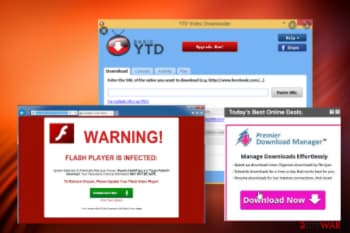
YTDownloader is een reclameprogramma dat pop-upadvertenties en ongewenste reclame weergeeft op de webpagina's die u bezoekt.
Deze YTDownloader-advertenties verschijnen als vakjes met kortingsbonnen, als onderstreepte zoekwoorden (in-tekstadvertenties), pop-upadvertenties of banneradvertenties. Niemand zit te wachten op vervelende advertenties tijdens het werken en surfen, dus laten we je vandaag zien hoe je YTDownloader kunt verwijderen.
Hoe YTDownloader te verwijderen
YTDownloader wordt geadverteerd als een programma waarmee je YouTube-video's kunt downloaden. Hoewel dit misschien een nuttige service lijkt, kan het YTDownloader-programma opdringerig zijn en advertenties weergeven, of je dat nu wilt of niet.
Advertenties van YTDownloader kunnen verschillende teksten onder het pop- upvenster hebben : " Powered by YTDownloader ", " YTDownloader Ads ", " Presented by YTDownloader ", " YTDownloader Ads " of " Ads powered by YTDownloader ".
Deze advertenties zijn bedoeld om de installatie van extra , twijfelachtige content te promoten, zoals webbrowsertoolbars , optimalisatieprogramma's en andere producten, zodat de uitgever van YTDownloader inkomsten kan genereren via pay-per-click.
Wanneer uw apparaat is geïnfecteerd met de YTDownloader-adware, zijn andere veel voorkomende symptomen:
- Advertentiebanners worden geïnjecteerd met de webpagina’s die u bezoekt.
- Willekeurige tekst op de webpagina wordt omgezet in hyperlinks.
- Er verschijnen browserpop-ups die valse updates of andere software aanbevelen.
- Andere ongewenste adware kan zonder medeweten van de gebruiker worden geïnstalleerd.
Tot overmaat van ramp zult u ook merken dat YTDownloader ervoor zorgt dat uw computer langzamer werkt of dat uw webbrowser vastloopt.
Hoe kwam YTDownloader op mijn computer?
YTDownloader wordt vaak meegeleverd met andere gratis programma's die van internet worden gedownload. Helaas vermelden sommige gratis downloads niet duidelijk dat er ook andere software wordt geïnstalleerd, waardoor je YTDownloader mogelijk onbewust hebt geïnstalleerd.
Let altijd goed op tijdens het installeren van software, want installatieprogramma's bevatten vaak optionele installaties. Wees zeer voorzichtig met wat u installeert.
Kies altijd voor een aangepaste installatie en deselecteer alles wat u niet kent, vooral optionele software die u sowieso niet wilde downloaden en installeren. Het spreekt voor zich dat u nooit software moet installeren die u niet vertrouwt.
Hoe YTDownloader Adware te verwijderen (gids voor het verwijderen van virussen)
Deze handleiding voor het verwijderen van malware lijkt misschien overweldigend vanwege het aantal stappen en programma's. We hebben hem zo geschreven om duidelijke, gedetailleerde en gemakkelijk te begrijpen instructies te bieden, zodat iedereen gratis malware kan verwijderen.
Voer alle stappen in de juiste volgorde uit. Als u op enig moment vragen of opmerkingen heeft, kunt u ons dit laten weten in het opmerkingenveld.
Misschien ben je geïnteresseerd in: Chrome-omleidingsvirus | Wat het is en hoe u het kunt elimineren
STAP 1: Verwijder YTDownloader van Windows
In deze eerste stap proberen we eventuele schadelijke programma's die op uw computer zijn geïnstalleerd te identificeren en te verwijderen.
Stap 1: Ga naar "Programma's en functies".
Windows 10
- In het begin
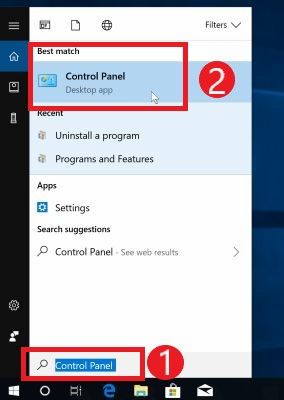
 Schrijft bedieningspaneel in het zoekvak en selecteer » bedieningspaneel « bij de resultaten.

- Als het raam opengaat » bedieningspaneel «, klik op de optie » Een programma verwijderen « in de categorie » Programma's «.


Windows 7 en 8
-
Zoek naar het schadelijke programma en verwijder het.
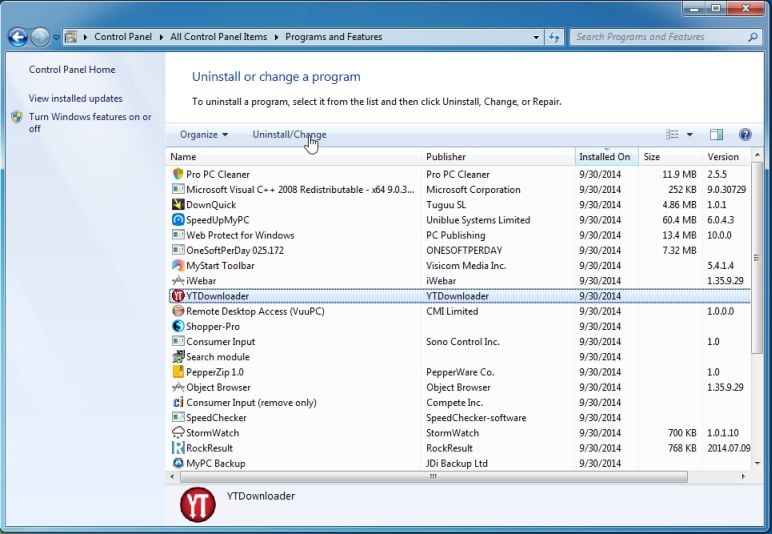
Het scherm 'Programma's en functies' toont een lijst met alle programma's die op uw pc zijn geïnstalleerd. Blader door de lijst totdat u het programma YTDownloader vindt , klik erop om het te selecteren en klik vervolgens op de knop 'Verwijderen' die in de bovenste werkbalk verschijnt.
Het schadelijke programma heeft mogelijk een andere naam op uw computer. Als u geen kwaadaardige programma's op uw pc kunt vinden, kunt u doorgaan naar de volgende stap.

-
Volg de instructies op het scherm om het programma te verwijderen.
-
Bevestig in het volgende berichtvenster het verwijderingsproces door op Ja te klikken en volg vervolgens de instructies om het programma te verwijderen.
-
Zorg ervoor dat u alle instructies aandachtig leest, want sommige kwaadaardige programma's proberen zichzelf te infiltreren in de hoop dat u ze niet aandachtig leest.
Als je problemen ondervindt bij het verwijderen van een programma, kun je Revo Uninstaller Free gebruiken om ongewenste programma's volledig van je pc te verwijderen.
STAP 2: Gebruik Malwarebytes om de YTDownloader-adware te verwijderen
Malwarebytes is een van de populairste en meest gebruikte antimalwareprogramma's voor Windows , en dat is niet zonder reden. Het is in staat om veel soorten malware te verwijderen die andere programma's vaak over het hoofd zien, en dat helemaal gratis.
Bij het opschonen van een geïnfecteerd apparaat is Malwarebytes altijd gratis geweest en we raden het aan als een essentieel hulpmiddel in de strijd tegen malware.
De eerste keer dat u Malwarebytes installeert, ontvangt u een gratis proefperiode van 14 dagen van de premium-editie, die preventieve tools bevat zoals realtime scannen en gerichte bescherming tegen ransomware.
Na twee weken keert het automatisch terug naar de gratis basisversie, die alleen malware-infecties detecteert en opruimt wanneer u een scan uitvoert. Het is belangrijk op te merken dat Malwarebytes zonder conflicten naast antivirussoftware zal werken.
Stap 1: Download Malwarebytes.
Dubbelklik op het Malwarebytes-installatiebestand.
Wanneer Malwarebytes klaar is met downloaden, dubbelklikt u op het mb3-setup-consumer-xxxxxxx.exe-bestand om Malwarebytes op uw pc te installeren. In de meeste gevallen worden gedownloade bestanden in de map opgeslagen «Downloads ' .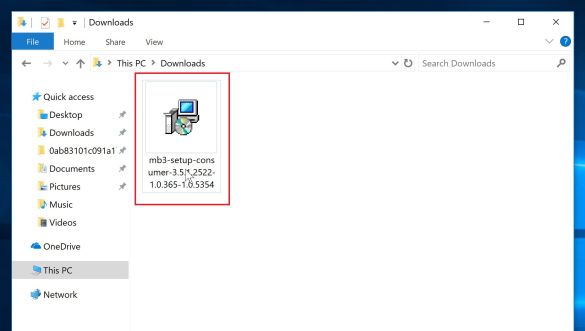
Het kan zijn dat u een ventana pop-up Gebruikersaccount beheert dat vraag of u Malwarebytes toestemming wilt geven wijzigingen aan uw apparaat aan te brengen. Als dit gebeurt, moet u klikken » ja « om de installatie voort te zetten.
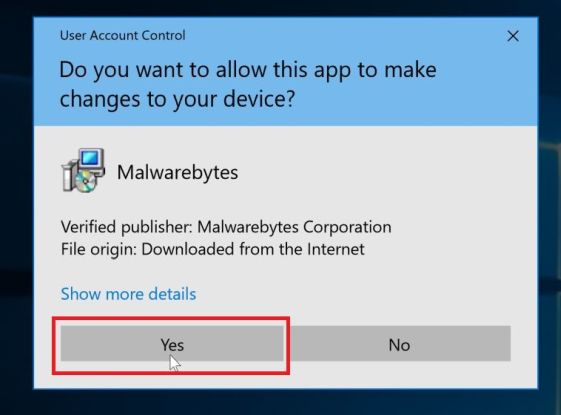
Volg de instructies op het scherm om Malwarebytes te installeren.
Wanneer u Malwarebytes begint te installeren, ziet u het Malwarebytes-installatiewizard die u door het installatieproces leidt. Om Malwarebytes op uw pc te installeren, klikt u op de knop » Accepteer en installeer «.
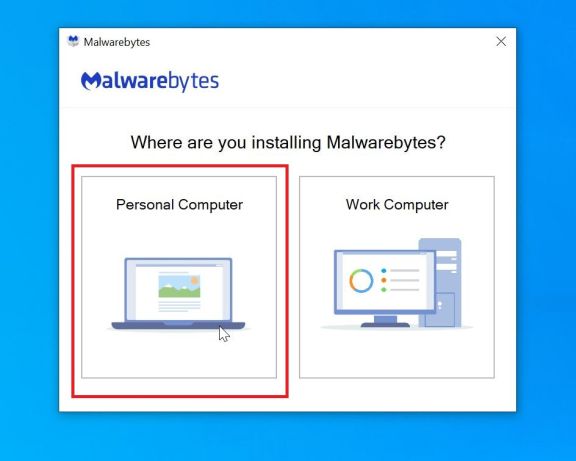
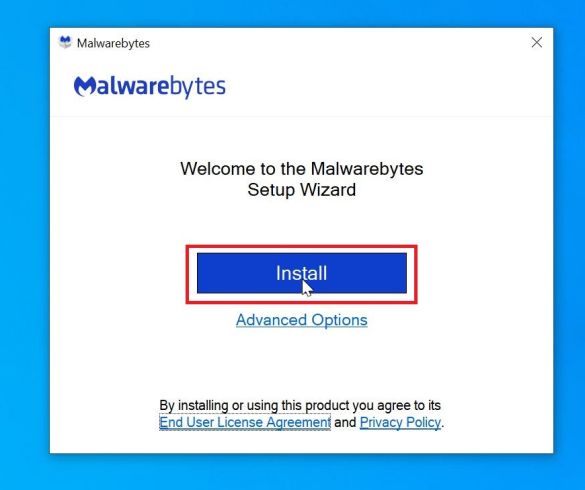
Stap 2: Klik op "Nu scannen".
Eenmaal geïnstalleerd, zal Malwarebytes automatisch de antivirusdatabase starten en bijwerken. Om een systeemscan uit te voeren, klikt u op de knop » Analyseer nu «.
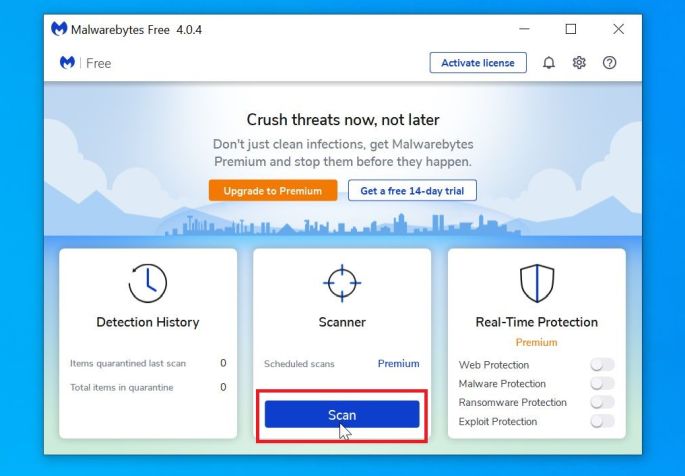
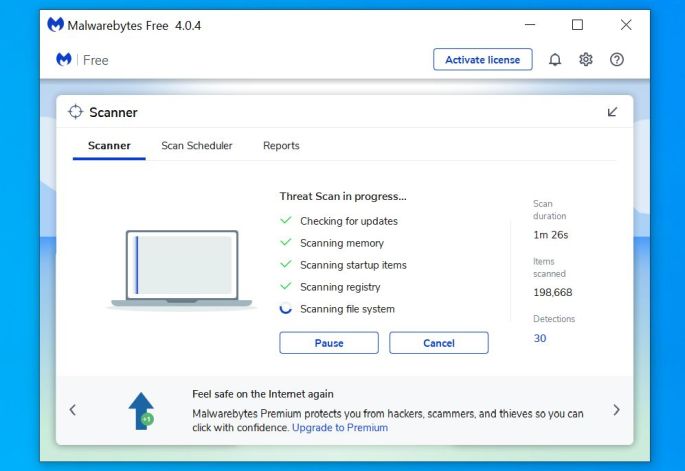
Stap 3: Wacht tot de Malwarebytes-scan is voltooid.
Malwarebytes begint nu uw computer te scannen op adware en andere kwaadaardige programma's. Dit proces kan enkele minuten duren, dus we raden u aan iets anders te doen en regelmatig de status van de scan te controleren om te zien wanneer deze is voltooid.
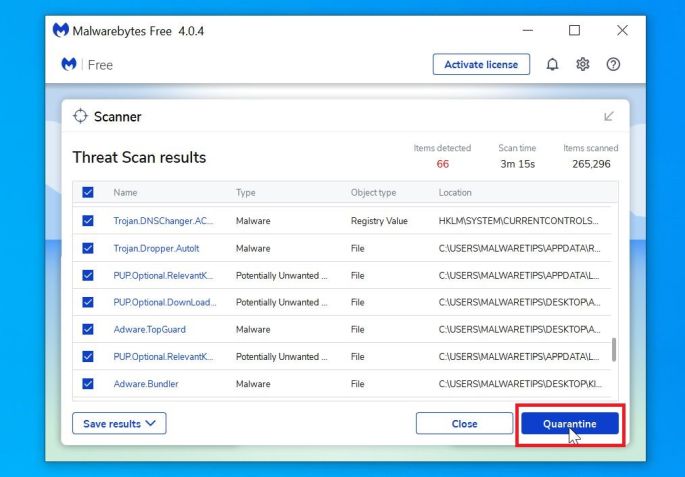
Stap 4: Klik op "Geselecteerde quarantaine".
Wanneer de scan is voltooid, krijgt u een scherm te zien met de malware-infecties die Malwarebytes heeft gedetecteerd. Om kwaadaardige programma's te verwijderen die Malwarebytes heeft gevonden, klikt u op de knop » Geselecteerde quarantaine «.
Stap 5: Start uw computer opnieuw op.
Malwarebytes zal nu alle schadelijke bestanden en registersleutels verwijderen die het heeft gevonden. Om het verwijderingsproces van malware te voltooien, kan Malwarebytes u vragen uw computer opnieuw op te starten.
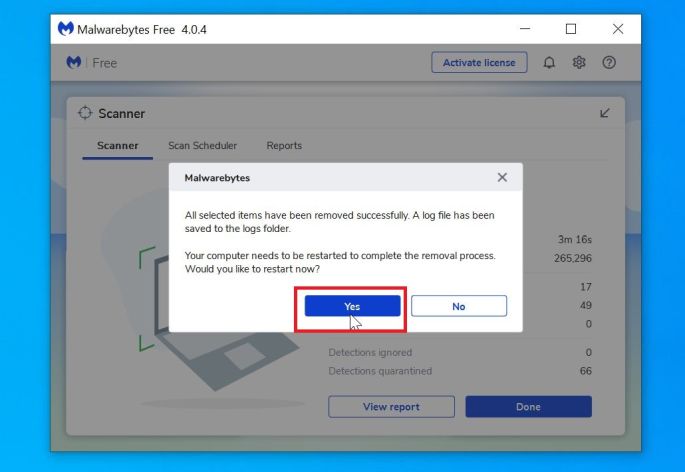
Wanneer het verwijderingsproces van de malware is voltooid, kunt u Malwarebytes sluiten en doorgaan met de rest van de instructies.
STAP 3: Gebruik HitmanPro om te scannen op malware en ongewenste programma's
HitmanPro is een second opinion-scanner die een unieke cloudgebaseerde benadering hanteert voor het scannen van malware. HitmanPro scant het gedrag van actieve bestanden en ook bestanden op locaties waar malware zich doorgaans bevindt, op verdachte activiteiten.
Als u een verdacht bestand vindt dat nog niet bekend is, stuurt HitmanPro u naar de cloud om te worden gescand door twee van de beste huidige antivirusprogramma's, namelijk Bitdefender en Kaspersky.
Hoewel HitmanPro shareware is en $ 24.95 kost voor 1 jaar op 1 pc, zit er eigenlijk geen limiet op het scannen. De beperking wordt alleen geactiveerd als het nodig is om de door HitmanPro op uw systeem gedetecteerde malware te verwijderen of in quarantaine te plaatsen. Tegen die tijd kunt u de eenmalige proefperiode van 30 dagen activeren om opschoning mogelijk te maken.
Stap 1: Download HitmanPro.
Stap 2: Installeer HitmanPro.
Wanneer HitmanPro klaar is met downloaden, dubbelklikt u “hitmanpro.exe” (voor 32-bits versies van Windows) of “hitmanpro_x64.exe” (voor 64-bit versies van Windows) om dit programma op uw pc te installeren. In de meeste gevallen worden gedownloade bestanden in de map opgeslagen «Downloads ' .
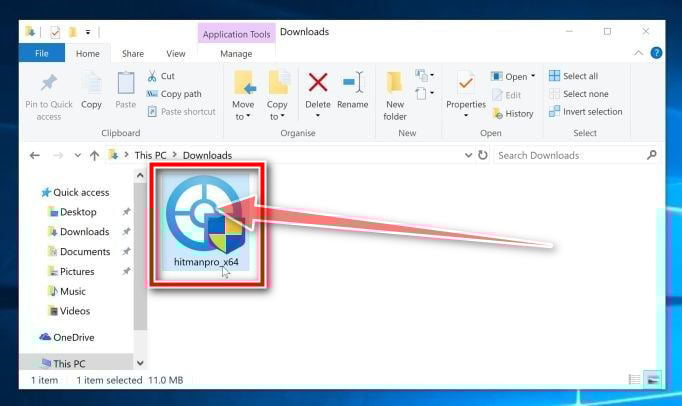
Mogelijk krijgt u een pop-upvenster te zien Gebruikersaccount beheert dat vraag of u HitmanPro toestemming wilt geven wijzigingen aan uw apparaat aan te brengen. Als dit gebeurt, moet u klikken » ja « om de installatie voort te zetten.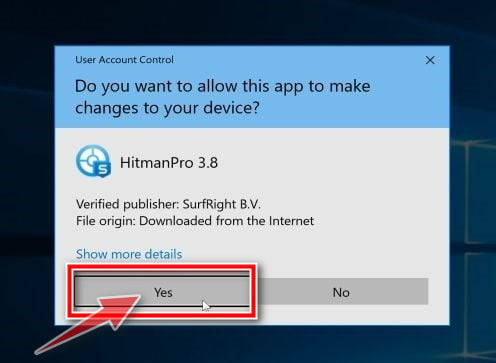
Stap 3: Volg de instructies op het scherm.
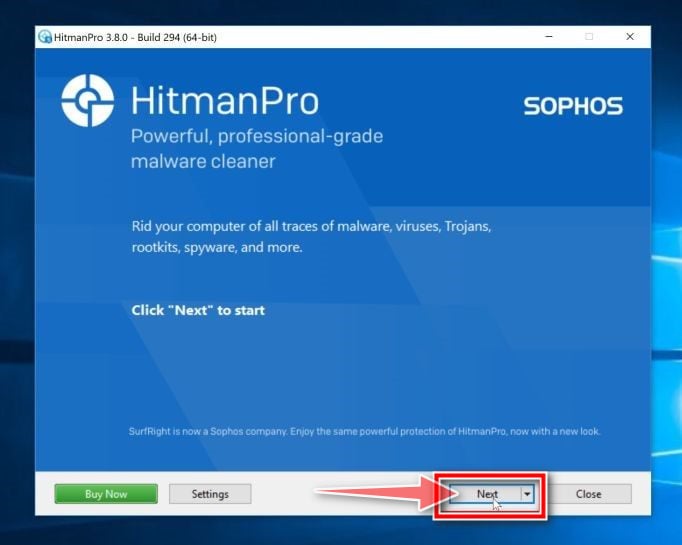
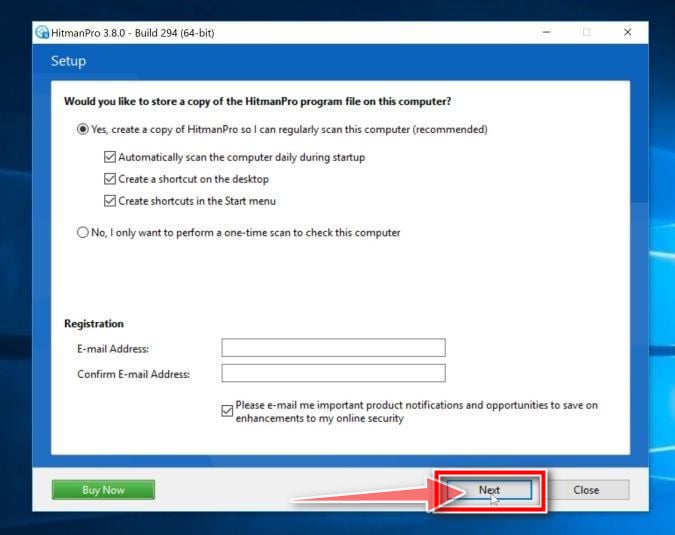
Wanneer HitmanPro opstart, krijgt u het startscherm te zien zoals hieronder weergegeven. Klik op de knop » volgend « om een systeemscan uit te voeren.
Stap 4: Wacht tot de HitmanPro-scan is voltooid.
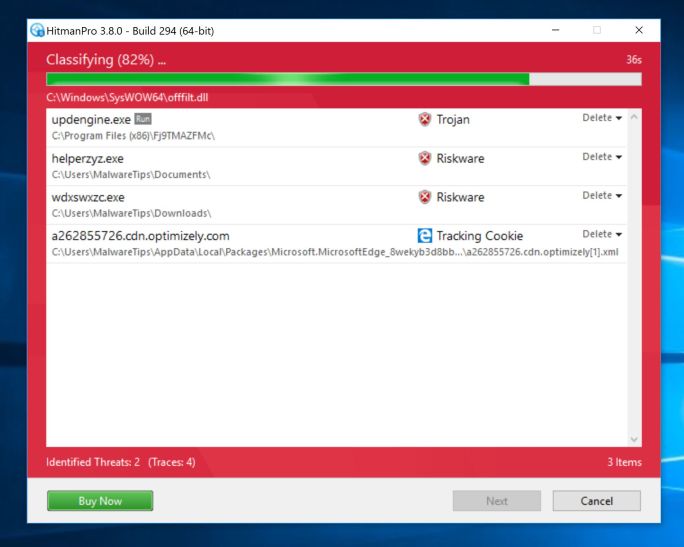
HitmanPro zal nu beginnen met het scannen van uw computer op schadelijke programma's. Dit proces duurt een paar minuten.
Stap 5: Klik op "Volgende".
Wanneer HitmanPro klaar is met scannen, wordt een lijst weergegeven met alle malware die het programma heeft gevonden. Klik op de knop » volgend « om kwaadaardige programma's te verwijderen.
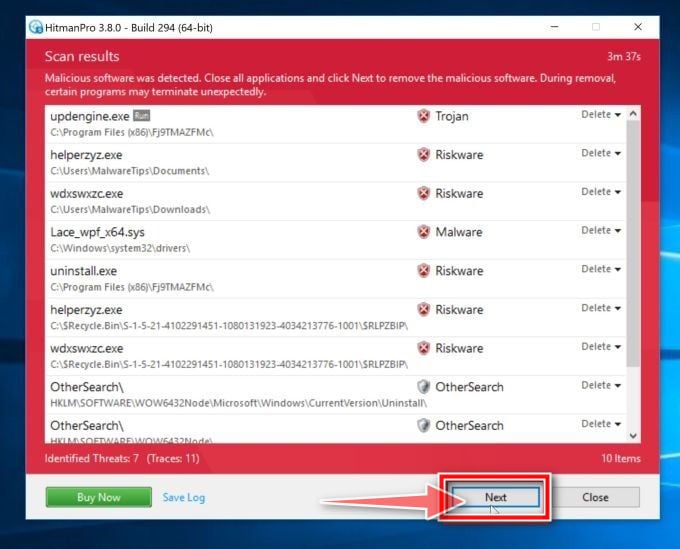
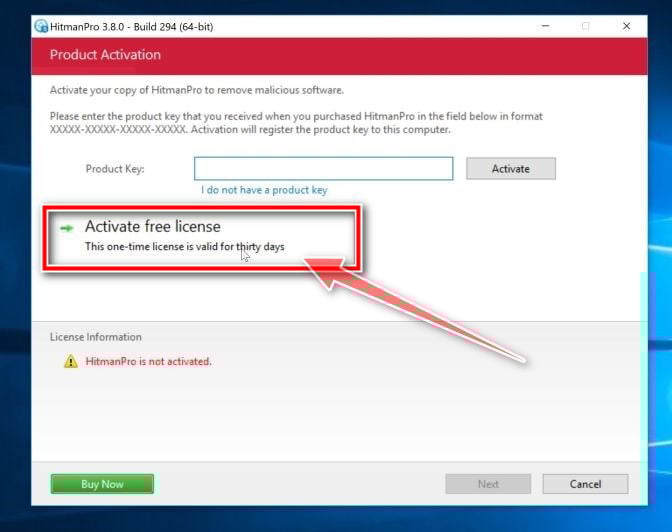
Stap 6: Klik op "Gratis licentie activeren".
Klik op de » Activeer gratis licentie « om te beginnen Gratis 30-dagenproef en verwijder alle kwaadaardige bestanden van uw pc.
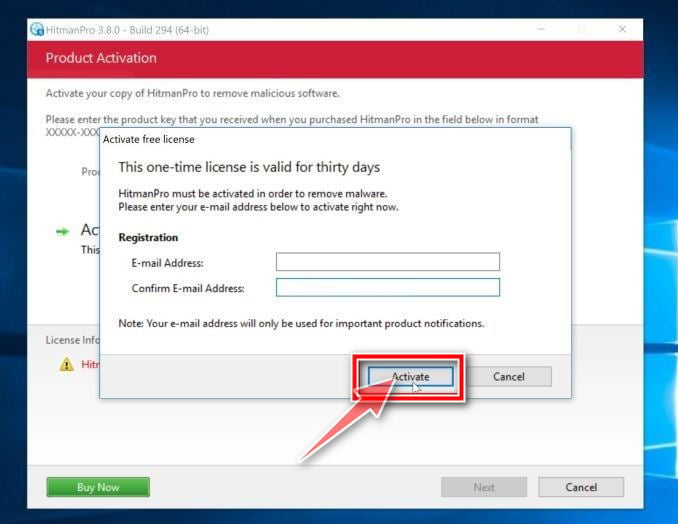
Wanneer het proces is voltooid, kunt u HitmanPro afsluiten en doorgaan met de rest van de instructies.
STAP 4: Controleer nogmaals op malware met AdwCleaner
AdwCleaner is een populaire en gratis scanner op aanvraag die malware kan detecteren en verwijderen die zelfs de populairste antivirus- en antimalwaretoepassingen niet kunnen vinden. Hoewel Malwarebytes- en HitmanPro-scans meer dan voldoende zijn, raden we AdwCleaner aan aan gebruikers die nog steeds malware-gerelateerde problemen ondervinden of die er gewoon zeker van willen zijn dat hun pc 100% schoon is.
Stap 1: Download AdwCleaner.
Stap 2: Dubbelklik op het installatiebestand.
Dubbelklik op het bestand met de naam “adwcleaner_7.xxexe” om AdwCleaner te starten. In de meeste gevallen worden gedownloade bestanden in de map opgeslagen «Downloads ' .
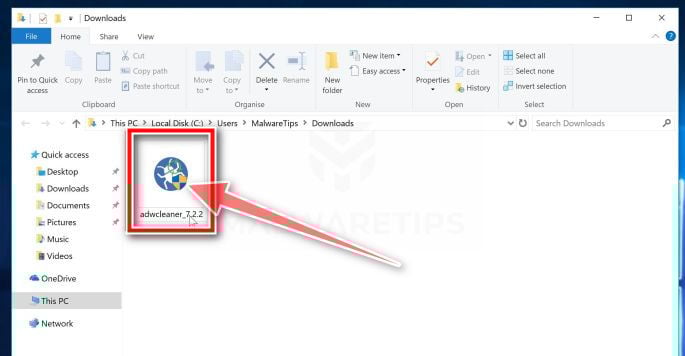
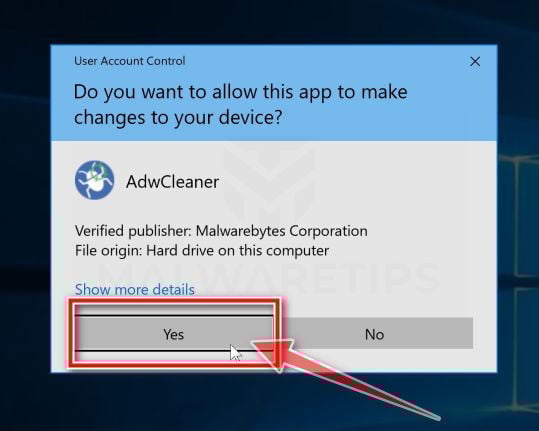
Mogelijk krijgt u een dialoogvenster te zien Gebruikersaccount controle om u te vragen of u dit bestand wilt uitvoeren. Als dit gebeurt, moet u klikken » ja « om de installatie voort te zetten.
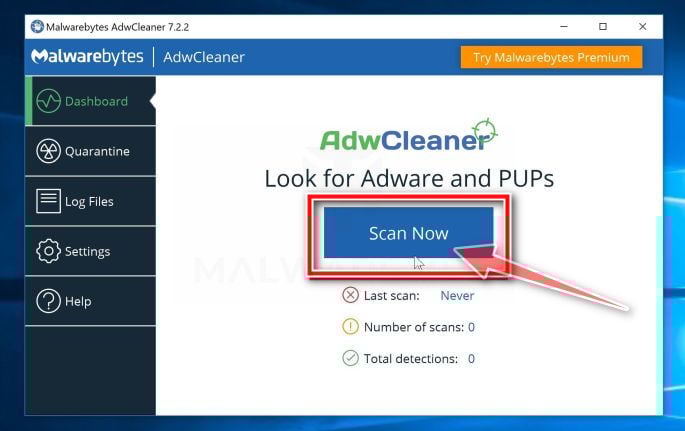
Stap 2: Klik op "Nu scannen".
Wanneer AdwCleaner start, klikt u op de knop » Scan nu « om een systeemscan uit te voeren.
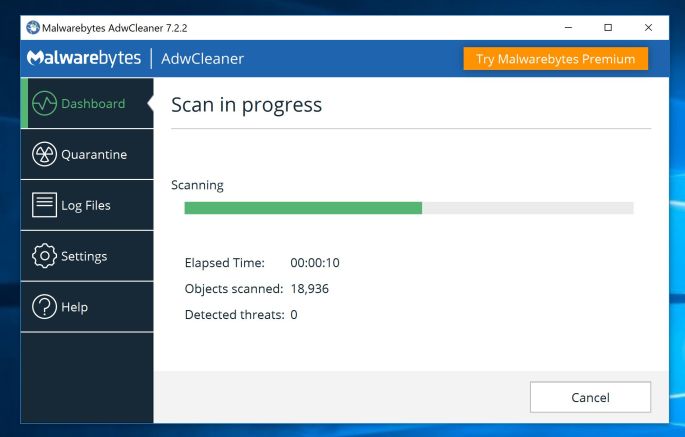
Stap 3: Wacht tot de AdwCleaner-scan is voltooid.
AdwCleaner scant nu uw pc op schadelijke bestanden. Dit proces kan enkele minuten duren.
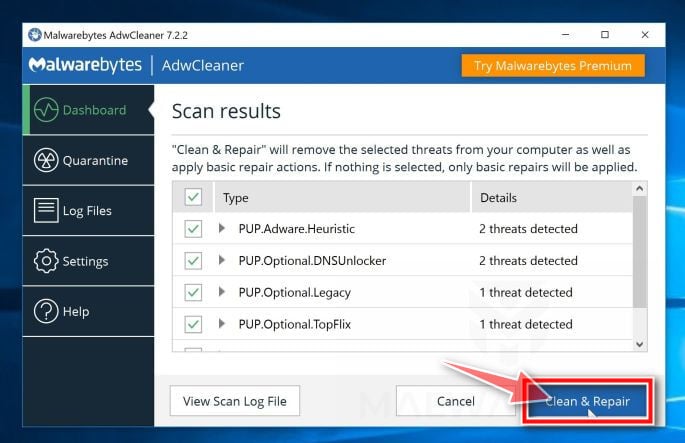
Stap 4: Klik op "Opschonen en repareren".
Wanneer AdwCleaner klaar is, wordt er een lijst weergegeven met alle malware die het programma heeft gevonden. Klik op de knop » Reinigen en repareren « om kwaadaardige bestanden van uw apparaat te verwijderen.
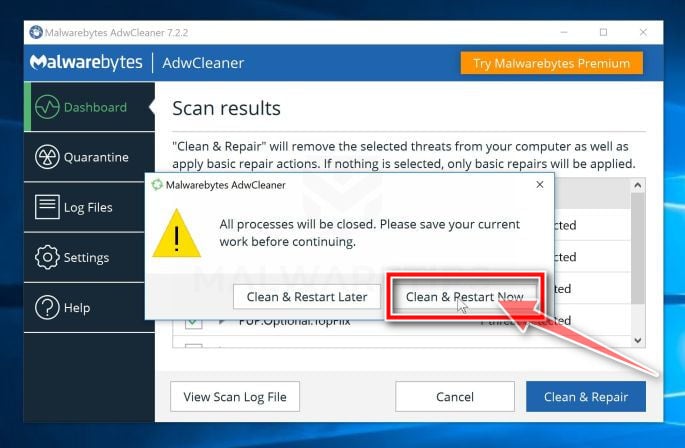
Stap 5: Klik op "Opschonen en nu opnieuw opstarten".
Wanneer het verwijderingsproces van de malware is voltooid, moet AdwCleaner mogelijk uw apparaat opnieuw opstarten. Klik op de knop » Maak nu schoon en start opnieuw op « om het verwijderingsproces te voltooien.
Wellicht vind je dit ook interessant: Hoe herken je een e-mail met een virus? | Beveiligingstips
(OPTIONEEL) STAP 5: Reset uw browserinstellingen om “YTDownloader Ads” te verwijderen
Als uw pc wordt omgeleid naar YTDownloader-advertenties, moeten we de instellingen van uw webbrowser terugzetten naar de oorspronkelijke standaardwaarden. Deze stap mag alleen worden uitgevoerd als uw problemen niet zijn opgelost met de voorgaande stappen.
Google Chrome
Om de YTDownloader-advertenties uit Google Chrome te verwijderen , moeten we je browser terugzetten naar de standaardinstellingen. Door je browserinstellingen te resetten, worden ongewenste wijzigingen die door de installatie van andere programma's zijn veroorzaakt, ongedaan gemaakt. Je opgeslagen bladwijzers en wachtwoorden worden echter niet verwijderd of gewijzigd.
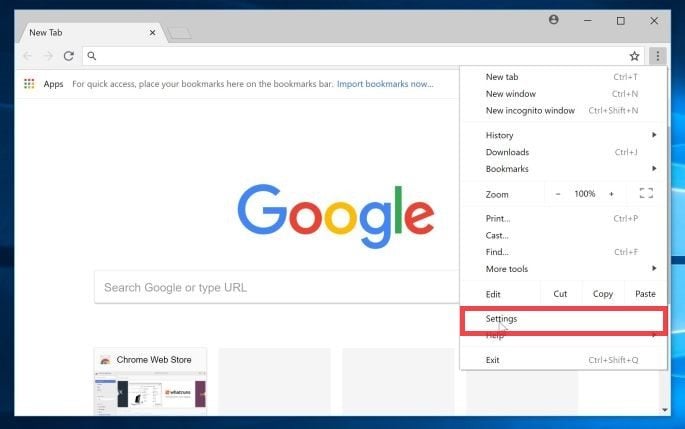
Stap 1: Open het menu "Instellingen" van Chrome .
Klik op de Chrome-hoofdmenuknop, weergegeven door drie horizontale lijnen. Wanneer het vervolgkeuzemenu verschijnt, selecteert u de genoemde optie » configuratie «.
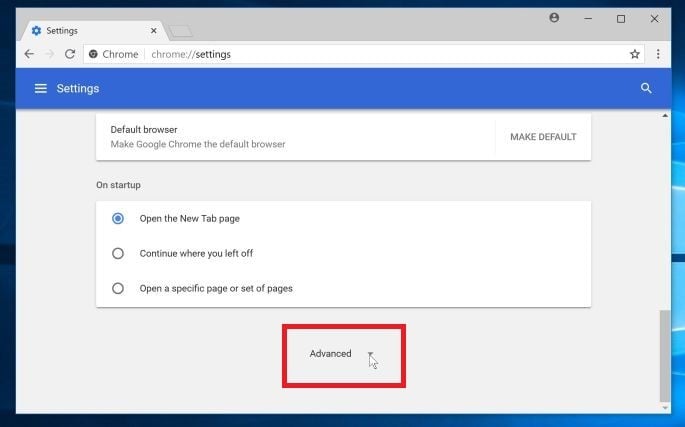
Stap 2: Klik onderaan op "Geavanceerd".
La «Settings» Chrome zou nu in een nieuw tabblad of venster moeten worden weergegeven, afhankelijk van uw instellingen. Scroll vervolgens naar de onderkant van de pagina en klik op de link » vergevorderd « (zoals te zien in het volgende voorbeeld).
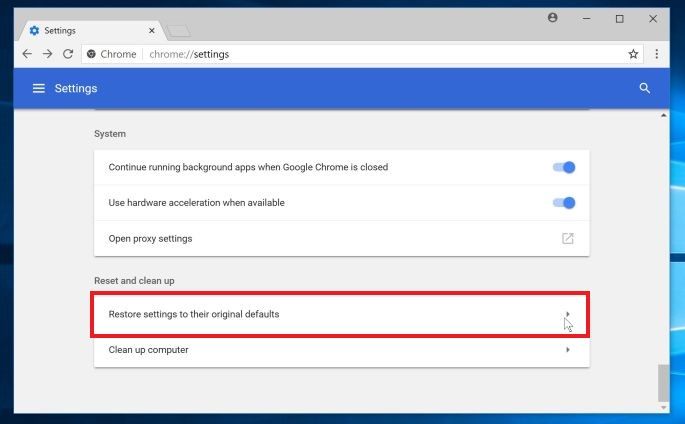
Stap 2: Klik in het gedeelte "Reset" op "Reset".
De geavanceerde instellingen van Chrome zouden nu moeten worden weergegeven. Scroll naar beneden tot zie de sectie » Resetten en reinigen «, zoals weergegeven in het volgende voorbeeld. Klik vervolgens op de knop » Reset de instellingen naar hun oorspronkelijke standaardwaarden «.
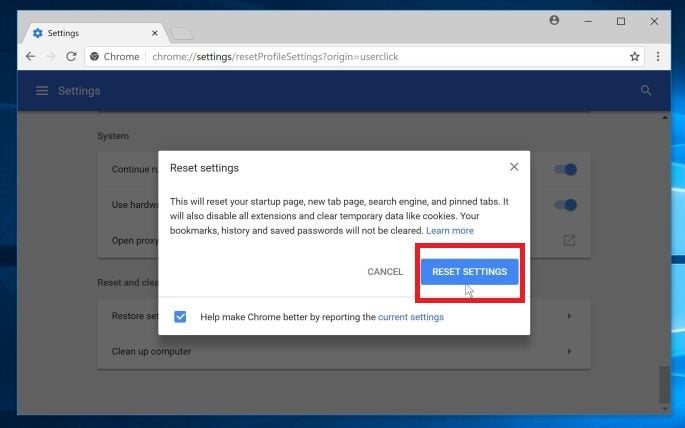
Stap 3: Bevestig door op "Reset" te klikken.
Er zou nu een bevestigingsvenster moeten verschijnen, waarin de componenten worden beschreven die naar hun standaardstatus zullen worden hersteld als u doorgaat met het resetproces. Om het herstelproces te voltooien, klikt u op de knop » Instellingen resetten «.
Mozilla Firefox
Om YTDownloader-advertenties uit Firefox te verwijderen, moeten we uw browser opnieuw instellen op de standaardinstellingen. De resetfunctie lost veel problemen op door Firefox terug te zetten naar de fabrieksinstellingen, terwijl uw essentiële gegevens, zoals bladwijzers, wachtwoorden, informatie over het automatisch invullen van webformulieren, browsegeschiedenis en geopende tabbladen, worden opgeslagen.
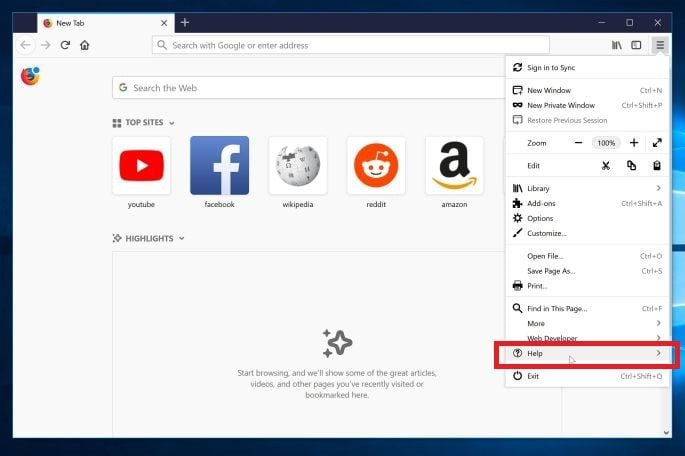
Stap 1: Ga naar het menu "Help".
Klik op de Firefox-hoofdmenuknop, weergegeven door drie horizontale lijnen. Wanneer het vervolgkeuzemenu verschijnt, selecteert u de genoemde optie » Help «.
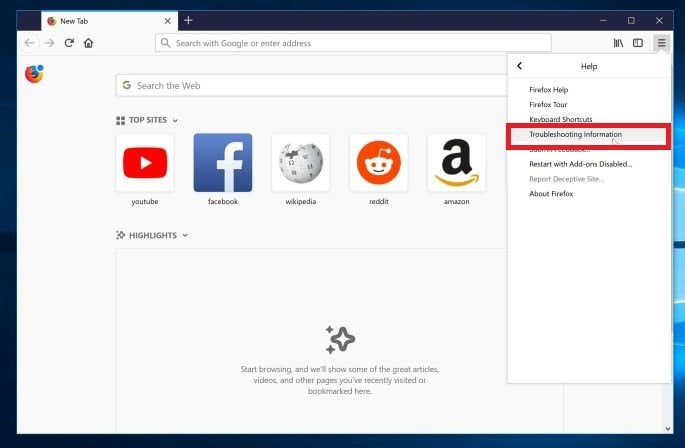
Stap 2: Klik op "Probleemoplossingsinformatie".
Klik in het menu " Help" op " Informatie over probleemoplossing ".
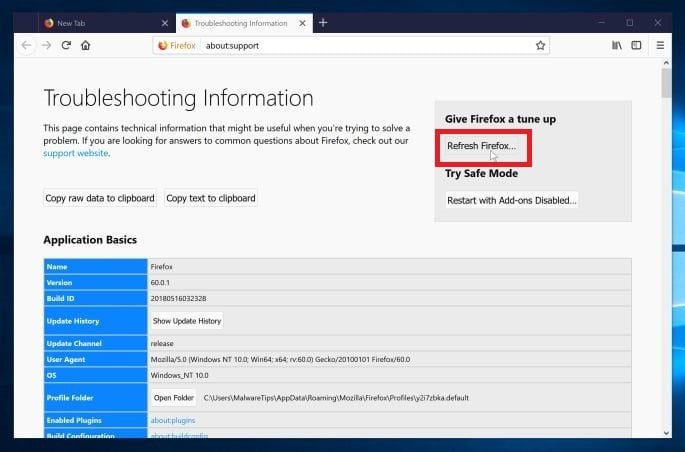
Stap 3: Klik op "Firefox bijwerken"
Klik op de » Werkelijk Firefox « in de rechterbovenhoek van de pagina » Informatie voor het oplossen van probleem «.
Stap 4: Bevestigen.
Om door te gaan, klikt u op de knop » Werkelijk Firefox « in het nieuwe bevestigingsvenster dat wordt geopend.
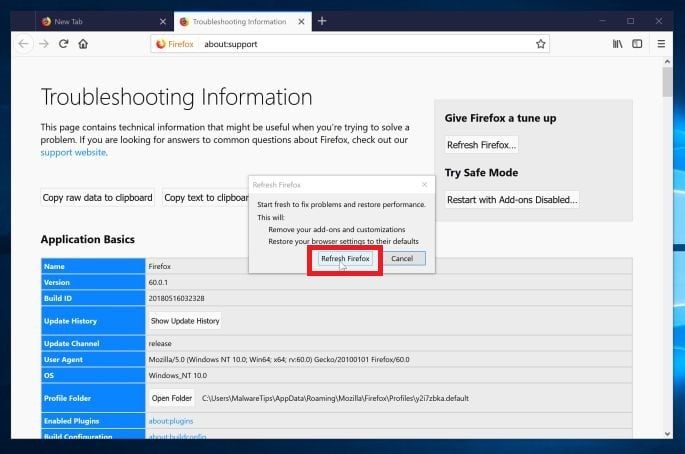
Stap 5: Klik op "Voltooien".
Firefox wordt afgesloten en keert terug naar de standaardinstellingen. Wanneer u klaar bent, verschijnt er een venster met de geïmporteerde informatie. Klik op ' Voltooien'.
Je oude Firefox-profiel wordt op je bureaublad geplaatst in een map met de naam " Oude Firefox-gegevens " . Als het resetten van je profiel het probleem niet heeft opgelost, kun je een deel van je niet-opgeslagen gegevens herstellen door bestanden naar het nieuwe profiel te kopiëren. Als je deze map niet meer nodig hebt, kun je deze verwijderen, omdat deze gevoelige informatie bevat.
U kunt de instellingen van Internet Explorer opnieuw instellen om ze terug te brengen naar de staat waarin ze zich bevonden toen Internet Explorer voor het eerst op uw pc werd geïnstalleerd.
internet Explorer
Stap 1: Ga naar "Internetopties".
Open Internet Explorer, klik op de versnellingspictogram rechtsboven in uw browser en selecteer vervolgens » internet-opties «.
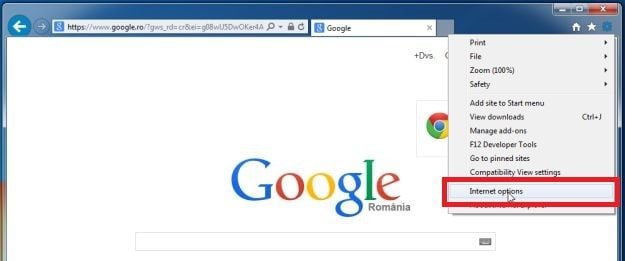
Stap 2: Selecteer het tabblad "Geavanceerd" en klik vervolgens op "Reset".
In de dialoog » internet-opties «, selecteer het tabblad » vergevorderd «en klik vervolgens op de knop » herstellen «.
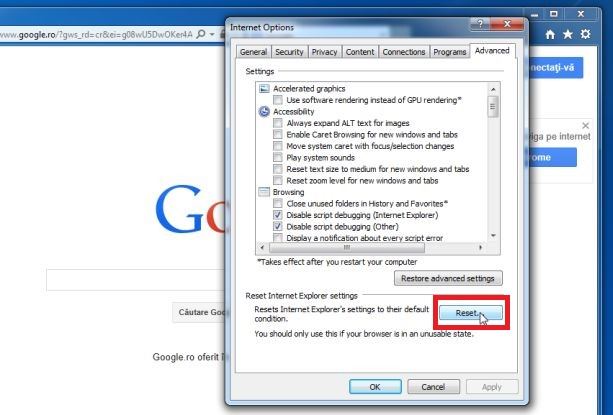
Stap 3: Klik op "Reset".
In de sectie » Internet Explorer-instellingen resetten «, schakel het selectievakje in » Persoonlijke instellingen verwijderen «en klik vervolgens op de knop » herstellen «.
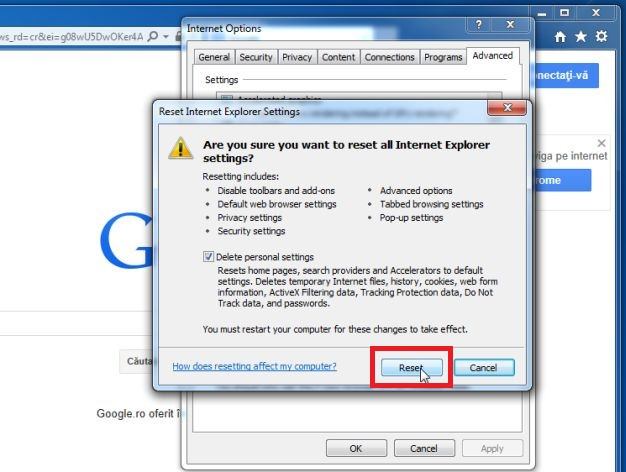
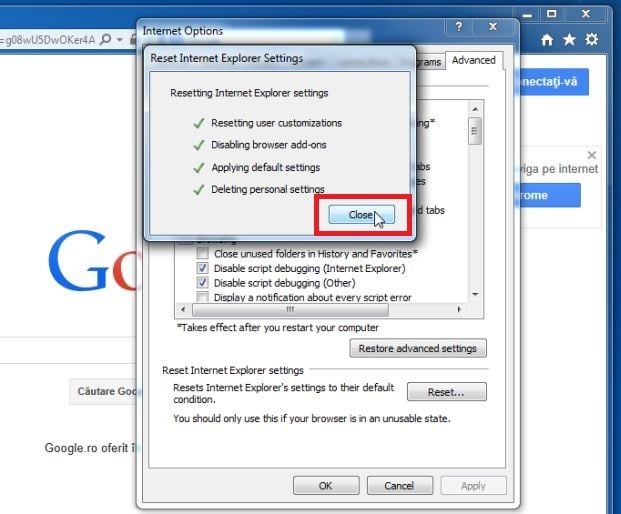
Stap 4: Klik op "Sluiten".
Wanneer Internet Explorer zijn taak heeft voltooid, klikt u op de knop » dicht « in het bevestigingsdialoogvenster.
Nu moet u uw browser sluiten en vervolgens kunt u Internet Explorer opnieuw openen.
Microsoft Edge
Om de YTDownloader-advertenties uit Microsoft Edge te verwijderen , moeten we je browser terugzetten naar de standaardinstellingen. Vanaf de Windows 10 Fall Creators Update (versie 1709) kunnen gebruikers de instellingen van Microsoft Edge herstellen of terugzetten.
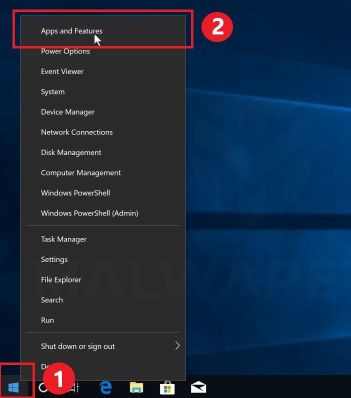
Stap 1: Ga naar "Apps en functies".
Klik met de rechtermuisknop op de Home  in de linkerbenedenhoek en selecteer » Apps en functies «. Hiermee gaat u rechtstreeks naar uw lijst met geïnstalleerde programma's.
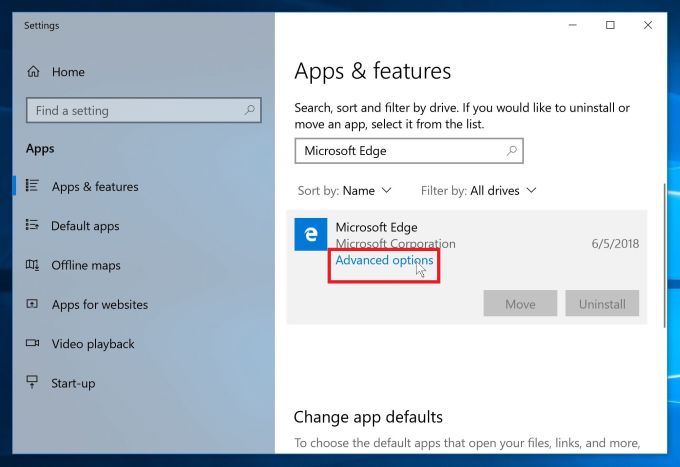
Stap 2: Zoek naar Microsoft Edge en selecteer vervolgens 'Geavanceerde opties'.
Scherm zal verschijnen » Toepassing en functies « met een lijst van alle programma's die op uw pc zijn geïnstalleerd. Blader door de lijst totdat u vindt "Microsoft Edge", klik erop en klik vervolgens op de link » Gevorderd «.
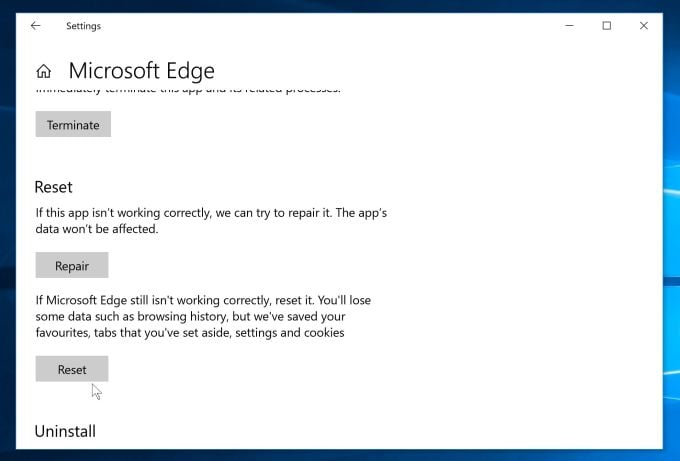
Stap 3: Klik op "Reset".
Je ziet het tabblad “ Gevorderd Het scherm wordt nu weergegeven.” Scroll naar beneden tot zie de sectie » Opnieuw instellen «, zoals weergegeven in het volgende voorbeeld. Klik vervolgens op de knop » herstellen «.
Conclusie
Uw apparaat zou nu vrij moeten zijn van malware en de YTDownloader-adware volledig verwijderd. Als u nog steeds problemen ondervindt bij het verwijderen van de YTDownloader-adware van uw apparaat, laat het ons dan weten in het opmerkingenveld.

Mijn naam is Javier Chirinos en ik ben gepassioneerd door technologie. Zolang ik me kan herinneren was ik dol op computers en videogames en die hobby mondde uit in een baan.
Ik publiceer al meer dan 15 jaar over technologie en gadgets op internet, vooral in mundobytes.com
Daarnaast ben ik expert op het gebied van online communicatie en marketing en heb ik kennis van WordPress ontwikkeling.