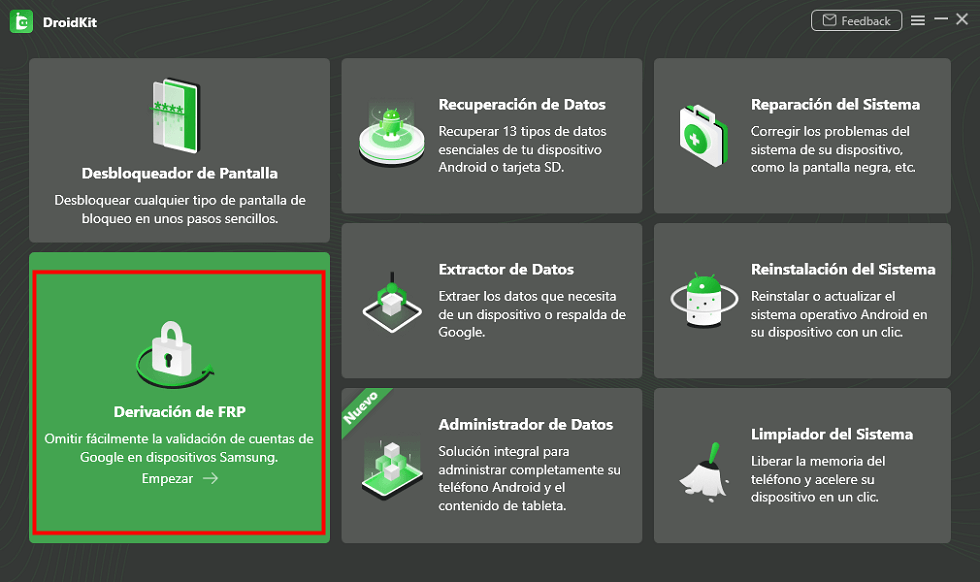
Ben je wel eens buitengesloten van je Google- account ? Geen zorgen, in dit artikel lees je stap voor stap hoe je je Google-account weer kunt ontgrendelen. Zo kun je zonder problemen blijven genieten van alle diensten die Google aanbiedt.
De gids die we hieronder presenteren is van toepassing op zowel beginners als meer ervaren gebruikers. Blijf lezen en ontdek hoe u uw Google-account eenvoudig en efficiënt kunt ontgrendelen.
Inzicht in het blokkeren van Google-accounts
Voordat u met de stapsgewijze handleiding begint, is het belangrijk om te begrijpen waarom Google een account kan blokkeren of deactiveren. Enkele veel voorkomende redenen zijn:
- Vermoedelijke frauduleuze of kwaadwillige activiteiten.
- Het niet naleven van het beleid en de servicevoorwaarden van Google.
- Beveiligingsproblemen, zoals hackpogingen of informatiediefstal.
In veel gevallen vergrendelt Google uw account tijdelijk om het tegen verdachte activiteiten te beschermen. Als u denkt dat uw account ten onrechte is geblokkeerd, kunt u deze stappen volgen om uw account te herstellen.
Stap 1: Controleer de reden voor de blokkering
Het eerste dat u moet doen, is controleren wat de reden is voor het blokkeren van uw Google-account. Om dit te doen, volgt u deze stappen:
- Ga het Google-inlogpagina.
- Voer uw e-mailadres en wachtwoord in dat aan het vergrendelde account is gekoppeld.
- Als uw account is vergrendeld, verschijnt er een bericht met uitleg over de reden voor de vergrendeling en de beschikbare opties om dit te verhelpen.
Noteer de reden van de blokkering, deze heeft u nodig bij de volgende stappen.
Stap 2: Herstel het vergrendelde account
Nadat u de reden voor de blokkering heeft vastgesteld, is het tijd om te proberen uw Google-account te herstellen. Om dit te doen, volgt u deze stappen:
- Toegang tot de Herstelpagina voor Google-account.
- Voer uw e-mailadres in en klik op "Volgende".
- Google zal u vragen uw identiteit te verifiëren met behulp van verschillende opties, zoals het beantwoorden van beveiligingsvragen, het verstrekken van een verificatiecode die naar uw telefoon wordt verzonden of het invoeren van een back-up-e-mailadres.
- Selecteer de optie die het beste bij u past en volg de instructies van Google.
- Als u het verificatieproces met succes voltooit, kunt u uw wachtwoord opnieuw instellen en opnieuw toegang krijgen tot uw account.
Houd er rekening mee dat Google mogelijk niet toestaat dat uw account onmiddellijk wordt hersteld als Google meent dat er nog steeds een beveiligingsrisico bestaat. In dat geval moet u een bepaalde tijd wachten voordat u het herstel opnieuw kunt proberen.
Stap 3: Controleer de beveiligingsinstellingen van uw account
Zodra u weer toegang heeft tot uw Google-account, is het van essentieel belang dat u uw beveiligingsinstellingen controleert om toekomstige uitsluitingen te voorkomen. Hier leest u hoe u het moet doen:
- Ga het hoofdpagina van uw Google-account.
- Klik op “Beveiliging” in het menu aan de linkerkant.
- Bekijk en update herstelgegevens, zoals uw back-uptelefoonnummer en e-mailadres.
- Zorg ervoor dat u tweestapsverificatie heeft ingeschakeld om een extra beveiligingslaag aan uw account toe te voegen.
- Controleer het gedeelte 'Verbonden apparaten' en verwijder alle apparaten die u niet herkent of niet langer gebruikt.
Stap 4: Vermijd toekomstige crashes
Volg deze aanbevelingen om de kans te verkleinen dat uw Google-account in de toekomst opnieuw wordt vergrendeld:
- Gebruik unieke, sterke wachtwoorden die niet met andere accounts worden gedeeld.
- Schakel tweestapsverificatie in om uw account verder te beschermen.
- Deel uw wachtwoord met niemand, zelfs niet met vrienden of familie.
- Vermijd inloggen op uw Google-account op openbare of gedeelde apparaten.
- Lees meer over het beleid en de servicevoorwaarden van Google en zorg ervoor dat u deze naleeft.
Kortom, het leren ontgrendelen van een Google-account is essentieel om toegang te behouden tot alle diensten en applicaties die dit platform biedt. Door onze stapsgewijze handleiding te volgen, kunt u uw account herstellen en ervoor zorgen dat u deze in de toekomst beschermd houdt.
Houd er rekening mee dat de veiligheid van uw Google-account essentieel is om uw persoonlijke gegevens te beschermen en problemen in verband met identiteitsdiefstal of ongeautoriseerde toegang tot uw gegevens te voorkomen. Bespaar niet op uw inspanningen om uw account veilig en up-to-date te houden.
FRP Hoe Google-account te verwijderen Samsung Android 13 12 11 nieuwe beveiliging a04 a13 a32 a23 zonder pc
Hoe u een Gmail Google-e-mailaccount kunt herstellen - hier de oplossing
Wat zijn de belangrijkste redenen waarom een Google-account kan worden geblokkeerd en hoe kunt u deze voorkomen?
Er zijn verschillende redenen waarom een Google-account kan worden geblokkeerd. Hieronder vindt u de belangrijkste oorzaken en hoe u deze kunt voorkomen:
1. Schending van de gebruiksvoorwaarden : Het schenden van de gebruiksvoorwaarden van Google, zoals het versturen van spam, het plaatsen van ongepaste inhoud of het promoten van illegale activiteiten, kan leiden tot de opschorting van uw account. Om dit te voorkomen, is het belangrijk dat u de gebruiksvoorwaarden goed doorleest en ervoor zorgt dat u zich eraan houdt.
2. Verdachte activiteit : Als Google ongebruikelijke activiteit op uw account detecteert, zoals inloggen vanaf een onbekend apparaat of locatie, kan het uw account tijdelijk blokkeren. Om dit te voorkomen, schakelt u tweestapsverificatie in en zorgt u ervoor dat uw accountherstelgegevens (telefoonnummer en alternatief e-mailadres) actueel zijn.
3. Phishing- of hackpogingen : Als iemand zonder toestemming toegang probeert te krijgen tot uw account, kan Google dit blokkeren om uw gegevens te beschermen. Zorg ervoor dat u uw wachtwoord met niemand deelt en gebruik een sterk, uniek wachtwoord. Klik ook niet op verdachte links en verstrek geen persoonlijke informatie op onbetrouwbare websites.
4. Overmatig gebruik van Google-diensten : Als u Google-diensten overmatig gebruikt, bijvoorbeeld door in korte tijd veel e-mails te versturen, kunt u de vastgestelde limieten overschrijden en kan uw account tijdelijk worden geblokkeerd. Om dit te voorkomen, dient u uw gebruik van de diensten te matigen en de door Google gestelde limieten te respecteren.
5. Gebruik van niet-geautoriseerde apps of extensies : Sommige apps of extensies kunnen toegang tot uw Google-account vragen. Als ze niet voldoen aan het beveiligingsbeleid van Google, kunnen ze problemen met uw account veroorzaken. Om dit te voorkomen, verleen alleen toestemming aan vertrouwde apps en extensies en controleer regelmatig de verleende machtigingen in uw accountinstellingen.
Samenvattend: om te voorkomen dat uw Google-account wordt geblokkeerd, is het essentieel om te voldoen aan het gebruiksbeleid, de veiligheid van uw account te handhaven door middel van sterke wachtwoorden en tweestapsverificatie, het gebruik van services te modereren en voorzichtig te zijn bij het verlenen van toestemming aan applicaties en uitbreidingen.
Welke methoden bestaan er om een Google-account te ontgrendelen en wat zijn de verschillen qua effectiviteit en vereisten?
Er zijn verschillende methoden om een Google-account te ontgrendelen, en elke methode heeft verschillen qua effectiviteit en vereisten. Hieronder staan de belangrijkste methoden:
1. Herstel via alternatief e-mailadres: Bij deze methode ontvangt u een verificatielink of -code op een alternatief e-mailadres dat u bij het aanmaken van uw account hebt opgegeven. Dit is een snel en effectief proces als u toegang hebt tot dat e-mailadres.
2. Herstel via telefoonnummer: Als u een telefoonnummer aan uw Google-account hebt gekoppeld, kunt u een verificatiecode ontvangen via sms of telefoon. Deze methode is even effectief en snel, zolang u maar toegang hebt tot de gekoppelde mobiele telefoon.
3. Beantwoord beveiligingsvragen: Sommige Google-accounts hebben beveiligingsvragen die u correct moet beantwoorden om weer toegang te krijgen. Deze methode is mogelijk minder effectief als u de antwoorden niet meer weet, maar het is nog steeds een goede optie als u geen toegang hebt tot uw alternatieve e-mailadres of telefoonnummer.
4. Tweestapsverificatie: Als u tweestapsverificatie voor uw account hebt ingeschakeld, moet u een verificatiecode opgeven die is gegenereerd door een authenticatie-app of die u via sms hebt ontvangen. Deze methode is zeer veilig en effectief, maar vereist wel dat u toegang hebt tot het apparaat waarop de authenticatie-app is geïnstalleerd of tot het bijbehorende telefoonnummer.
5. Neem contact op met Google Support: Als laatste redmiddel kunt u contact opnemen met Google Support voor hulp bij het herstellen van uw account. Dit proces kan langer duren en vereist mogelijk dat u aanvullende informatie verstrekt om uw identiteit te verifiëren. De effectiviteit van deze methode hangt af van de kwaliteit en hoeveelheid informatie die u kunt verstrekken om te bewijzen dat u de eigenaar van het account bent.
Kortom, de effectiviteit en vereisten van elke methode variëren afhankelijk van de informatie die wordt verstrekt bij het aanmaken van het account, de toegang tot die informatie en de beveiligingsmaatregelen die u heeft geïmplementeerd. Het is een goed idee om uw herstelgegevens up-to-date te houden en aanvullende beveiligingsmaatregelen in te schakelen, zoals tweestapsverificatie, om uw Google-account te beschermen en indien nodig gemakkelijker te kunnen herstellen.
Wat is het gedetailleerde proces om weer toegang te krijgen tot een vergrendeld Google-account met behulp van tweestapsverificatie of e-mailherstel?
Het herstellen van de toegang tot een vergrendeld Google-account is een proces waarbij enkele specifieke stappen moeten worden gevolgd om de veiligheid en privacy van de gebruiker te garanderen. Hieronder ziet u het proces om weer toegang te krijgen met behulp van tweestapsverificatie en e-mailherstel:
Verificatie in twee stappen:
1. Ga naar de website voor accountherstel van Google : Open de pagina voor accountherstel van Google (https://accounts.google.com/signin/recovery) en voer het e-mailadres in dat is gekoppeld aan het geblokkeerde account.
2. Selecteer 'Wachtwoord vergeten' : Nadat u uw e-mailadres hebt ingevoerd, selecteert u de optie 'Wachtwoord vergeten' om het herstelproces te starten.
3. Voer uw laatst onthouden wachtwoord in : Als u zich een eerder wachtwoord herinnert, voer dit dan in. Selecteer anders 'Probeer een andere methode' om door te gaan met tweestapsverificatie.
4. Kies de optie voor tweestapsverificatie : Google biedt je verschillende herstelmethoden aan. Selecteer 'Een verificatiecode op mijn telefoon ontvangen' of 'Een verificatiecode ophalen via mijn Google Authenticator-app'.
5. Ontvang de verificatiecode : Afhankelijk van de gekozen optie ontvangt u een verificatiecode op uw mobiele telefoon via sms of in de Google Authenticator-app.
6. Voer de verificatiecode in : Voer de code die u hebt ontvangen in het daarvoor bestemde veld in en druk op "Volgende".
7. Stel je wachtwoord opnieuw in : Zodra je identiteit is geverifieerd, kun je een nieuw wachtwoord voor je Google-account aanmaken. Zorg ervoor dat je een sterk wachtwoord kiest dat afwijkt van je vorige wachtwoorden.
E-mail herstel:
1. Ga naar de website voor accountherstel van Google : Ga naar de pagina voor accountherstel van Google (https://accounts.google.com/signin/recovery) en voer het e-mailadres van het geblokkeerde account in.
2. Selecteer "Ik ben mijn wachtwoord vergeten" : Kies de optie "Ik ben mijn wachtwoord vergeten" om het herstelproces te starten.
3. Voer uw laatst onthouden wachtwoord in : Als u zich een eerder wachtwoord herinnert, voer dit dan in. Selecteer anders 'Probeer een andere methode' om door te gaan met het herstellen van uw e-mailadres.
4. Kies de optie voor e-mailherstel : Google biedt u verschillende herstelmethoden aan. Selecteer 'Stuur een e-mail naar [uw herstel-e-mailadres]'.
5. Controleer uw herstelmail : Google stuurt een herstellink naar het e-mailadres dat aan uw account is gekoppeld. Open die e-mail en zoek naar het bericht dat Google u heeft gestuurd.
6. Open de herstellink : Open in de e-mail de link van Google om uw wachtwoord opnieuw in te stellen.
7. Een nieuw wachtwoord aanmaken : Via de link kunt u een nieuw wachtwoord instellen voor uw Google-account. Zorg ervoor dat u een sterk wachtwoord kiest dat afwijkt van uw vorige wachtwoorden.
Zodra het proces is voltooid, heeft u weer toegang tot uw Google-account. Het is belangrijk om uw herstelgegevens up-to-date te houden en aanvullende beveiligingsmaatregelen in te schakelen, zoals tweestapsverificatie, om uw account te beschermen tegen ongeautoriseerde toegang.
Welke aanvullende beveiligingsmaatregelen kunnen we implementeren om onze Google-accounts te beschermen en toekomstige blokkades te voorkomen?
Om onze Google-accounts te beschermen en toekomstige blokkades te voorkomen, is het essentieel om aanvullende beveiligingsmaatregelen te implementeren. Hieronder vindt u enkele van de belangrijkste:
1. Tweestapsverificatie : Door tweestapsverificatie in te schakelen, voegen we een extra beveiligingslaag toe aan onze accounts. Wanneer deze functie is geactiveerd, hebben we naast ons wachtwoord ook een verificatiecode (die naar onze telefoon wordt verzonden) nodig om toegang te krijgen tot ons account.
2. Sterke wachtwoorden : Het is essentieel om voor elk account unieke en sterke wachtwoorden te gebruiken. Deze moeten speciale tekens, cijfers, hoofdletters en kleine letters bevatten en minimaal 12 tekens lang zijn.
3. Activiteitsmonitoring : Door regelmatig de activiteitsgeschiedenis en de lijst met apparaten die met ons account zijn verbonden te controleren, kunnen we mogelijke ongeautoriseerde toegang opsporen.
4. Accountherstel : Door uw accountherstelgegevens (telefoonnummer en e-mailadres) actueel te houden, vergemakkelijkt u het herstelproces in geval van een accountblokkering of ongeautoriseerde toegang.
5. Gebruik een wachtwoordmanager : Wachtwoordmanagers stellen ons in staat om complexe en unieke wachtwoorden voor elk account te genereren en op te slaan, waardoor het risico op brute-force- of phishingaanvallen wordt verkleind.
6. Vermijd voor de hand liggende antwoorden op beveiligingsvragen : Antwoorden op beveiligingsvragen moeten moeilijk te raden zijn. Het is aan te raden antwoorden te vermijden die te vinden zijn op uw sociale media-profielen of in openbare registers.
7. Update software en applicaties : Door onze apparaten en applicaties up-to-date te houden, beschermen we onszelf tegen kwetsbaarheden en cyberaanvallen.
8. Wees voorzichtig bij het koppelen van Google-accounts aan andere services : Voordat u uw Google-account koppelt aan andere services of applicaties, is het belangrijk om de betrouwbaarheid en veiligheid ervan te controleren.
Door deze aanvullende beveiligingsmaatregelen te volgen, kunnen we onze Google-accounts efficiënter beschermen en toekomstige blokkades of ongeautoriseerde toegang voorkomen.
? Deel het geheim van digitale bevrijding! ?
Als deze handleiding over het ontgrendelen van een Google-account nuttig voor u is geweest, aarzel dan niet om deze op uw sociale netwerken te delen en uw vrienden te helpen zichzelf te bevrijden van de ketenen van het virtuele slot. Kom op, word de held van je sociale kring!
Als je vragen hebt of een extra truc die je met de community wilt delen, kun je hieronder een reactie achterlaten. En als u liever rechtstreeks met ons technologisch genie (de blogbeheerder) spreekt, kunt u contact met hem opnemen. Wij zullen blij zijn om uw magische woorden te horen!

Mijn naam is Javier Chirinos en ik ben gepassioneerd door technologie. Zolang ik me kan herinneren was ik dol op computers en videogames en die hobby mondde uit in een baan.
Ik publiceer al meer dan 15 jaar over technologie en gadgets op internet, vooral in mundobytes.com
Daarnaast ben ik expert op het gebied van online communicatie en marketing en heb ik kennis van WordPress ontwikkeling.