
De temperatuureenheid die op je iPhone wordt weergegeven , verandert ongeacht je locatie binnen een land of regio. Hieronder vind je de stappen om op je iPhone te wisselen tussen Celsius en Fahrenheit.
Schakel tussen Celsius en Fahrenheit op de iPhone
De temperatuureenheid die op de iPhone wordt weergegeven ( °C of °F ) wordt bepaald door de taal- en regio-instellingen die je tijdens de installatie hebt gekozen.
Dit betekent dat uw iPhone de temperatuur in graden Fahrenheit weergeeft voor gebieden in de Verenigde Staten en in graden Celsius voor het Verenigd Koninkrijk en andere landen.
Als u echter voortdurend tussen Amerika en Europa reist, kunt u eenvoudig schakelen tussen Celsius en Fahrenheit, ongeacht de taal- en zone-instellingen van uw apparaat.
Schakelen tussen Celsius en Fahrenheit op de iPhone doe je via het iPhone Instellingenmenu en ook direct in de Weer-app.
1. Schakel tussen Celsius en Fahrenheit op de iPhone via Instellingen
Volg deze stappen om te wisselen tussen Celsius en Fahrenheit op je iPhone of iPad.
1. Open Instellingen > Tik op Basis > Taal en regio.

2. Ga naar het scherm Taal en zone, scrol naar beneden en klik op Temperatuureenheid.
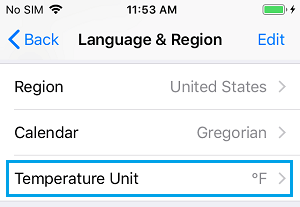
3. Kies op het volgende scherm of u de temperatuur in Celsius of Fahrenheit wilt weergeven.
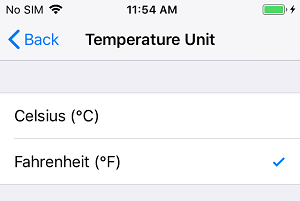
Deze transformatie van de temperatuurweergave-eenheid zal waarschijnlijk onafhankelijk zijn van de taal-, regio- en tijdzone-instellingen van uw iPhone.
2. Schakel van Celsius naar Fahrenheit in de Weer-app
Je kunt de internationale temperatuureenheid ook wijzigen in de Weer-app van Apple.
1. Open de Weer-app op je iPhone en tik op het menu-icoon in de rechterbenedenhoek van je scherm.

2. Klik op het volgende scherm op °F om over te schakelen naar Fahrenheit en druk op °C als u de temperatuur in graden Celsius wilt zien.
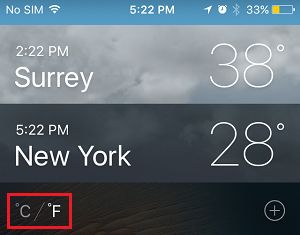
Zo schakel je in de Weer-app direct tussen Celsius en Fahrenheit, zonder dat je naar de iPhone-instellingen hoeft.
Let op: bovenstaande wijziging geldt niet alleen voor de Weer-app. Het wijzigen van de temperatuureenheid in de Weer-app wijzigt namelijk ook de temperatuureenheid in de iPhone-instellingen (Algemeen > Taal en tijdzone > Temperatuureenheid).
3. Schakel tussen Celsius en Fahrenheit op Mac
Net als bij de iPhone of iPad is het op de Mac meestal eenvoudig om te schakelen tussen Celsius en Fahrenheit.
1. Klik op het Apple-pictogram in de bovenste menubalk en klik vervolgens op Systeemvoorkeuren in het uitklapmenu.
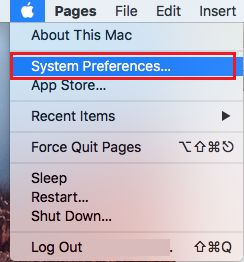
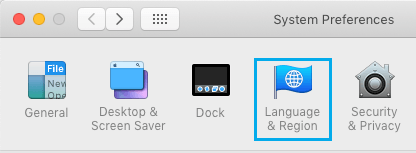
2. Klik in het menu Systeemvoorkeuren op het pictogram Taal en regio.
3. Klik op het scherm Taal en Zone op de pijl achter het onderwerp Temperatuur en kies de gewenste eenheid voor de temperatuurweergave ( Celsius of Fahrenheit ).
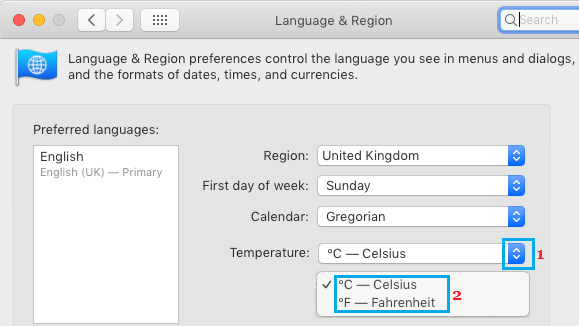
Dan wordt de temperatuur waarschijnlijk weergegeven in de maateenheid die jij verkiest op je Mac, in de Weer-widget in het notificatiehart en ook door Siri.
- Hoe u steden kunt toevoegen, verwijderen en opnieuw ordenen in de weer-app op de iPhone
- Hoe het klimaat in de vergrendelscherm iPhone

Mijn naam is Javier Chirinos en ik ben gepassioneerd door technologie. Zolang ik me kan herinneren was ik dol op computers en videogames en die hobby mondde uit in een baan.
Ik publiceer al meer dan 15 jaar over technologie en gadgets op internet, vooral in mundobytes.com
Daarnaast ben ik expert op het gebied van online communicatie en marketing en heb ik kennis van WordPress ontwikkeling.