
Met de nieuwste sjabloon van WhatsApp is het eenvoudiger om een PDF- bestand als bijlage aan een WhatsApp-bericht toe te voegen vanaf een Android -telefoon of iPhone . Deze nieuwe functie kan erg handig zijn wanneer je een PDF-bestand naar een van je WhatsApp-contacten wilt sturen.
Verzend gegevens in PDF met WhatsApp op een Android-telefoon
Zorg ervoor dat je de nieuwste versie van WhatsApp op je Android-telefoon of -tablet hebt. Als je die niet hebt, kun je hem downloaden in de Google Play Store.
Volg de onderstaande stappen om informatie in PDF te verzenden via WhatsApp op uw Android-telefoon of -tablet.
1. Open WhatsApp Messenger op je Android-telefoon of -tablet door op het WhatsApp- pictogram te tikken.
2. Zorg er wel voor dat je de kattenweergave van WhatsApp hebt ingeschakeld.
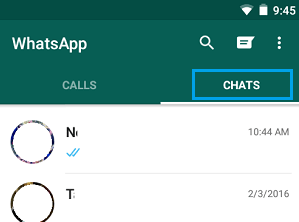
3. Op het chatscherm vindt u een dialoogvenster 'Contact'; verstuur het PDF-bestand en klik erop om de contactpagina te openen.
4. Tik op de pagina Contacten op het punaise-icoon bovenaan het scherm.
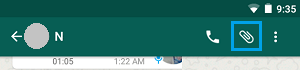
5. Je ziet een menu 'Delen'; tik op het documentpictogram.
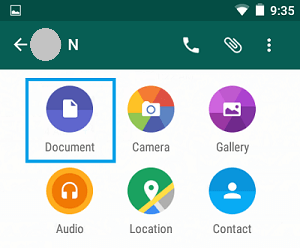
6. Als je op het Doc-pictogram tikt, zie je de documentatie op het scherm, waar je alle PDF-bestanden, Word-documenten en andere bestanden kunt bekijken die op je Android-telefoon staan.
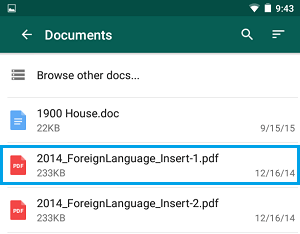
7. Als het PDF-bestand op dit scherm staat, tik dan gewoon op het PDF-bestand.
8. Er verschijnt een pop-upvenster. Tik op ' Verzenden' om het PDF-bestand naar je WhatsApp-contactpersoon te sturen.

Als u het document niet op uw Android-telefoon kunt krijgen, kunt u via WhatsApp het document vanuit Google Drive koppelen.
Stuur een PDF-bestand via WhatsApp vanuit Google Drive
1. Open WhatsApp op je Android-telefoon of -tablet.
2. Op het chatscherm vind je het contactdialoogvenster; je hoeft alleen maar het PDF-bestand te verzenden en erop te klikken.
3. Tik op het volgende scherm op het punaise-icoontje bovenaan om het deelmenu van WhatsApp te openen.
4. Tik in het menu 'Delen' op het documentpictogram.
5. Tik vervolgens op het pictogram met de drie streepjes links van 'Verschillende documenten bekijken'.
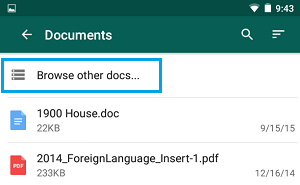
6. U ziet een menu met drie puntjes (…) waarmee u de mogelijkheid krijgt om een PDF-bestand te kiezen uit Google Drive, de downloadmap of de meest recente documentatie.
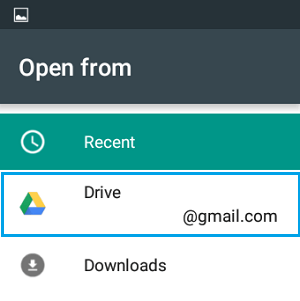
7. Klik op Drive om het PDF-bestand uit uw Google Drive-account te koppelen.
8. Door op Drive te klikken, krijgt u toegang tot uw Google Drive-account, van waaruit u het PDF-bestand kunt selecteren door erop te klikken.
- Hoe aangepaste WhatsApp-beltonen in te stellen op een Android-telefoon

Mijn naam is Javier Chirinos en ik ben gepassioneerd door technologie. Zolang ik me kan herinneren was ik dol op computers en videogames en die hobby mondde uit in een baan.
Ik publiceer al meer dan 15 jaar over technologie en gadgets op internet, vooral in mundobytes.com
Daarnaast ben ik expert op het gebied van online communicatie en marketing en heb ik kennis van WordPress ontwikkeling.