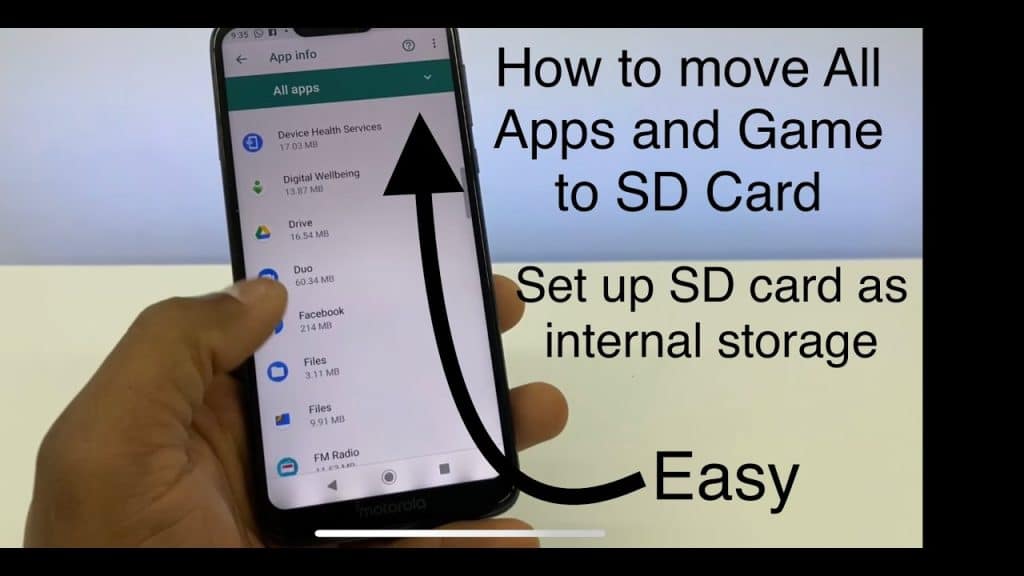
Hoe kan ik functies overbrengen naar een SD-kaart op een Android 10-systeem?
De eerste stap om een app naar uw SD-kaart over te zetten is Android is om naar de map Toepassingen op uw mobiel te gaan. Om een app te verplaatsen, tikt u op het pictogram met de drie puntjes. Kies vervolgens Bewerken in het menu en vervolgens SD-kaart. Klik op de knop “Overdragen” om de applicatie te verplaatsen. Als de app momenteel is opgeslagen in de opslagruimte intern in uw systeem aanwezig is, moet u deze naar de SD-kaart verplaatsen.
Indien gewenst kunt u handmatig functies naar een SD-kaart overbrengen. Deze techniek is echter niet echt nuttig, omdat het onbedoelde gevolgen kan hebben, vooral als u een ouder systeem gebruikt. Zodra u uw app succesvol naar de SD-kaart hebt verplaatst, kunt u deze terugzetten naar de interne opslag. Ga hiervoor naar Instellingen > Opslag en USB. Kies vervolgens “SD-kaart” en vervolgens “Overzetten naar SD-kaart”.
Nu moet u bepalen waar u de apps op uw telefoon wilt opslaan. Als het apparaat op de SD-kaart van de telefoon staat, moet u naar de apparaatmap op de SD-kaart navigeren. Selecteer vervolgens “Overzetten naar SD-kaart” en tik op “Overzetten naar SD-kaart”. Als u een systeem hebt iOS, kunt u op dezelfde manier ook apps naar een externe opslag overbrengen.
Waarom kan ik geen apps overbrengen naar de SD-kaart?
Er zijn verschillende verklaringen waarom u mogelijk geen functies naar de SD-kaart kunt overbrengen. Eén daarvan is dat de applicatieontwikkelaar bepaalt welke informatie je mag kopiëren of overdragen. Als je een tweak van derden hebt gebruikt of je telefoon hebt geroot, kun je mogelijk een overdracht uitvoeren. Daarnaast zijn er enkele beperkingen waaraan u zich moet houden. U kunt geen vitale informatie naar de SD-kaart overbrengen als deze is vergrendeld op de interne opslag.
In eerste instantie zijn sommige functies meestal niet geschikt voor SD-kaarten. Sommige varianten van Android zijn meestal niet compatibel met SD-gamekaarten en je zult ze op je telefoon moeten configureren als je de informatie wilt wijzigen. Als u geen apps kunt overbrengen, raadpleeg dan de handleiding van uw telefoon om te zien of u mediabestanden naar de SD-kaart kunt overbrengen. Als u nog steeds geen informatie kunt overbrengen, probeer dan het apparaat opnieuw te downloaden.
Ten tweede moet je een APK-editor aanschaffen. Eenmaal geïnstalleerd, kunt u het openen en de lijst met functies op uw mobiel bekijken. Selecteer het apparaat dat u naar de SD-kaart wilt overbrengen en klik op het frequente upgrademenu. Kies Exterieur Verlangen en sla de instellingen op. Dat is alles. Het kan echter zijn dat u moet wachten tot de methode is voltooid. Maar het wachten is het waard!
Hoe kan ik profiteren van mijn SD-kaart als interne opslag in Android 10?
Het gebruik van uw SD-kaart als interne opslag is voor veel Android-klanten een handige functie. Sommige functies zijn echter niet op de SD-kaart van uw mobiele telefoon geïnstalleerd. In deze omstandigheden kunt u ze in het interne geheugen configureren. Dit is de beste manier om een SD-kaart te gebruiken als interne opslag in Android 10. Het is heel eenvoudig en gemakkelijk te doen. Zorg er echter voor dat u een back-up van uw gegevens maakt voordat u de SD-kaart gebruikt.
Zoek eerst de SD-kaart. Tik in het menu Instellingen op het tabblad Opslag. U kunt de capaciteit van de kaart zien. Het is ook mogelijk om te controleren of deze vol is. Als dit niet het geval is, moet u het formatteren. Zodra u dat gedaan hebt, start u het systeem opnieuw op. Als je het nog niet gedaan hebt, is het het beste om het te doen. formatear de SD-kaart voordat u deze als interne opslag gebruikt.
De volgende stap is het variëren van de instellingen. Om de opslag van uw mobiel aan te passen, gaat u naar Instellingen en Opslag en USB. U kunt de interne opslag wijzigen van SD naar PC of omgekeerd. Selecteer vervolgens de geheugenkaart die zich in de interne systeemopslag bevindt. Mogelijk wordt u gevraagd uw alternatief te verifiëren. Vervolgens kunt u doorgaan naar de volgende stap. Het is ook mogelijk om de SD-kaart als intern te formatteren en de volledige inhoud ervan te verwijderen.
Hoe functies overbrengen naar SD-kaart op Android?
Als u software naar uw SD-kaart wilt overzetten, is het van essentieel belang dat u dit eerst doet wortel naar uw Android-telefoon. Vervolgens kunt u het apparaat aansturen om de gegevens over te zetten naar de SD-kaart. Dit proces werkt voor alle Android-varianten. Het is niet noodzakelijk om uw telefoon te rooten om functies naar de SD-kaart over te zetten. Er moeten echter wel maatregelen worden genomen om deze techniek te kunnen gebruiken. Hiermee kunt u de interne opslag van uw mobiele telefoon gebruiken om functies te introduceren.
Om applicaties naar je SD-kaart over te zetten, moet je naar Instellingen > Opslag gaan. Scroll naar beneden om de knop Overdragen te vinden. Klik erop. Je zou een grijs pictogram moeten zien. Druk op de knop Overbrengen naar SD-kaart. Druk vervolgens nogmaals op de knop. De knop Overbrengen naar SD-kaart is gewijzigd in Overbrengen naar machineopslag. Zodra het apparaat op je SD-kaarten staat, kun je het overzetten naar de interne opslag.
Nu moet je beslissen welke functies je naar je SD-kaart wilt overbrengen. Gelukkig heb je een optie: gebruik een gratis software genaamd “App 2 SD” om al je functies naar de SD-kaart over te zetten. Het is ook mogelijk om software van derden te gebruiken, bekend als "Link2SD". Je moet geroot zijn om Link2SD te plaatsen. U dient de instructies strikt op te volgen.
Hoe breng ik al mijn functies over naar mijn SD-kaart?
Het overzetten van al je apps naar de SD-kaart is meestal een hele klus, maar dat hoeft niet zo te zijn. Met de volgende instructies kunt u uw Android-applicaties eenvoudig overbrengen. Zoek in eerste instantie de SD-kaartmap op uw computer. Open vervolgens deze map en sleep al uw gegevens naar de SD-kaart. Nadat u uw gegevens naar de SD-kaarten heeft overgebracht, kunt u deze verwijderen en overbrengen naar de interne opslag.
U kunt al uw apps overbrengen naar de SD-kaart van uw Android-systeem als uw systeem dit toestaat. Ga eenvoudigweg naar Doeleinden > SD-kaart en kies het apparaat dat u wilt overbrengen. Als de SD-kaartknop grijs is, betekent dit dat uw telefoon de overdracht van applicaties niet ondersteunt. Controleer vervolgens of de applicatie is ontworpen om naar de SD-kaart te worden verplaatst, anders kunt u dit niet doen. Controleer ook of de applicatie geschikt is voor uw mobiel en het model ervan.
Zodra het bestand is gedownload, kunt u het naar de SD-kaart overbrengen. Als u dit nog niet heeft ingevoerd, opent u Instellingen > Toepassingen en klikt u op Overdragen. U kunt mappen, informatie en functies naar de SD-kaart overbrengen. Zorg ervoor dat het apparaat is ontworpen om naar de SD-kaart te worden verplaatst. Als dit niet het geval is, moet u deze van uw mobiel verwijderen.
Hoe zorg ik ervoor dat mijn apps routinematig worden opgeslagen op mijn SD-kaart?
Via Instellingen kunt u uw functies overzetten naar de SD-kaart en instellen dat ze daar automatisch worden opgeslagen. Als u geen root-toegang hebt, moet u deze eerst aanvragen. Als u geen root-toegang hebt, moet u het volgende leren Tricks om het te krijgen. Met de volgende tips wordt het rooten van uw Android-telefoon een stuk eenvoudiger. U moet een SD-kaart gebruiken als opslagoptie voor uw functies. Je kunt al je gegevens en foto's overzetten naar de SD-kaart, wat handig is voor mensen die niet veel thuis zijn.
De eerste stap om uw applicaties op de SD-kaart op te slaan, is door ze te verwijderen. Hiermee wordt al uw kennis uit de interne opslag van de mobiel verwijderd. De volgende stap is het plaatsen van de SD-kaart. U kunt dit doen via de instellingensoftware. Eenmaal geplaatst, kunt u uw functies naar de SD-kaart overbrengen. Houd er echter rekening mee dat niet alle apps SD-kaarten ondersteunen en dat u hiervoor mogelijk uw systeem moet rooten.
Je moet de instellingen van je mobiel onderzoeken. Zorg ervoor dat het de invoer van SD-kaarten ondersteunt. Zorg er ook voor dat uw systeem deze functie ondersteunt. Je vindt het door naar Instellingen> Normaal >> Opslag> SD-kaart te gaan. De SD-kaartmonitor verschijnt. Als je een oud Android-systeem hebt, kun je de Link2SD-app downloaden en deze gebruiken om je apps naar de SD-kaart te verplaatsen.
Hoe kan ik functies overbrengen van de interne opslag naar de MicroSD-kaart?
U kunt functies van het interne geheugen overbrengen naar de microSD-kaart van uw Android-mobiel. Om dit te doen, is het essentieel dat u eerst het apparaat kiest in het menu Doeleinden van uw systeem. Druk vervolgens op de knop Bewerken. Om software te verplaatsen, selecteert u de optie Interne opslag en drukt u op OK. Nadat u het programma hebt verplaatst, kunt u het terug naar uw microSD-kaart overbrengen. Om dit te doen, volgt u de hierboven beschreven stappen en kiest u Gedeelde interne opslag.
Op Android moet je de optie ‘Overzetten naar SD-kaart’ kiezen onder Instellingen > Opslag. Klik vervolgens op de SD-kaart. Breng nu het apparaat over van uw pc naar de SD-kaart. Sleep informatie van uw pc naar de SD-kaart. Het is ook mogelijk om verschillende informatie van de mobiele telefoon naar de SD-kaart over te zetten. Dit proces is omkeerbaar, zodat u op elk gewenst moment kunt terugkeren naar de interne opslag.
Om het apparaat van de interne opslag naar de SD-kaart te verplaatsen, moet je eerst naar Instellingen > Applicaties gaan. Daar ziet u het menu van uw mobiel. Eenmaal daar kiest u Bewerken. Nadat u de optie hebt gekozen, drukt u op Doorverbinden. Het is ook mogelijk om gratis Android-app-switch-apps te gebruiken om de methode te automatiseren. Zodra de methode is voltooid, kunt u de applicatie van uw mobiel verwijderen. Om dit te doen, moet u verbonden zijn met internet.
Hoe breng ik mijn interne opslag over naar mijn SD-kaart?
Het eerste dat u hoeft te doen, is de informatie kiezen die u naar de SD-kaart wilt overbrengen. Open hiervoor de map en houd uw vinger op de foto die u wilt wijzigen. Druk vervolgens op de drie puntjes en kies “Overbrengen naar SD-kaart”. De informatie wordt vervolgens overgebracht naar de SD-geheugenkaart. Zodra deze handeling is voltooid, kunt u andere informatie naar de SD-kaart overbrengen.
U kunt alle informatie vanuit de interne opslag van uw mobiel naar de SD-kaart overbrengen. Om dit te doen, moet u een map op uw computer maken en deze vervolgens naar de SD-kaart slepen en neerzetten. Om een map aan te maken, kunt u contact opnemen met de drie stippen rechtsboven in het scherm en Overdracht selecteren. Om dit te doen, kiest u SD-kaart in het vervolgkeuzemenu. Zodra u de SD-kaart herkent, drukt u op het overdrachtpictogram.
Binnen de software Informatie van Google, kunt u al uw informatie naar de SD-kaart overbrengen. Om dit te doen, tikt u op de drie puntjes rechtsboven in het scherm en selecteert u 'Overdragen'. U kunt vervolgens kiezen voor 'Overdragen' of 'Maken' als u het SD-kaartpictogram niet op uw telefoon ziet. Selecteer vervolgens de SD-kaart en volg de stappen.

Mijn naam is Javier Chirinos en ik ben gepassioneerd door technologie. Zolang ik me kan herinneren was ik dol op computers en videogames en die hobby mondde uit in een baan.
Ik publiceer al meer dan 15 jaar over technologie en gadgets op internet, vooral in mundobytes.com
Daarnaast ben ik expert op het gebied van online communicatie en marketing en heb ik kennis van WordPress ontwikkeling.