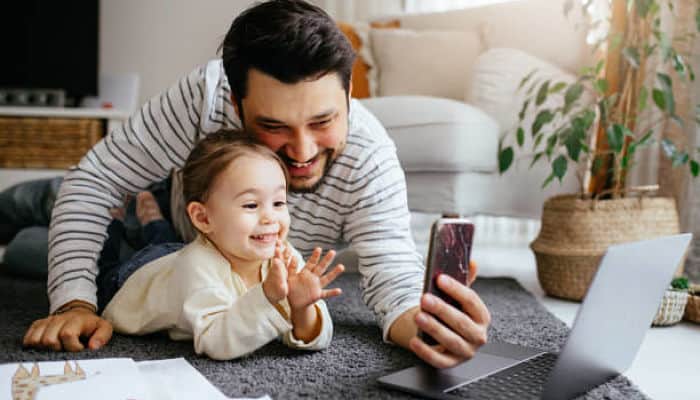
Er kunnen veel geldige redenen zijn om een webcam aan te sluiten op uw mobiel of een ander apparaat. Van het willen hebben van snelle toegang tot de webcam voor het gemak tot het eenvoudigweg toewijzen van een tv aan de camera, wij helpen u hier bij het ontdekken. hoe je de webcam verbindt met mobiel, tablet en tv.
Als u niet op kantoor bent, wilt u misschien af en toe een kijkje nemen in de locatie van uw bedrijf om te zien hoe het gaat. Als u een webcam op uw smartphone heeft aangesloten, kunt u de omgeving om u heen bekijken, overal waar u toegang heeft tot internet.
Webcam verbinden met mobiel
Om de webcam met uw mobiel te verbinden, moet u eerst het opzetten van een Dynamische DNS voor uw computer.
Open je webbrowser en navigeer naar een site die gratis dynamische DNS-services aanbiedt. Dynamische DNS geeft u toegang tot uw computer via uw router en breedbandinternetverbinding, zelfs als uw ISP er een dynamisch IP-adres aan toewijst dat elke keer verandert als er verbinding met internet wordt gemaakt.
Dynamische DNS instellen
Met dynamische DNSkunt u een permanente hostnaam aan uw computer toewijzen, die u vervolgens kunt gebruiken om de pc en de webcam te verbinden met vrijwel elke webbrowser die video ondersteunt, waaronder de browser op uw telefoon. Android.
- Maak een account aan bij de gratis Dynamic DNS-service. Sites zoals DynDNS, GratisDNS o No-IP, gratis basis dynamische DNS-diensten aanbieden. Nadat u het account heeft aangemaakt, registreert u uw gebruikersnaam, wachtwoord en dynamische DNS-hostnaam.
- Open een nieuw tabblad of venster in uw browser en voer het IP-adres in voor de inlogpagina van de routerbeheerder. Voor de meeste routers is het standaard IP-adres voor beheerdersaanmelding “168.0.1' "192.168.1.1'Or'192.168.0.101".
- Echter het IP-adres van uw router kan afwijken. Als u het login-IP-adres van uw router niet weet, raadpleeg dan uw gebruikershandleiding of gebruikershandleiding.
- Nadat uw browser de inlogpagina voor de router heeft weergegeven, logt u in met uw administratieve gebruikersnaam en wachtwoord.
- Nogmaals, als u de standaardgebruikersnaam en het wachtwoord van uw router niet weet, raadpleeg dan uw gebruikershandleiding of gebruikershandleiding.
- Klik op "Geavanceerde instellingen' "voorkeuren'Or'configuratie» op de hoofdinstellingenpagina van het routerbedieningspaneel. Klik op «DNS-configuratie' "Dynamische DNS» of een andere menulink met een vergelijkbare naam.
- Voer de dynamische hostnaam, gebruikersnaam en wachtwoord voor het dynamische DNS-account in de daarvoor bestemde velden in.
- Klik op de knop "Besparen«, Of«Instellingen opslaan«. Start de router opnieuw op en wacht tot deze opnieuw is opgestart.
Installeer webcambewakingssoftware
Nu moet u de webcambewakingssoftware installeren.
- Open uw webbrowser en navigeer naar een site die een gratis app biedt waarmee u uw webcam vanaf een externe locatie kunt controleren.
- Toepassingen zoals Yawcam, BureauDelen y Dorgem Ze zijn gratis, relatief eenvoudig te installeren en bieden u de mogelijkheid uw webcam te bekijken vanaf elke plek waar u toegang heeft tot internet. Sla het webcamprogramma op uw computer op.
- Klik op "Home"En dan"computer«. Zoek de map waarin u het installatiebestand van de webcammonitoring-app hebt opgeslagen.
- Dubbelklik op het installatiebestand om de installatiewizard te starten. Volg de instructies op het scherm om het webcamprogramma te installeren en start uw computer opnieuw op als daarom wordt gevraagd.
- Sluit de webcam met een kabel aan op de pc USB als je dat nog niet gedaan hebt. Wacht een paar seconden totdat Windows Initialiseer de camera en configureer deze voor gebruik op uw pc.
- Windows heeft voor de meeste USB-webcams geen stuurprogramma nodig. Als Windows u echter vraagt een stuurprogramma voor de camera te installeren, plaatst u de webcam-installatieschijf en volgt u de instructies om het apparaat te installeren.
- Start de webcam-app en klik op «opties'Or'gereedschap»In de menubalk.
- Klik op de "Configuratie van de camera'Or'Webcam-instellingen» en zorg ervoor dat de geïnstalleerde webcam wordt vermeld en actief is in de app.
- Klik op "Besparen'Or'Accepteren» om het menu met camera-instellingen te sluiten.
- Klik op "Webcamstreaming","Webcambewaking'of een andere optie met een vergelijkbare naam in het menu of de werkbalk.
- Activeer de optie «Bewakingsmodus' "Bewakingsmodus'Or'Bewaking op afstand»En klik«Accepteren".
- Voer in het veld “ een poortnummer in dat u in de webbrowser wilt gebruiken bij toegang tot de webcamtransmissie poort","TCP/IP-poort"Of"webcam-poort'.
- Voer een nummer in tussen 1000 en 65535. Gebruik geen poortnummer lager dan 1000, aangezien Windows veel van deze poorten gebruikt voor e-mail, webtaken en andere functies waarvoor een internetverbinding vereist is.
- Voer een gebruikersnaam en wachtwoord in die u kunt gebruiken bij het monitoren van de webcam als de optie beschikbaar is in de app. Sla wijzigingen in de webcambewakingsinstellingen op.
- Minimaliseer het webcamprogramma tot de taakbalk, maar sluit het niet. Richt uw webcam op het gebied dat u vanaf uw Android-telefoon wilt controleren.
Bekijk de webcam op je mobiel
Probeer nu de webcam op uw Android-telefoon te bekijken.
- Open de webbrowser op uw Android-telefoon.
- Voer de hostnaam-URL in die u van de dynamische DNS-service heeft ontvangen, gevolgd door het poortnummer dat u in de webcammonitoring-app hebt ingevoerd.
- Als de dynamische hostnaam die u hebt geconfigureerd bijvoorbeeld 'dnsservice.com» en het geselecteerde poortnummer is 10234, moet u invoeren «mundobytes.dnsservice.com:10234» in de adresbalk en druk op «Enter".
- Wacht een paar seconden totdat de webcammonitoringpagina in de Android-browser wordt weergegeven.
- Meld u aan met de monitoring-gebruikersnaam en het wachtwoord als daarom wordt gevraagd en klik op de "knop of het pictogram"Ir'Or'zien".
- Wacht een paar seconden totdat de browser een klein videospelervenster weergeeft. Klik op de knop «Speel» in de videoviewer om de stream te bekijken van de webcam die op de computer is aangesloten.
Klaar, met deze stappen heb je nu je webcam verbonden met je mobiele telefoon.
Mogelijk bent u geïnteresseerd in Camera werkt niet in Windows 10. Oorzaken en oplossingen
Webcam verbinden met tablet
Via een draagbare USB-kabel kunt u een webcam aansluiten op verschillende hoogwaardige tablets en telefoons. Bovendien maakt sommige software verbinding mogelijk, beschikbaar via de app store en met een eindeloze lijst met compatibele tablets en webcams.
Het is mogelijk om uw webcam aan te sluiten op alles wat onder de UVC-standaard valt. Onlangs, Android-tablets Ze hebben het gebruik van plug-and-play-camera's, inclusief webcams, ondersteund.
U kunt een webcam op uw tablet aansluiten met behulp van de standaard camera-HIDL-interface en de Android Camera2 API. Over het algemeen ondersteunen webcams UVC-stuurprogramma's (USB Video Class) om de camera's te bedienen.
Door webcams te ondersteunen, kunt u uw tablet gebruiken voor licht gebruik, zoals fotokiosken en videochat. Gelukkig vervangt het aansluiten van een externe webcam de interne camera-HAL's op Android-tablets niet.
Deze functies zijn echter niet ontworpen om complexe, krachtige taken te ondersteunen die gepaard gaan met snelle streaming met hoge resolutie, AR en handmatige lens-/ISP-/sensorbediening.
Net als elke gewone camera-app hebben secundaire webcam-apps die communiceren met USB-apparaten vergelijkbare machtigingen nodig om toegang te krijgen tot UVC-apparaten.
Hoewel het niet overeenkomt met de functies die worden geboden door een webcam op een laptop aan te sluiten, biedt het gebruik van een webcam met uw tablet nog steeds een grote mate van flexibiliteit, waardoor de mogelijkheid wordt geboden om de webcam te gebruiken voor degenen die dat niet kunnen of willen. om hun laptop te gebruiken.
Omdat dit echter relatief nieuwe applicaties zijn, ervaren veel mensen problemen met webcamondersteuning. Maar de apps lijken prima te werken op sommige apparaten met Android 4.03 en hoger.
Als het niet werkt met uw apparaat of beperkingen heeft, kunt u overwegen de tablet te rooten om dit probleem op te lossen.
Zijn alle webcams compatibel met tablets?
Voor elk randapparaat dat op uw apparaat is aangesloten, zowel extern als intern, zijn stuurprogramma's nodig die het besturingssysteem van het apparaat vertellen hoe het met het randapparaat moet communiceren.
Als het apparaat geen stuurprogramma's heeft of verouderd is, zult u moeite hebben om het te bedienen. Voor webcams heeft u mogelijk ondersteuning nodig van universele webcamstuurprogramma's, die werken met elke aangesloten webcam, ongeacht model of merk.
Hoewel bij interne webcams de stuurprogramma's vooraf zijn geïnstalleerd, hebt u de juiste stuurprogramma's nodig om uw webcam op uw telefoon aan te sluiten, zodat de webcam correct werkt.
Gelukkig kunt u, omdat u de exacte stuurprogramma's voor uw webcam mogelijk niet kunt vinden, door universele webcamstuurprogramma's te installeren uw webcam gebruiken als deze is aangesloten op een tablet.
Hoewel ze met de meeste webcams werken, bieden universele stuurprogramma's mogelijk niet hetzelfde bedieningsbereik als de originele stuurprogramma's.
Dat gezegd hebbende, zijn de meeste webcams compatibel met tablets, zolang je de juiste stuurprogramma's installeert en je tablet hogere specificaties heeft.
Hoe koppel je een webcam aan een tablet?
Een webcam verbinden met een tablet is niet zo eenvoudig als het lijkt. De tablets hebben geen ingebouwde ondersteuning voor USB-camera's en kunnen ook niet draadloos verbinding maken via WIFI.
Er zijn echter nieuwe manieren om uw webcamvideofeed op een tablet te bekijken en zelfs op te nemen wat u ziet. Er zijn momenteel enkele toepassingen die dit kunnen doen. Volg de onderstaande stappen om uw webcam aan een tablet te koppelen.
- Zorg ervoor dat de webcam een speciale Android-app heeft. Een gemakkelijke manier om daar achter te komen is door te zoeken Google Play Store de naam van de webcamfabrikant.
- Als u bijvoorbeeld de naam van een webcam in de Play Store typt, worden verschillende apps weergegeven die bekabelde en draadloze videostreaming ondersteunen.
- Installeer vervolgens de gewenste app. De applicatie Dash Cam voor Android is bijvoorbeeld compatibel met Creative- en Logitech-webcams. AXIS-camera's werken ook met de AXIS Camera Companion-app.
- Om de webcam te gebruiken, opent u de app en volgt u de instructies op het scherm om de webcam te verbinden. Dit houdt meestal in dat u het wachtwoord en de gebruikersnaam moet invoeren voordat u zich aanmeldt bij de webcam om de stream te bekijken.
- Kies apps zoals Viewer voor Camera Companion als u meerdere camera's hebt aangesloten en alle afbeeldingen in miniatuur wilt zien. Bovendien kunt u met sommige apps de camera's op afstand verplaatsen door over het scherm te vegen.
Apps als Dashcam en Simple Webcam zorgen ervoor dat je telefoon via een webcam via een OTG-kabel een achteruitrijcamera wordt. Dashcam, een 2MP-webcam van Maplin, is een van de weinige apps die een aangesloten webcam kan herkennen.
Het heeft echter eenvoudige Gamma- en Contrast-bedieningselementen die u mogelijk onbevredigend vindt. Op dezelfde manier biedt de app verschillende schermresoluties, die u kunt aanpassen aan uw voorkeuren.
Op dezelfde manier kunt u alleen een OTG-kabel gebruiken, maar het is onwaarschijnlijk dat deze werkt. Hoewel het behoorlijk lastig kan zijn om stuurprogramma's voor Android te vinden, omdat ze er geen meer schrijven, heeft de webcam mogelijk een stuurprogramma nodig.
OTG-kabels zijn echter betaalbaar. Het zal je misschien verbazen als het werkt.
Hoewel er anderen zijn besturingssystemen als Mac of Windows, het Android-besturingssysteem heeft geen generieke USB-cameradriver, waardoor u geen toegang hebt tot het gemak van de "plug and play"-functionaliteit. Dit geldt ongeacht of OTG-verbindingen worden ondersteund of niet.
Voor de webcam en andere USB-accessoires heb je een app nodig met een ingebouwd stuurprogramma. In dit geval moet uw webcam een op maat ingebouwde Android-app hebben, waarbij u alleen via de app toegang krijgt tot de webcam.
Hoe gebruik je de webcam op een tablet?
U kunt uw Android-webcam ook aanpassen via apparaatspecifieke optimalisaties en algemene aanpassingsopties. Op dezelfde manier kunt u de externe webcam aanpassen door het configuratiebestand van de externe camera te wijzigen.
Onder de opties die u kunt wijzigen, hebben we:
- Ondersteunde bovengrens en grootte van de beeldframesnelheid.
- Sluit videoknooppunten uit die aanwezig zijn in de interne camera.
- Een reeks afwegingen tussen jank en geheugen (buffers tijdens de vlucht).
Naast de aanvullende parameters hierboven kunt u ook uw eigen parameters opnemen om uw configuratie te ontwikkelen. Dit omvat het verbeteren van de apparaatprestaties door aangepaste optimalisaties toe te voegen.
U kunt de uitvoerformaten vervangen door efficiënte apparaatspecifieke formaten om de prestaties te verbeteren. U kunt ook extra formaten ondersteunen als u een maatwerkimplementatie gebruikt.
Apparaten die een externe camera gebruiken, moeten echter wel slagen voor de CTS van de camera. Zorg er ook voor dat u tijdens de test de externe USB-camera op het specifieke apparaat aansluit. Anders zullen sommige tests niet werken.
Een webcam op de tv aansluiten
Tegenwoordig hebben smart-tv's de conventionele tv's al verdrongen, vanwege hun duidelijke voordelen. En het aansluiten van een webcam, net als bijna elk ander apparaat, is heel eenvoudig op een Smart TV.
- Begin met het gebruik van een USB-kabel om de webcam aan te sluiten en steek het andere uiteinde van de USB-kabel in een lege USB-poort achter uw Smart TV.
- Pak de afstandsbediening van uw tv en klik op de knop "Invoer" of "Bron" om een lijst met bronopties op uw tv weer te geven.
- Gebruik uw afstandsbediening om de beschikbare invoerbronnen op uw tv te bekijken totdat u uw webcamscherm op uw Smart TV-scherm ziet.
- Als u uw webcam op dit moment niet kunt vinden, controleer dan of deze aan beide uiteinden van de kabel correct is aangesloten.
- Zodra u uw webcam op het scherm kunt zien, is het uw beurt om de camerahoek aan te passen, zodat u uzelf op het scherm kunt zien.
- Volg de instructies op het scherm om uw webcam met internet te verbinden, zodat u met andere mensen kunt bellen.
- Gebruik uw Smart TV of extern webapparaat om de app voor videogesprekken van uw voorkeur te vinden en hier op in te loggen.
- Klaar, je camera is nu aangesloten op de Smart TV.
Zodra deze is aangesloten, kunt u uw webcam gaan gebruiken. Zorg ervoor dat uw Smart TV met internet is verbonden voordat u videogesprekken probeert te voeren met collega's, vrienden of familie.
Voordelen van het gebruik van uw webcam op uw smart TV
Nu u uw webcam met succes op uw tv hebt aangesloten, kunt u profiteren van alle voordelen van zijn werk.
- Als u uw webcam op uw tv aansluit, hoeft u zich geen zorgen te maken dat u uw laptop voortdurend bij u moet dragen; u kunt gewoon op de bank gaan zitten en deelnemen aan elke vergadering in het comfort van uw eigen woonkamer.
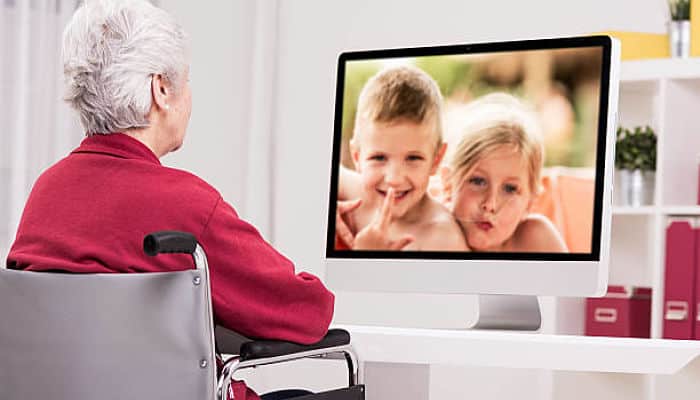
- Als u een lid van uw gezin heeft dat niet bedreven is in technologie, kunt u ervoor kiezen een webcam op uw tv te installeren, omdat de kans veel groter is dat hij of zij met een webcam op een tv kan navigeren in plaats van op een pc. Het zou wel eens een geweldige manier kunnen zijn om via videogesprekken contact te houden met oudere familieleden.
Als je geen smart tv hebt, raden we je zeker aan om er één aan te schaffen. Goedkope smart-tv's zijn niet alleen geweldig voor het gebruik van je webcam, maar bieden ook tal van andere voordelen ten opzichte van standaard-tv's.
Conclusie
Mogelijk bent u geïnteresseerd in De 7 beste programma's voor webcam. webcams
Als u een telefoon met Android 4.0 gebruikt, moet deze een USB-host ondersteunen waarmee u een randapparaat kunt gebruiken. Dit proces vereist altijd speciale software en stuurprogramma's.
Hoewel de mogelijkheden overtuigend zijn. Zorg er daarom voor dat u alle mogelijke manieren probeert om uw stuurprogramma’s bij te werken om een OTG-verbinding mogelijk te maken. Als u dit niet doet, ontstaat er een miserabele verbinding, wat betekent dat de webcam geen verbinding kan maken.
Wat het verbinden met de Smart TV betreft, dit is het gemakkelijkst van allemaal en levert eigenlijk geen compatibiliteits- en verbindingsproblemen op.

Mijn naam is Javier Chirinos en ik ben gepassioneerd door technologie. Zolang ik me kan herinneren was ik dol op computers en videogames en die hobby mondde uit in een baan.
Ik publiceer al meer dan 15 jaar over technologie en gadgets op internet, vooral in mundobytes.com
Daarnaast ben ik expert op het gebied van online communicatie en marketing en heb ik kennis van WordPress ontwikkeling.