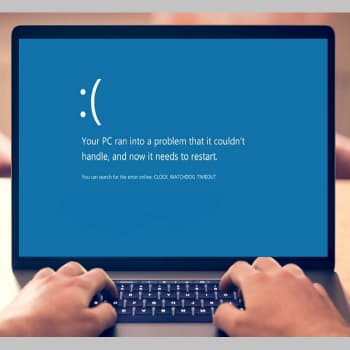
DPC WATCHDOG VIOLATION is een BSOD- fout die kan optreden tijdens het spelen van games of het werken aan een belangrijk project. Deze fout kan worden veroorzaakt door diverse software- of hardwareproblemen.
Naast het klassieke "Blue Screen of Death"-bericht, registreert Windows de foutcode DPC_WATCHDOG_VIOLATION op uw scherm wanneer het online naar een oplossing zoekt. Dat is waarschijnlijk de reden waarom u op deze pagina terecht bent gekomen.
Microsoft legt uit waarom deze foutcode verschijnt en hoe je deze kunt verhelpen. Maar als je geen programmeur bent, zullen deze instructies je niet veel vertellen. Wij hebben de code daarom voor je geanalyseerd.
Je kunt ook lezen: Oplossing: "Deze bestanden kunnen niet worden geopend in Windows 10 "
Wat is een DPC Watchdog-overtredingsfout?
Een DPC-Watchdog-schending is een type fout dat in Windows voorkomt. DPC staat voor " delayed procedure call" (vertraagde procedureaanroep). Watchdog is een afkorting van Bug Checker (bugcontrole).
Het wordt gebruikt om alle Windows-processen en hun achtergrondprestaties te controleren.
De verificatiewaarde is ongeveer 0x00000133.
Er wordt een waarschuwingsbericht weergegeven wanneer de wachttijd een normale waarde overschrijdt, bijvoorbeeld meer dan 100 microseconden.
Als er geen antwoord wordt gevonden, wordt er een foutmelding weergegeven.
Waarom krijg ik steeds een DPC Watchdog-overtredingsbericht, wat is de reden?
De foutmelding ‘Overtreding’ kan door verschillende factoren worden veroorzaakt. Dit zijn de factoren die de DPC Watchdog-fout in Windows 10 veroorzaken:
- Blue Screen of Death Deze fout, ook bekend als BSOD (blauw scherm des doods) wordt veroorzaakt door incompatibele hardware op uw pc of laptop. Als u probeert incompatibele hardware aan te sluiten, zoals een AMD-videokaart of NVIDIA of een externe harde schijf, verschijnt er een pop-upvenster.
- Als de firmware of het stuurprogramma van de aangesloten hardware niet compatibel is, ontvangt u een BSOD-bericht. Dit kan gebeuren wanneer u voor het eerst externe hardware aansluit of zelfs wanneer u de hardware enkele maanden later aansluit.
- Een conflict tussen twee applicaties kan ook een BSOD veroorzaken. Als de software die op de schijf is geïnstalleerd niet compatibel is met de schijfsoftware, kan dit een blauwe schermfout van DPC-Wächterdog veroorzaken. Controleer de Apparaatbeheer voor meer details.
- Beschadigde systeembestanden kunnen ook bijdragen aan dit probleem. Systeembestanden kunnen om vele redenen beschadigd raken, maar infectie door malware het is de meest voorkomende.
- Zoals u kunt zien, zijn er veel factoren die deze fout veroorzaken. Het probleem kan optreden tijdens een software-update op uw computer of na het installeren van software. Het kan ook per ongeluk gebeuren.
DPC-watchdog-fouten kunnen optreden wanneer het systeem alle hardwarestuurprogramma's moet bijwerken. Het kan ook voorkomen als er bestanden op de schijf staan die niet compatibel zijn met de huidige versie van Windows 10.
Hoe u een DPC Watchdog-overtredingsfout in Windows 10 kunt oplossen
Als de fout regelmatig optreedt, betekent dit dat er een aanhoudend probleem op uw computer is dat zo snel mogelijk moet worden opgelost.
Er zijn verschillende oplossingen die je kunt proberen om dit probleem op te lossen. Het is niet nodig om ze allemaal op te sommen. Begin met de eerste en werk zo verder. Maar voordat je begint, maak voor de zekerheid een systeemherstelpunt aan . Of, nog beter, maak een volledige back-up van je hardware.
1. Werk uw stuurprogramma's bij
Als ten minste één van uw apparaten niet goed werkt vanwege verouderde of incompatibele stuurprogramma's, is dit voldoende om een BSOD te veroorzaken met de foutcode DPC_WATCHDOG_VIOLATION.
Stuurprogramma's automatisch opnieuw installeren:
- Klik met de rechtermuisknop op de Start-knop van Windows 10 en selecteer Apparaatbeheer.
- Selecteer uw apparaat, klik met de rechtermuisknop en selecteer Apparaat deactiveren.
- Start uw computer opnieuw op. Windows zou automatisch de juiste versie van het stuurprogramma opnieuw moeten installeren.
Als u de DPC WATCHDOG VIOLATION-uitschakelcode blijft zien, heeft Windows mogelijk niet het juiste stuurprogramma geïnstalleerd.
Afhankelijk van de fabrikant van uw apparaat kunt u de nieuwste driverversies vinden op de officiële website. Na het downloaden kunt u ze eenvoudig installeren op uw computer via Apparaatbeheer en de optie "Op mijn computer naar drivers zoeken".
Dit duurt echter lang. Als u niet weet wat u doet, kunt u ook een incompatibel stuurprogramma installeren, wat nog meer problemen voor het besturingssysteem kan veroorzaken.
De veiligste manier is om software voor stuurprogramma-updates te gebruiken . Deze programma's scannen uw computer, identificeren verouderde stuurprogramma's, zoeken op internet naar de nieuwste compatibele stuurprogrammaversies en downloaden en installeren deze vervolgens. Het beste is dat dit bijna volledig automatisch gebeurt.
2. Configureer het stuurprogramma voor de SATA AHCI-controller
De SATA AHCI-controller is een SATA AHCI-controller die normaal gesproken een DPC WATCHDOG VIOLATION-fout veroorzaakt. Er is een eenvoudige manier om dit te doen:
- Ga naar Apparaatbeheer, vouw het Controller-menu uit opslagruimte, klik met de rechtermuisknop op de SATA AHCI-controller en selecteer Eigenschappen.
- Selecteer het tabblad Controller en klik op Stuurprogramma-informatie.
- Als u meerdere stuurprogrammabestanden hebt, selecteer iaSorE.sys.
Als het stuurprogrammabestand iaSorE.sys echter al is geselecteerd, volgt u de onderstaande stappen.
3. Zorg ervoor dat de geïnstalleerde hardware compatibel is met Windows
Als de foutcode DPC_WATCHDOG_VIOLATION verschijnt nadat u een nieuwe computer hebt gebouwd, controleer dan of er een hardwarecompatibiliteitsprobleem is.
Als je bijvoorbeeld zelf een computer bouwt, controleer dan of het moederbord en de processor compatibel zijn. Zorg er vervolgens voor dat deze twee componenten compatibel zijn met de rest van de onderdelen , zoals het RAM-geheugen en de grafische kaart.
Aan de andere kant, als u zojuist een upgrade naar Windows 10 heeft uitgevoerd, is uw huidige hardware mogelijk niet compatibel met het nieuwste besturingssysteem van Microsoft. Controleer de officiële Windows 10-specificaties voor meer informatie en mogelijk moet u uw pc updaten om BSOD-fouten te voorkomen.
4. Koppel uw apparaten los
Zelfs als uw apparaat compatibel is met uw pc en Windows en u het nieuwste stuurprogramma hebt geïnstalleerd, kan het defect zijn. Stuur het apparaat in dit geval naar de fabrikant als het nog onder de garantie valt.
Het opsporen van defecte hardware kan echter lastig zijn . De eenvoudigste manier is om alles van de computer los te koppelen, de computer opnieuw op te starten en te controleren of de DPC_WATCHDOG_VIOLATION-fout niet meer optreedt.
Schakel vervolgens de componenten één voor één in en kijk welke problemen veroorzaken. Het is ook aan te raden om Windows in de veilige modus op te starten en vervolgens elk stuurprogramma opnieuw te installeren (zie de eerste oplossing in deze lijst voor meer informatie).
5. Controleer de softwarecompatibiliteit
Naast hardware kan de DPC WATCHDOG VIOLATION-fout ook worden veroorzaakt door een probleem in uw software. Mogelijk hebt u onlangs toepassingen geïnstalleerd die niet compatibel zijn met uw besturingssysteem of verdachte programma's die malwarewaarschuwingen activeren.
Je kunt dit bevestigen door na te gaan of zij de enige zijn met toegang tot je computer en of ze zich herinneren een vergrendelingscode te hebben ontvangen toen ze een nieuwe applicatie op je computer installeerden.
Het kan een antivirusprogramma zijn, een VPN- service , een webbrowser , een overklokprogramma, een RAM-optimalisator, een gamebooster, een pc-optimalisatiepakket of iets anders.
Volg deze stappen om de nieuwste programma's te verwijderen:
- Klik met de rechtermuisknop op het Windows 10 Start-menu en selecteer Apps en functies.
- Op installatiedatum, stel de optie Sorteren op datum in om programma's op datum te sorteren (meest recente eerst).
- Selecteer het eerste gereedschap in de lijst. Als je er absoluut zeker van wilt zijn dat dit een verdacht programma is, zoek dan op Google naar meer informatie over het programma en de processen ervan. Als het voorbij is, klik op Verwijderen en volg de verwijderingsinstructies.
- Start je computer opnieuw op en controleer of de DPC WATCHDOG VIOLATION-fout nog steeds verschijnt.
Als de toepassing in kwestie het register echter al heeft gewijzigd en uw DLL-bestanden met Windows-bibliotheken heeft gemengd, zal het verwijderen van de toepassing het probleem niet oplossen. Het is het beste om Windows opnieuw op te starten naar het vorige controlepunt voordat u de applicatie installeert.
6. Gebruik systeemherstel
Als de bovenstaande oplossing niet heeft gewerkt, maar u sterk vermoedt dat DPC_WATCHDOG_VIOLATION door het programma is veroorzaakt, probeer dan de systeemherstelmodus te gebruiken.
- Druk op Ctrl+R, typ “Configuratiescherm” en druk op Enter.
- Klik op Herstellen.
- Klik op Systeemherstel openen.
- Selecteer een controlepunt uit de lijst en volg de instructies van de wizard. Als u het niet zeker weet, selecteer de vorige datum en tijd tot de installatie van het programma. Je kunt dit vergelijken met de installatiedatum die verschijnt in Apps en Functies.
7. Scan uw computer op malware
Sommige malwareprogramma's zijn krachtig genoeg om uw systeem over te nemen en processen en services te stoppen. Ze kunnen zelfs de toegang tot Taakbeheer , Groepsbeleid-editor en andere essentiële Windows-onderdelen blokkeren.
Daarom is het raadzaam om een malware-scan uit te voeren . Tenzij u een antivirusprogramma van een derde partij hebt geïnstalleerd, betekent dit dat Windows Defender verantwoordelijk is voor de bescherming van uw computer. Zo gebruikt u het:
- Klik op de Windows 10 Start-knop, schrijf Windows-beveiliging en start deze applicatie.
- Toegangsbeveiliging tegen virussen en bedreigingen.
- Klik op Scanopties.
- Selecteer Snelle scan en klik op Nu scannen.
- Als de scanresultaten niets verdachts aan het licht brengen, voer nog een scan uit met behulp van de offline scanoptie van Windows Defender.
Antivirussoftware van derden heeft mogelijk andere opties, dus pas de bovenstaande stappen dienovereenkomstig aan. Mogelijk hebt u ook een toepassing die het scannen op kwetsbaarheden ondersteunt, die u zeker op uw computer moet uitvoeren.
8. Controleer systeemfouten
We slaan deze oplossing voorlopig over, omdat deze iets ingewikkelder is en het gebruik van de commandoregel vereist . Maak je geen zorgen, je hebt geen speciale vaardigheden nodig om CMD te gebruiken, zolang je de onderstaande instructies maar volgt.
Voor de zekerheid is het echter raadzaam een systeemherstelpunt aan te maken of een back-up van uw gegevens te maken als u dat nog niet hebt gedaan.
Voer eerst het CHKDSK-programma (Disk Checker) uit:
- Sluit alle actieve processen.
- Druk op Ctrl+R, typ cmd en druk vervolgens op Ctrl + Shift + Enter om de opdrachtprompt als beheerder uit te voeren.
- Typ chkdsk c: /f. Als Windows op een ander station is geïnstalleerd, gebruik dan die stationsletter.
- Op de opdrachtregel wordt u gevraagd te bevestigen dat de scan voor de volgende moet worden gepland Boot systeem. Voer in en druk op Enter om te bevestigen.
- Start uw computer opnieuw op en wacht.
CHKDSK zou alle harde schijffouten moeten repareren die BSOD-berichten veroorzaken, inclusief DPC WATCHDOG VIOLATION. Als u ze echter nog steeds niet kunt verwijderen, gaat u verder met het volgende opdrachtregelhulpprogramma.
SFC (Systeembestandscontrole) uitvoeren:
- Start de opdrachtregel opnieuw als beheerder.
- Typ sfc /scannow en druk op enter. Start de Windows-scan en herstel beschadigde systeembestanden.
- Start je computer opnieuw op zodra de analyse is voltooid.
In tegenstelling tot CHKDSK, dat de harde schijf scant op fouten, detecteert en herstelt SFC beschadigde systeembestanden . U kunt er dus op vertrouwen dat het beschadigde systeembestanden kan repareren die BSOD-fouten veroorzaken. Mocht dit echter niet werken, ga dan verder met DISM.
Hoe DISM (Deployment Image Management en Onderhoud) te gebruiken:
- Start een opdrachtregel met verhoogde privileges.
- Typ DISM /online /cleanup-image /scanhealth en puls Enter.
- Als de scanresultaten een probleem aangeven, typt u DISM /online /cleanup-image /restorehealth om het probleem te corrigeren.
- Herstart de computer, voer CMD uit als beheerder, typ sfc /scannow en druk op Enter.
- Herstart de computer.
DISM is iets ingrijpender dan CHKDSK en SFC, omdat het de Windows-imagecomponentrepository scant op beschadigde bestanden . Het zou echter moeten helpen bij het oplossen van de DPC WATCHDOG VIOLATION-fout als deze wordt veroorzaakt door een beschadigd Windows-bestand.
9. Neem contact op met de gebeurtenisviewer
Event Viewer is een in Windows ingebouwd hulpprogramma dat diagnostische gegevens van het besturingssysteem verzamelt en u op de hoogte stelt van alle gebeurtenissen, inclusief foutmeldingen.
Als u de DPC WATCHDOG VIOLATION-fout na het proberen van bovenstaande oplossingen nog steeds niet kunt oplossen en u nog niet klaar bent om Windows terug te zetten naar de fabrieksinstellingen, biedt Logboeken meer gedetailleerde informatie over het BSOD-bericht.
Leer hoe u de Gebeurtenisviewer gebruikt:
- Start uw computer onmiddellijk opnieuw op nadat u het DPC WATCHDOG VIOLATION-foutbericht heeft ontvangen.
- Direct, klik op het Startmenu, typ Logboeken en druk op Enter.
- Vouw Windows-logboeken naar links uit en selecteer Systeem.
- Selecteer de eerste fout uit de lijst en lees de beschrijving ervan op het tabblad Algemeen.
U kunt deze informatie gebruiken om online de exacte oorzaak van de DPC_WATCHDOG_VIOLATION-foutcode te achterhalen. Als het u echter te veel wordt, neem dan contact op met een technicus en rapporteer de details in de Event Viewer.
Conclusie
Ten slotte kunt u proberen de DPC WATCHDOG VIOLATION-fout op te lossen door uw stuurprogramma's bij te werken, het AHCI SATA-stuurprogramma in iaSorE.sys te vervangen en ervoor te zorgen dat de hardware die u hebt geïnstalleerd compatibel is met Windows.
U kunt ook externe apparaten uitschakelen om het defecte onderdeel te isoleren, de compatibiliteit van de software met uw besturingssysteem controleren en de systeemherstelfunctie gebruiken om Windows naar een eerder controlepunt te herstellen.
Als dat ook niet helpt, controleer dan uw computer op malware of systeemfouten . Tot slot kunt u de Logboeken gebruiken om de exacte oorzaak van het probleem te achterhalen.
Hebben deze oplossingen voor u gewerkt? Wat heeft u nog meer geprobeerd om het probleem met de DPC_WATCHDOG_VIOLATION-stopcode op te lossen? Laat het ons weten in de reacties hieronder.
Je kunt ook lezen: Oplossing: "De schijf is geen geldige back-uplocatie"

Index
- 1 Wat is een DPC Watchdog-overtredingsfout?
- 2 Waarom krijg ik steeds een DPC Watchdog-overtredingsbericht, wat is de reden?
- 3 Hoe u een DPC Watchdog-overtredingsfout in Windows 10 kunt oplossen
- 3.1 1. Werk uw stuurprogramma's bij
- 3.2 2. Configureer het stuurprogramma voor de SATA AHCI-controller
- 3.3 3. Zorg ervoor dat de geïnstalleerde hardware compatibel is met Windows
- 3.4 4. Koppel uw apparaten los
- 3.5 5. Controleer de softwarecompatibiliteit
- 3.6 6. Gebruik systeemherstel
- 3.7 7. Scan uw computer op malware
- 3.8 8. Controleer systeemfouten
- 3.9 9. Neem contact op met de gebeurtenisviewer
- 4 Conclusie