
Wilt u weten hoe u een met een wachtwoord beveiligd Excel-werkblad kunt verwijderen ? Wachtwoordbeveiliging in Microsoft Excel wordt vaak gebruikt op de werkvloer om belangrijke gegevens te beschermen. Microsoft Excel stelt gebruikers in staat werkbladen te beveiligen en voorkomt zo dat anderen wijzigingen aanbrengen in de oorspronkelijke gegevens.
Er zijn twee manieren om een spreadsheet te beveiligen. Een van de manieren is om geen wachtwoord te gebruiken, waarvan iedereen de beveiliging kan opheffen. In het andere geval is het werkblad of de werkmap beveiligd met een wachtwoord, wat betekent dat u het wachtwoord nodig heeft om het te ontgrendelen. In dit artikel laten we u zien hoe u de beveiliging van werkbladen of werkmappen met of zonder wachtwoord in Excel kunt opheffen.
Werkbladen/werkmappen in Excel beveiligen . Een van de beste functies van Excel is de mogelijkheid om uw Excel-bestanden te beveiligen op cel-, werkblad- en/of werkmapniveau. Nadat u werkbladen of werkmappen hebt vergrendeld en beveiligd, moet u ze beveiligen als u anderen toegang wilt geven tot de gegevens.
Hier lees je meer over: Hoe voer je rekenkundige bewerkingen uit in Excel (optellen, aftrekken, vermenigvuldigen en delen)?
Als je het wachtwoord weet, is het heel eenvoudig om een werkblad te ontgrendelen. Hoewel het ontgrendelen van een Excel-spreadsheet zonder wachtwoord niet simpel is, kun je het toch doen met behulp van de volgende trucs.
Optie 1: Hoe u de beveiliging van een Excel-werkblad opheft met een wachtwoord
Het is heel eenvoudig om de beveiliging van een Excel-werkblad op te heffen, zodat gebruikers de spreadsheets kunnen bewerken en wijzigen. Als u het wachtwoord voor het beveiligde blad al kent, kunt u de beveiliging eenvoudig verwijderen. Volg eenvoudigweg een van deze stappen:
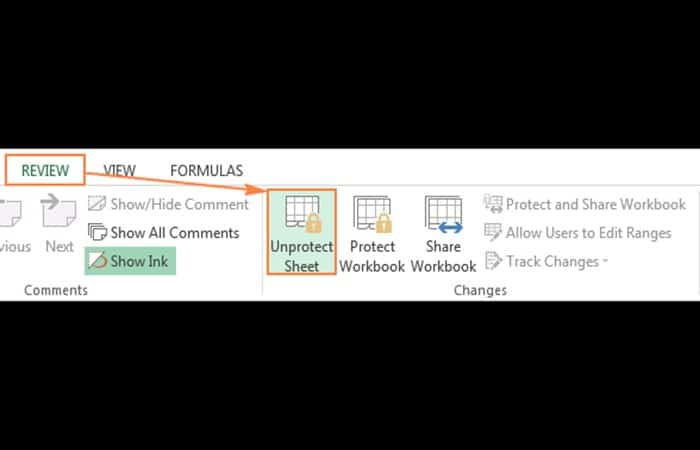
- stap 1: Open het beveiligde spreadsheet, ga naar het tabblad "Rekening" en klik op het icoon «blad opheffen» in de groep veranderingen.
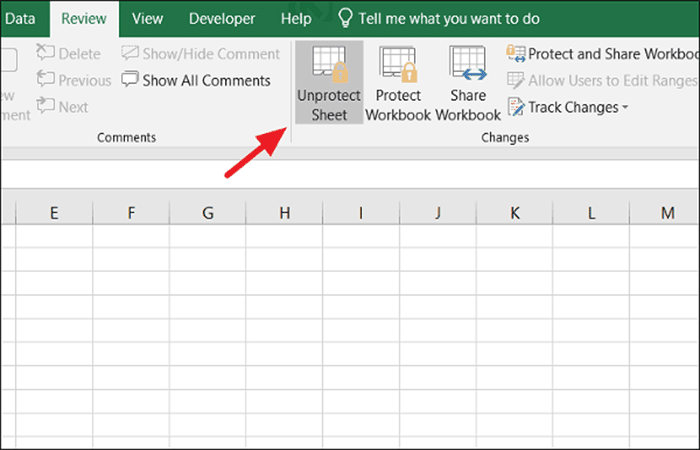
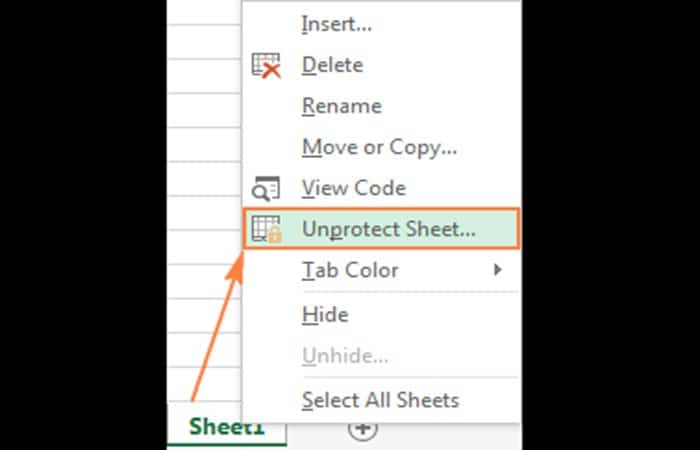
- stap 2: U krijgt toegang tot dezelfde optie als hierboven door met de rechtermuisknop op het beveiligde spreadsheettabblad te klikken en vervolgens de optie te selecteren 'Bescherming blad opheffen' in het contextmenu.
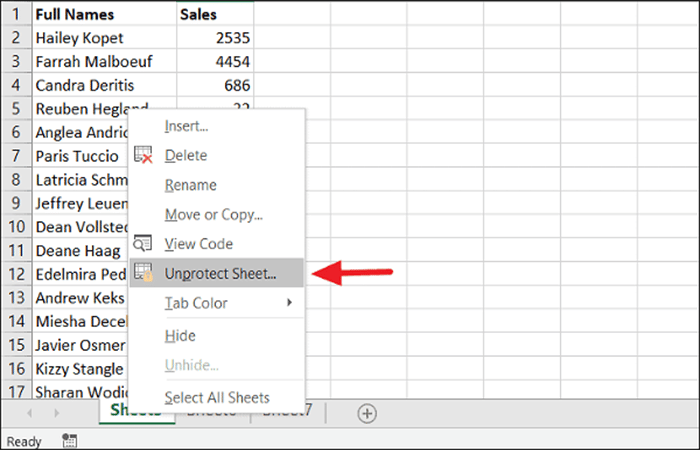
- stap 3: als uw werkblad een met een wachtwoord beveiligd werkblad is, vraagt Excel u om het wachtwoord in te voeren. Typ het wachtwoord in het dialoogvenster blad opheffen en klik 'Accepteren'.
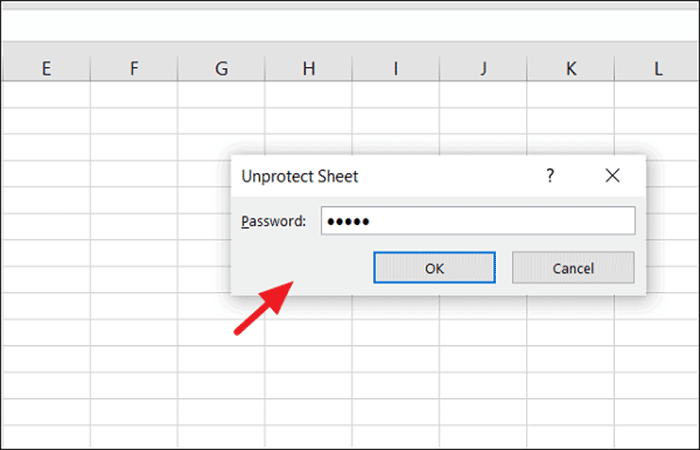
LET OP : Als uw werkblad niet met een wachtwoord is beveiligd, volstaat het om op de optie 'Beveiliging opheffen' te klikken om uw werkblad te ontgrendelen.
Optie 2: De beveiliging van een Excel-werkblad opheffen met wachtwoord/zonder wachtwoord
Wanneer uw Excel-werkmap met een wachtwoord is beveiligd, kunt u de structuur van de werkmap niet wijzigen, zoals het toevoegen, verplaatsen, hernoemen of verwijderen van werkbladen en het bekijken van verborgen werkbladen.
Maar u kunt de gegevens in de werkbladen nog steeds bewerken, zelfs als uw werkmap met een wachtwoord is beveiligd. Als u de structuur van de Excel -werkmap wilt wijzigen , bijvoorbeeld door werkbladen toe te voegen of te verwijderen, moet u eerst de beveiliging van de Excel-werkmap opheffen.
- stap 1: Om de beveiliging van de werkmap te verwijderen, opent u de beveiligde werkmap en klikt u op de knop 'Bescherm werkmap' (de optie wordt grijs gemarkeerd) op het tabblad controleren.
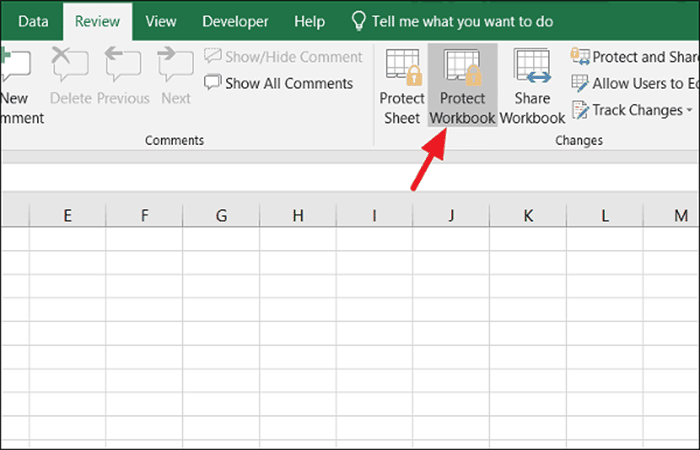
- stap 2: typ het wachtwoord in het promptvenster De beveiliging van de werkmap opheffen en sla de werkmap op.
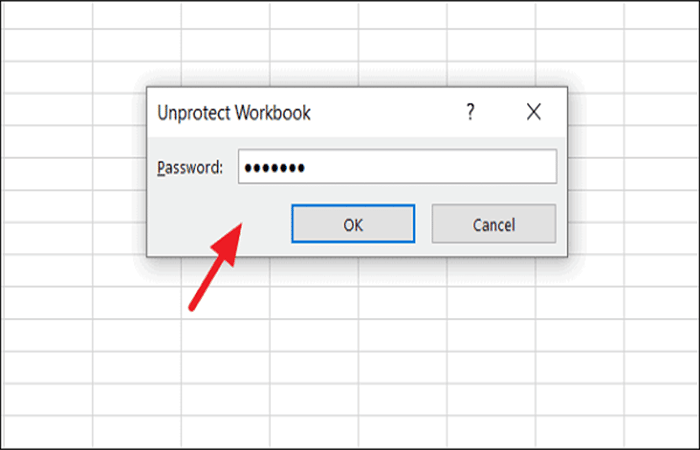
Nu uw werkmap is ontgrendeld, kunt u de structuur van de Excel-werkmap bewerken.
Optie 3: Hoe u de beveiliging van een Excel-blad opheft met wachtwoord/geen wachtwoord
Als u een met een wachtwoord beveiligd werkblad heeft en geen idee heeft wat het wachtwoord is, of als u het al een hele tijd niet hebt ontgrendeld en het bent vergeten, zijn er een paar manieren om de beveiliging van dat Excel-werkblad op te heffen.
Methode 1: De beveiliging van een Excel-blad opheffen met wachtwoord met VBA-code
Beveiliging van Excel-spreadsheets is gebaseerd op een eenvoudig coderingsalgoritme. Zelfs als u uw Excel-spreadsheet beveiligt met een wachtwoord, kan iedereen met de volgende VBA-code deze binnen enkele minuten ontsleutelen.
U kunt een met een wachtwoord beveiligd blad ontgrendelen door een VBA-code als macro te gebruiken om het wachtwoord te identificeren. Hier ziet u hoe:
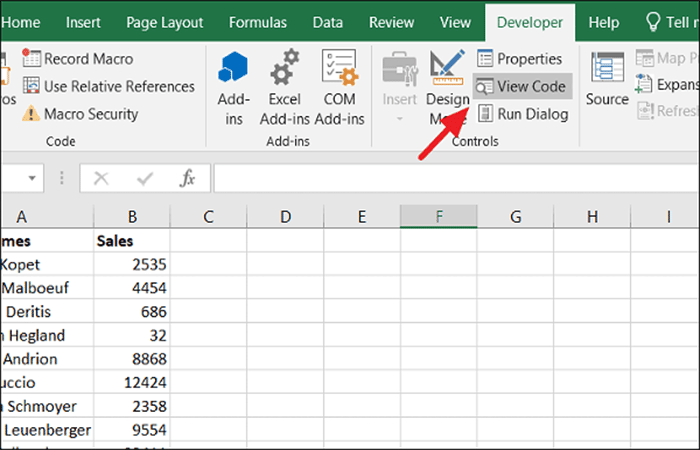
- stap 1: Open het met een wachtwoord beveiligde blad en ga naar het tabblad 'ontwikkelaar' en klik op de knop 'Bekijk code' op de band. Hierdoor wordt het code-editorvenster geopend in Microsoft Visual Basic for Applications.
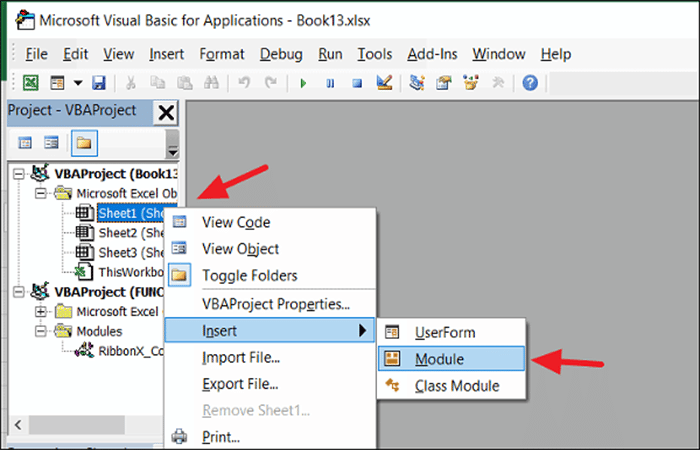
- stap 2: Of u kunt naar 'tabblad' gaanontwikkelaar' en klik op de knop 'Visual Basic'. Vouw de optie uit in de Visual Basic-code-editor 'Microsoft Excel-objecten' Klik in het linkerdeelvenster met de rechtermuisknop op het werkblad dat met een wachtwoord is beveiligd en selecteer Invoegen -> Module in contextmenu.
- stap 3: Kopieer en plak de volgende VBA-code in het venster Beschermde bladcode:
Sub WachtwoordBreaker ()
Dim i As Integer, j As Integer, k As Geheel getal
Dim l As Integer, m As Integer, n As Integer
Dim i1 As Integer, i2 As Integer, i3 As Integer
Dim i4 As Integer, i5 As Integer, i6 As Integer
On Error Resume Next
Voor i = 65 naar 66: voor j = 65 naar 66: voor k = 65 naar 66
Voor l = 65 naar 66: voor m = 65 naar 66: voor i1 = 65 naar 66
Voor i2 = 65 naar 66: voor i3 = 65 naar 66: voor i4 = 65 naar 66
Voor i5 = 65 naar 66: voor i6 = 65 naar 66: voor n = 32 naar 126
ActiveSheet.Unprotect Chr (i) & Chr (j) & Chr (k) & _
Chr (l) & Chr (m) & Chr (i1) & Chr (i2) & Chr (i3) & _
Chr (i4) & Chr (i5) & Chr (i6) & Chr (n)
Als ActiveSheet.ProtectContents = False Then
MsgBox "Eén bruikbaar wachtwoord is " & Chr(i) & Chr(j) & _
Chr(k) & Chr(l) & Chr(m) & Chr(i1) & Chr(i2) & _
Chr(i3) & Chr(i4) & Chr(i5) & Chr(i6) & Chr(n)
Exit Sub
End If
Volgende: Volgende: Volgende: Volgende: Volgende: Volgende
Volgende: Volgende: Volgende: Volgende: Volgende: Volgende
End Sub
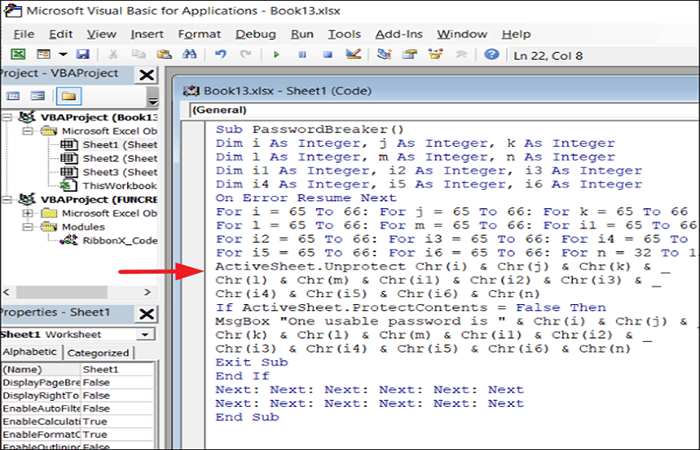
- stap 4: Klik op de knop 'lopen' in de werkbalk en selecteer de optie 'Sub/Gebruikersformulier uitvoeren' of druk op 'F5' om de code uit te voeren.
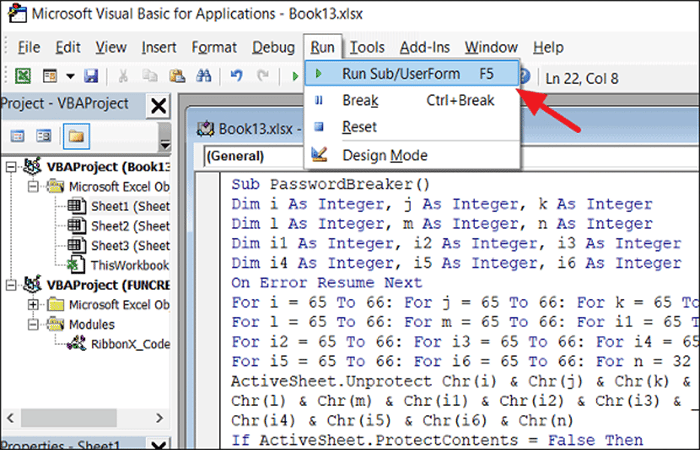
- stap 5: Het duurt een paar minuten voordat de code het wachtwoord heeft ontsleuteld. Zodra dit is gebeurd, ontvangt u een pop-upvenster met een gekraakt wachtwoord, dat niet het originele is (meestal is het een combinatie van A en B), maar het werkt nog steeds. Klik 'Accepteren' en het blad is onbeschermd.
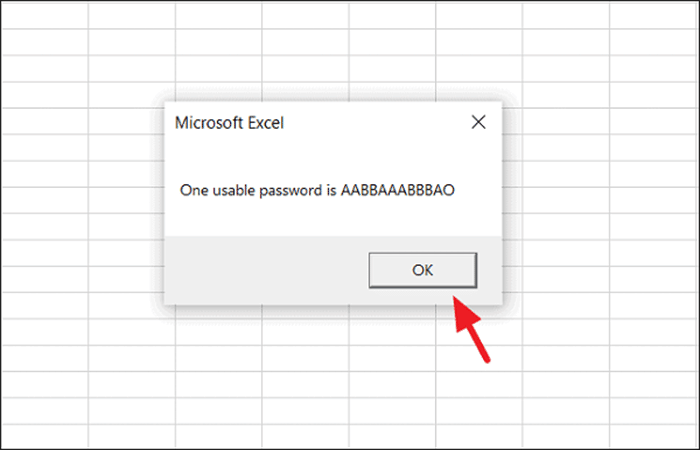
U moet het Excel-bestand opslaan voordat u het sluit (als een werkmap met macro's) nadat u de code in de module hebt geplakt.
Methode 2: Excel-blad beveiligen met wachtwoord met behulp van Zip
Er is nog een truc die u kunt gebruiken om de beveiliging van een werkblad op te heffen. Volg gewoon deze stappen:
- stap 1: Navigeer eerst naar het Configuratiescherm en open 'Opties voor bestandsverkenner'.
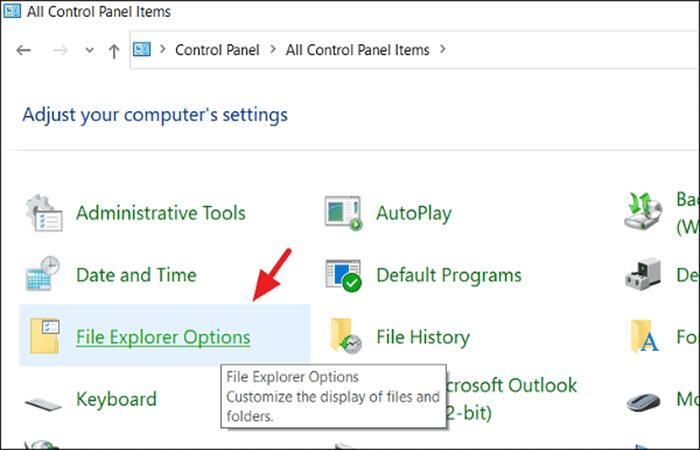
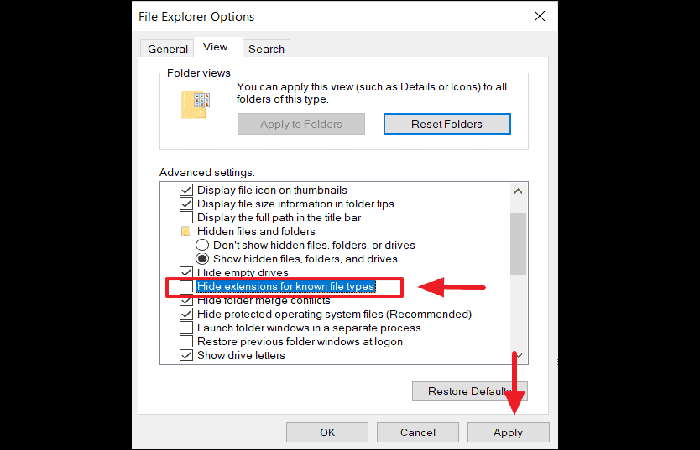
- stap 2: Schakel het vinkje uit in het venster Opties voor Verkenner 'Verberg extensies voor bekende bestandstypen' om uw bestandsextensies in te schakelen.
- stap 3: Klik vervolgens 'Van toepassing zijn' om de wijzigingen toe te passen en klik 'Accepteren' om het raam te sluiten. Nu zijn de bestandsextensies van bestanden zichtbaar.
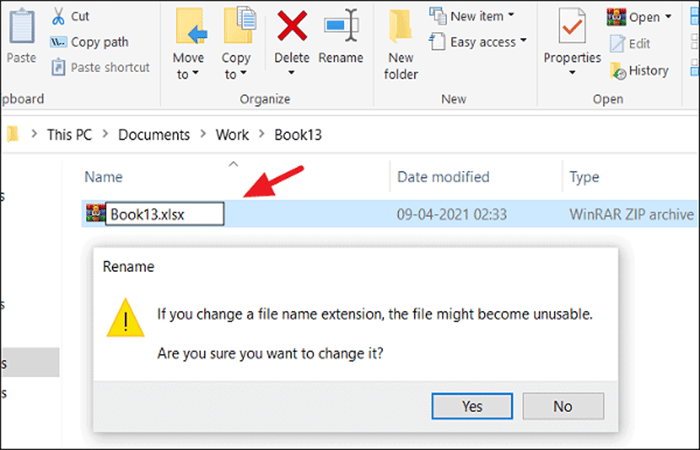
- stap 4: Zoek nu uw beveiligde Excel-bestand op uw schijf en hernoem en wijzig de extensie van xlsx in zip
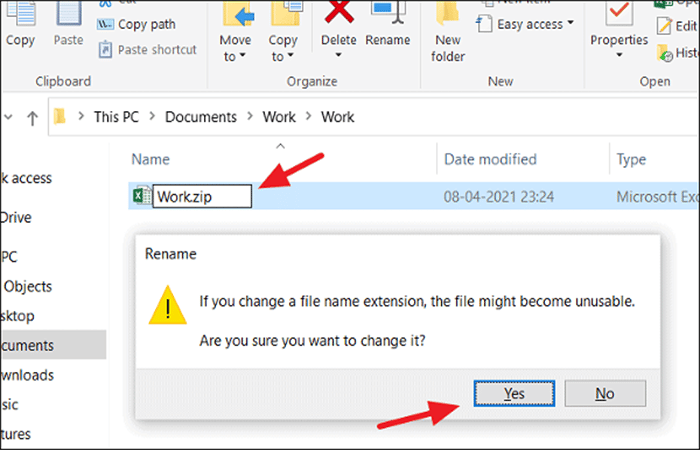
- stap 5: Om de extensie te wijzigen, klikt u met de rechtermuisknop op het bestand en selecteert u de optie 'Naam wijzigen' en vervangen 'xlsx' met 'zip'. Druk vervolgens op 'Entrar' en klik 'Ja' in het dialoogvenster Hernoemen.
LET OP : Uw Excel-bestand is nu een zipbestand.
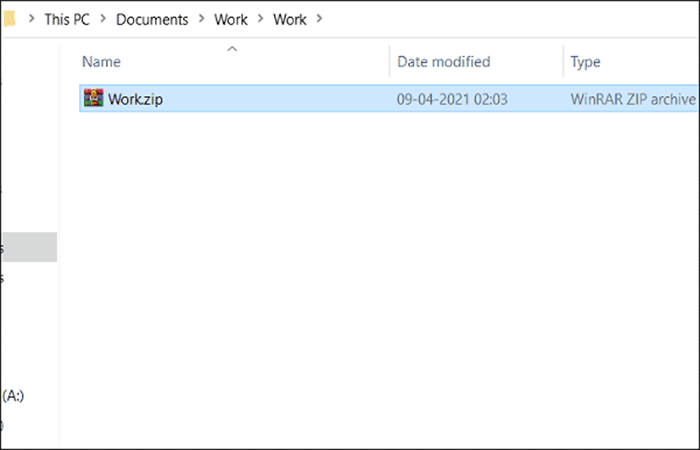
- stap 6: Pak vervolgens het zipbestand uit zoals hieronder weergegeven. In dit geval bevinden de belangrijkste te openen bestanden zich in de map /xl/, waar we eigenlijk alles hebben wat in onze Excel-werkmap is opgenomen. Nu kunnen we het zien als afzonderlijke XML-bestanden.
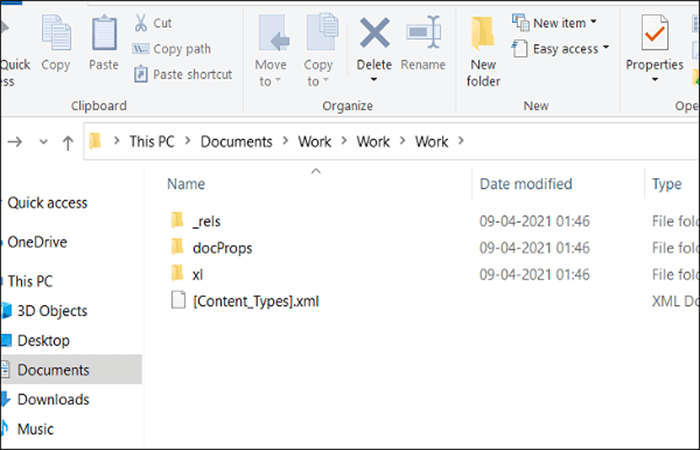
- stap 7: Navigeer nu naar 'xl –>werkbladen –> blad 1.xml' (wat het beveiligde blad is). Wanneer u de map opent '/xl/werkbladen/', ziet u de lijst met alle werkbladen (in XML-formaat) die beschikbaar zijn in uw werkmap.
- stap 8: Open vervolgens het werkbladbestand xml met Kladblok of WordPad (klik met de rechtermuisknop op het bestand en selecteer een teksteditor in het contextmenu 'Openen met').
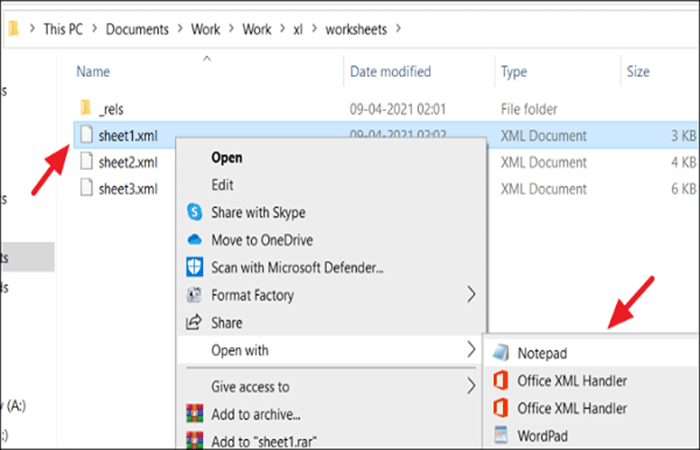
- stap 9: Zoek de volgende tag en verwijder deze:
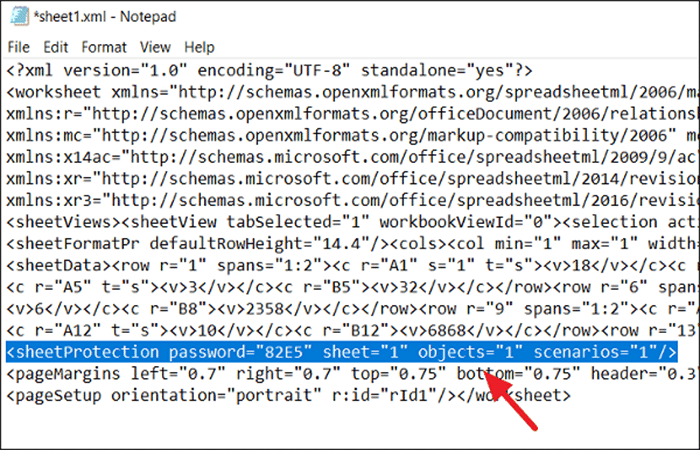
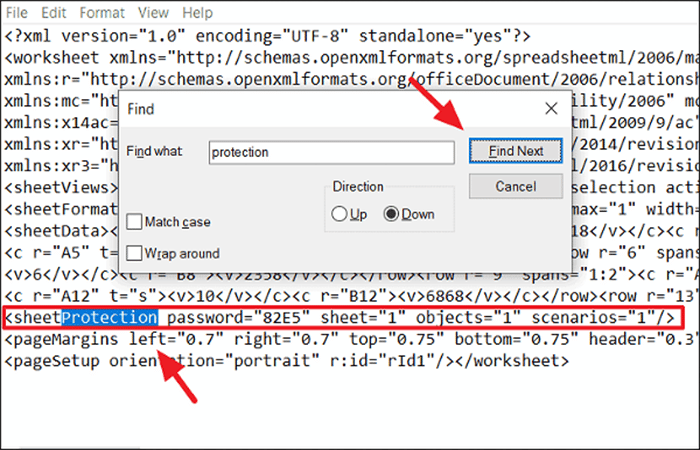
- stap 10: Als er veel informatie op het werkblad staat, zal het moeilijk zijn om het label te vinden 'bladbescherming'. Druk dus Ctrl + F Om de zoekfunctie te openen, typt u 'bescherming' en 'Zoek wat' en klik 'Zoek verder'. Je vindt het woord 'Bescherming' en zal het benadrukken. Nu kunt u 'bladBescherming' en verwijder het.
- stap 11: Sla daarna het XML-bestand op en comprimeer alle uitgepakte bestanden opnieuw in een zip-bestand. Wijzig vervolgens de extensie opnieuw. zip naar xlsx
- stap 12: Open nu uw spreadsheet en bekijk deze. Het zal onbeschermd zijn.
Deze methode werkt alleen voor met een wachtwoord beveiligde werkmappen. Als het bestand is beveiligd met de functie 'Versleutelen met wachtwoord' , werkt deze methode niet.
Methode 3: De beveiliging van een Excel-blad met wachtwoord opheffen met behulp van Google Spreadsheets
Een andere oplossing is het ontgrendelen van een met een wachtwoord beveiligde Excel-spreadsheet, of een spreadsheet zonder wachtwoord. Hiervoor hebt u een Google Drive-account nodig.
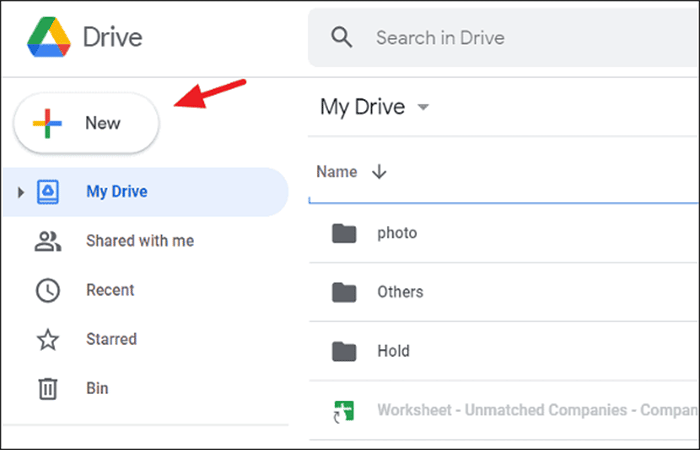
- stap 1: Open uw Google Drive-account en klik op de knop 'Nieuw' in de linkerbovenhoek.
- stap 2: Selecteer in het menu Nieuw 'Google Spreadsheets' en klik 'Leeg spreadsheet'.
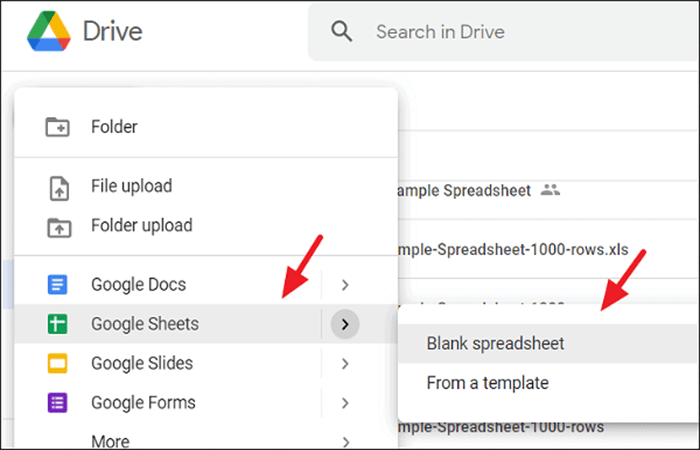
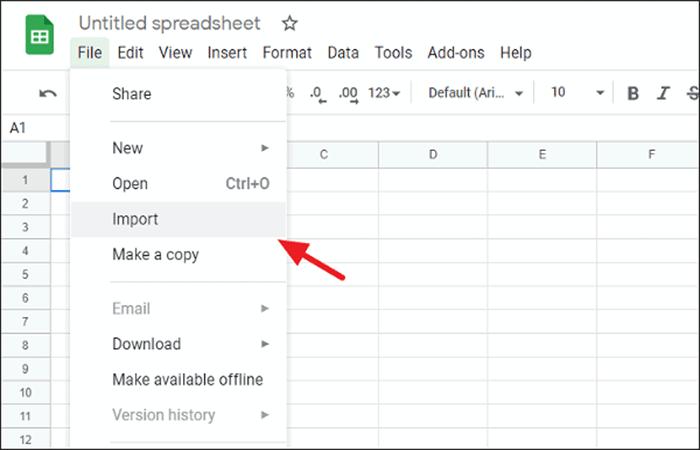
- stap 3: Klik in het lege spreadsheet op 'Archief' in de werkbalk en selecteer 'Materie'.
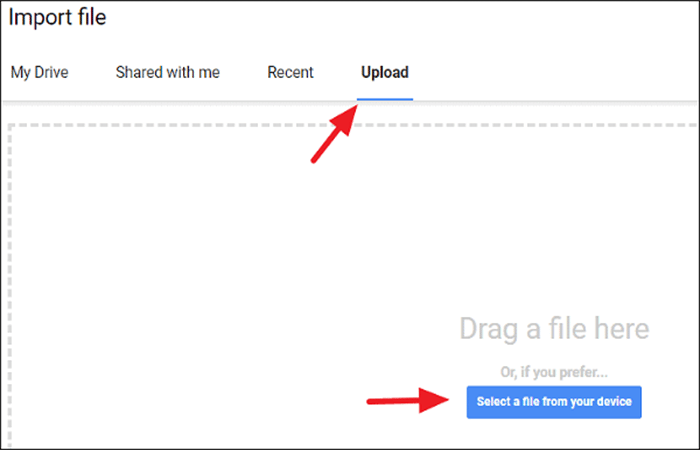
- stap 4: Selecteer in het dialoogvenster Bestand importeren het tabblad 'Laden' uit het menu en klik op de knop 'Selecteer een bestand op uw apparaat'.
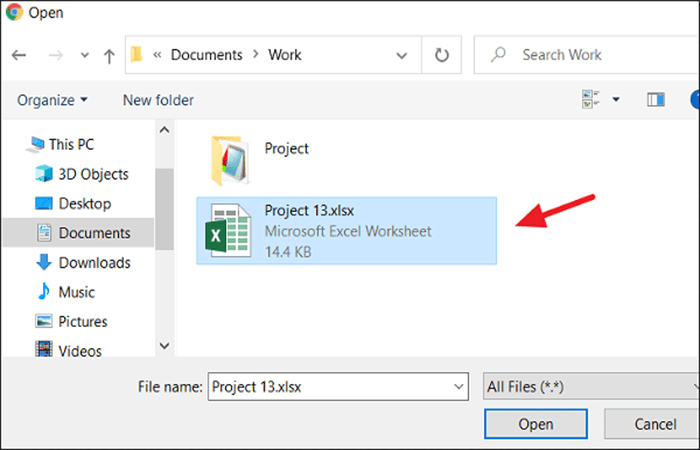
- stap 5- Zoek de Excel-werkmap op uw lokale schijf, selecteer deze en klik op 'Openen' om deze te laden. Of u kunt het Excel-bestand eenvoudigweg naar het vak Bestand importeren slepen en neerzetten.
- stap 6: Selecteer de optie in het venster Bestand importeren 'Vervang spreadsheet' en klik op de knop 'Gegevens importeren'.
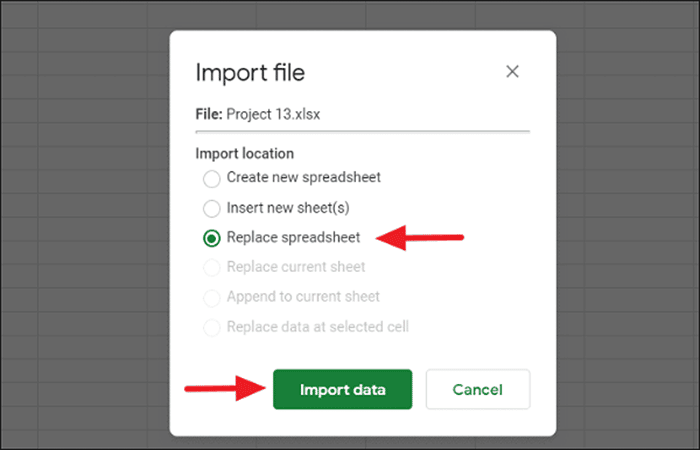
LET OP : Hiermee wordt uw beveiligde Excel-spreadsheet met alle gegevens in uw Google Sheets geïmporteerd. U zult merken dat het werkblad nu niet langer beveiligd is en dat u de gegevens kunt bewerken.
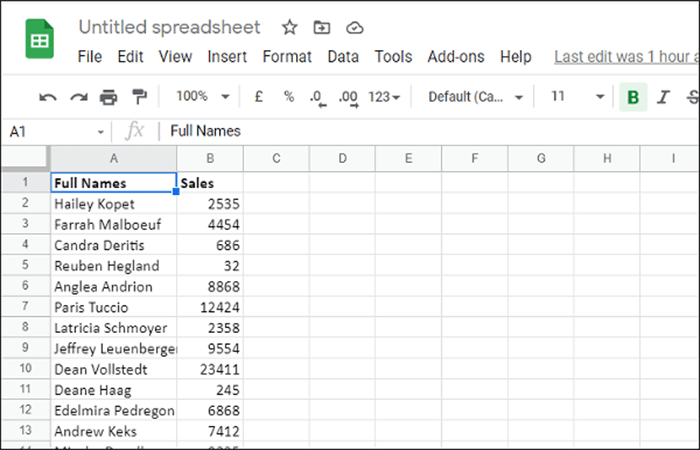
Nu kunt u het spreadsheet opnieuw naar Excel-formaat exporteren.
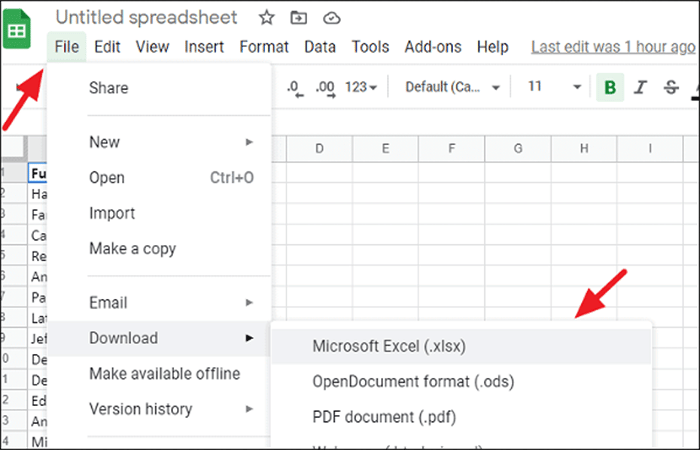
- stap 7: Klik in het nu uitgecheckte Google-spreadsheet op het menu 'Archief' op de werkbalk en selecteer de optie 'Afvoer'. Kies dan 'Microsoft Excel (xlsx)' in het contextmenu.
- stap 8: Geef het bestand vervolgens een nieuwe naam en klik op 'Besparen'.
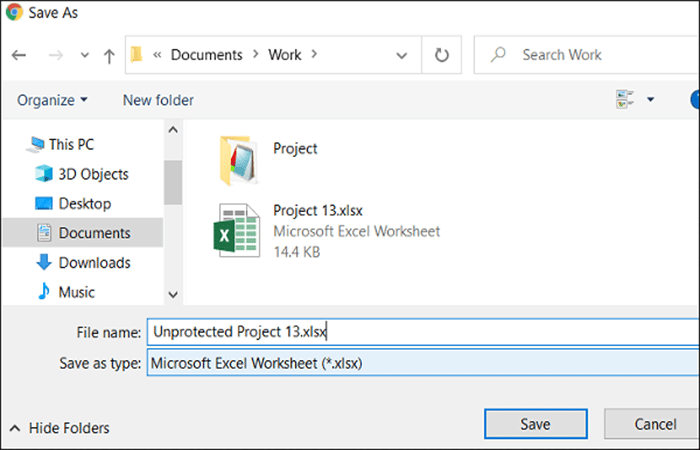
Nu heb je exact hetzelfde Excel-werkblad, maar het is niet langer beveiligd met een wachtwoord.
De beveiliging van een Excel-werkblad opheffen met een wachtwoord (Toegepast op boeken)
Als u een met een wachtwoord beveiligde werkmap hebt waarvan u het wachtwoord niet meer weet, gebruikt u de VBA-code en de ZIP-methoden om de beveiliging van de werkmap op te heffen, zoals hieronder wordt uitgelegd.
Methode 1: Excel-blad beveiligen met wachtwoord (werkmappen) met behulp van VBA-code
U kunt ook de werkmapstructuur in Excel bekijken met behulp van de Microsoft Visual Basic for Applications (VBA) -functie. Hier ziet u hoe:
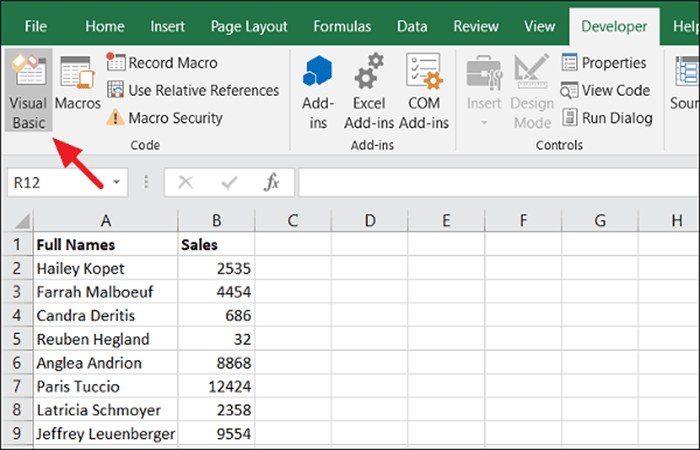
- stap 1: Open het Excel-bestand met de structuur van de beveiligde werkmap en ga vervolgens naar het tabblad 'ontwikkelaar' en klik op de knop 'Visuele Basis'.
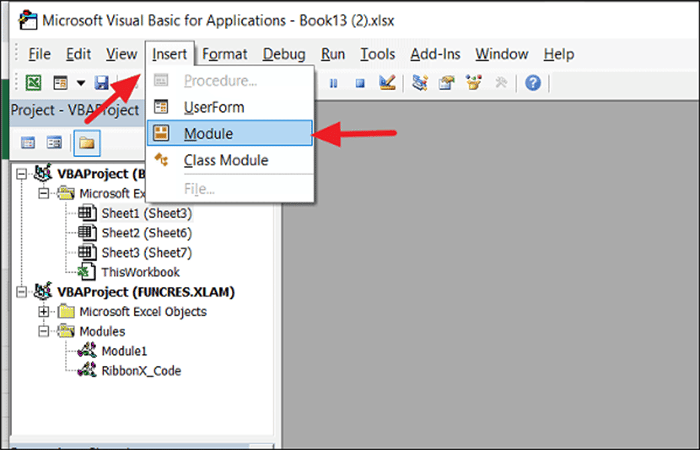
- stap 2: Klik in de Visual Basic-code-editor op het tabblad 'Invoegen' en selecteer de optie 'Module'.
- stap 3: Kopieer en plak in het pop-upmodule (code)venster de volgende code om de boekstructuur te ontgrendelen.
SubShareus()
ActiveWorkbook.Sheets.Kopiëren
Voor elke sh in ActiveWorkbook.Sheets
sh.Zichtbaar = Waar
Volgende
End Sub
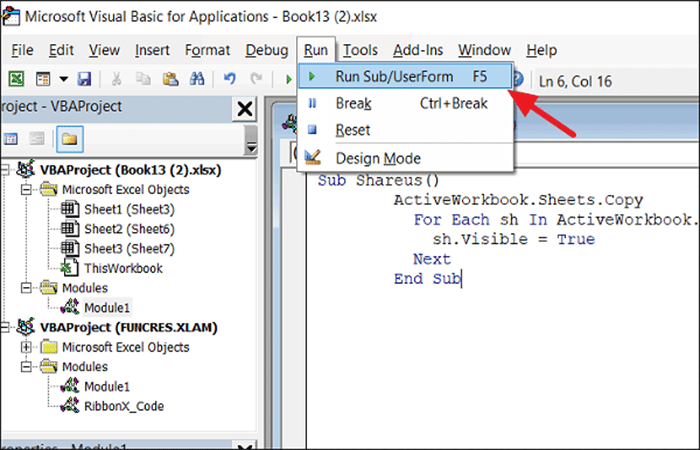
- stap 4: Druk op de knop 'F5' of klik op de knop 'Uitvoeren' in de werkbalk en selecteer de optie 'Sub/Gebruikersformulier uitvoeren' om de macro uit te voeren.
- stap 5: Er wordt dan een nieuwe werkmap met een andere naam geopend. Het is hetzelfde als de originele werkmap, maar zonder de bescherming van de werkmapstructuur. Nu hebt u de bescherming van de werkmapstructuur in Excel opgeheven zonder het wachtwoord te kennen.
Methode 2: De beveiliging van Excel-werkmap opheffen zonder wachtwoord met behulp van Zip
U kunt de beveiliging van de Excel-werkmap zonder wachtwoord veilig opheffen door de bestandsextensie te wijzigen en de componenten te manipuleren.
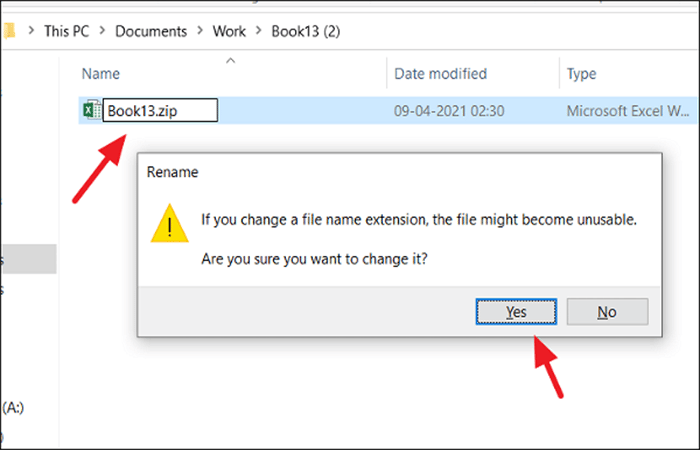
- stap 1: Haal het Excel-bestand op met de beschermde werkmapstructuur, hernoem het en verander de extensie van xlsx in zip, zoals we eerder deden voor het beveiligde werkblad. Maak voordat u dat doet een kopie voor een back-up.
- stap 2: Pak vervolgens het zipbestand uit met behulp van bestandsarchiveringssoftware zoals WinRAR of 7zip en u krijgt een aantal mappen en bestanden zoals hieronder weergegeven.
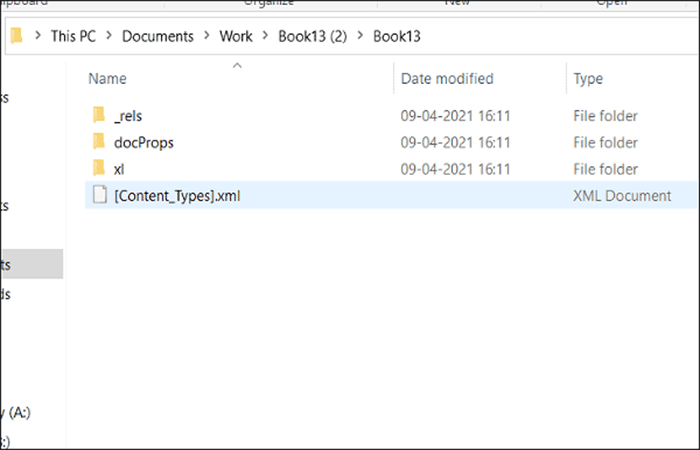
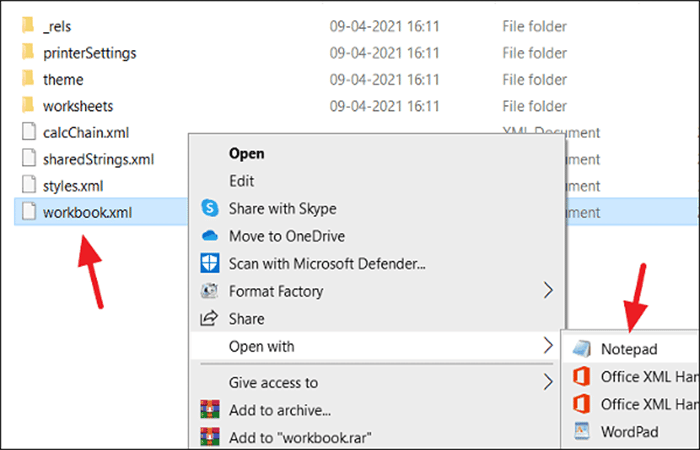
- stap 3: Open vervolgens de map 'xl' en open het bestand 'werkmap.xml' met Kladblok (met het beschermingslabel)
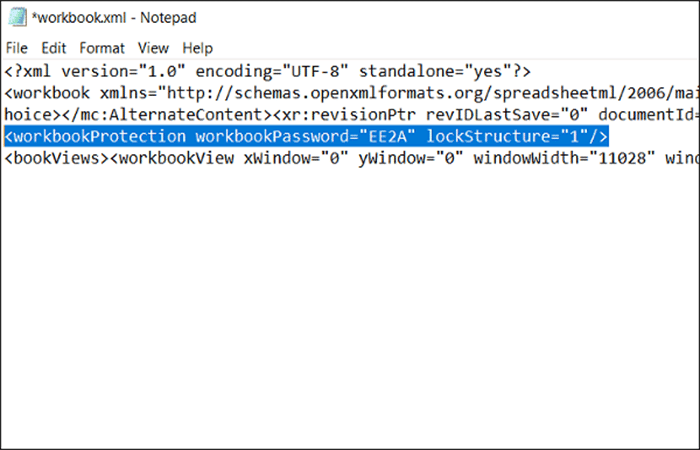
- stap 4: Zoek en selecteer nu al deze beveiligingstags en verwijder deze:
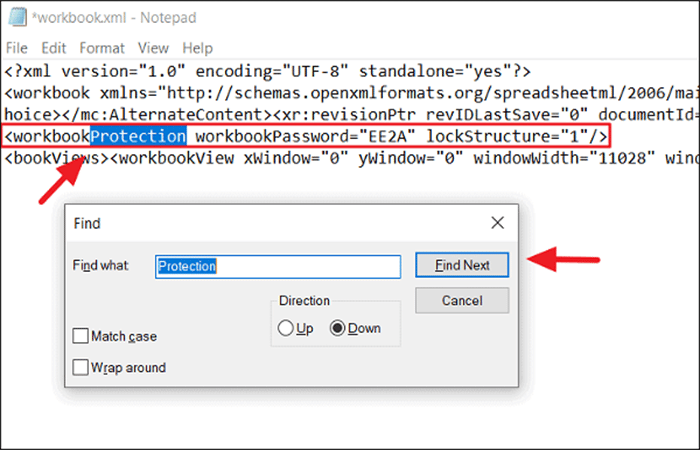
- stap 5: Als u problemen ondervindt bij het vinden van deze tag, drukt u gewoon op Ctrl + F om het dialoogvenster te openen Zoeken, schrijft 'bescherming' en 'Zoek wat' en klik 'Zoek volgende'. Je vindt het woord 'Bescherming' en zal het voor u onder de aandacht brengen. Nu kunt u de 'werkboek Bescherming' en verwijder het.
- stap 6: Sla het bestand op nadat u het beveiligingslabel hebt verwijderd 'werkmap.xml'. Comprimeer vervolgens alle uitgepakte bestanden opnieuw in een zip-bestand
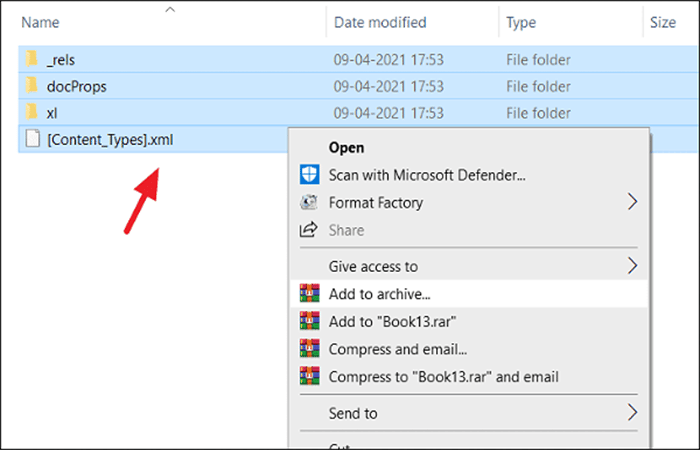
- stap 7: Nu hoeft u alleen nog maar de bestandsextensie te wijzigen van 'zip' naar 'xlsx'
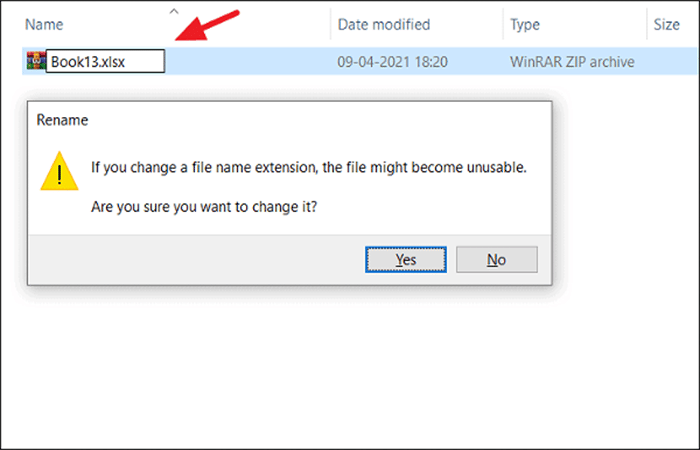
- stap 8: Nu wordt het zipbestand terug geconverteerd naar het Excel-bestand en zult u zien dat de wachtwoordbeveiliging uit de werkmap is verwijderd.
Zo kunt u de beveiliging van het Excel-spreadsheet/werkmap opheffen.
Een Excel-werkblad beveiligen en de beveiliging opheffen met een wachtwoord
Dit deel van de zelfstudie laat zien hoe u een Excel-werkblad met een wachtwoord kunt beveiligen en de beveiliging ervan kunt opheffen. Wanneer u uw spreadsheets met anderen deelt of uw Excel-bestanden buiten uw organisatie verzendt, wilt u mogelijk voorkomen dat andere gebruikers cellen wijzigen die niet mogen worden gewijzigd en ook belangrijke gegevens in uw spreadsheet of werkmap verplaatsen of verwijderen.
Gelukkig biedt Excel een snelle en gemakkelijke manier om een blad te vergrendelen of een hele werkmap met een wachtwoord te beveiligen om onbedoelde of opzettelijke wijzigingen in uw inhoud te voorkomen.
Wat u moet weten over het beschermen van Excel-spreadsheets
Het beveiligen van spreadsheets in Excel is geen beveiligingsfunctie. Het is eigenlijk niet bedoeld om te voorkomen dat mensen toegang krijgen tot de gegevens in een met een wachtwoord beveiligd werkblad. Omdat? Omdat Microsoft Excel een zeer eenvoudig versleutelingsalgoritme gebruikt voor de bescherming van werkbladen. Zelfs als u uw Excel-spreadsheet beveiligt met een wachtwoord, is dat wachtwoord heel gemakkelijk te kraken.
In oudere versies (lager dan Microsoft Excel 2010) maakt het niet eens uit hoe lang en complex uw wachtwoord is. Iedereen met minimaal een basiskennis van VBA kan het binnen enkele minuten achterhalen.
Recente versies van Excel 2013 en 2016 gebruiken geavanceerdere methoden om werkbladen te beschermen, maar ze zijn ook kwetsbaar en kunnen worden ontgrendeld zonder een wachtwoord te kennen. Met andere woorden: als iemand echt toegang wil tot een beveiligd blad, zal hij dat ook doen.
Betekent dit dat de bescherming van Excel-spreadsheets absoluut nutteloos is? Graag gedaan! Het is zinvol om Excel-bladen te vergrendelen om onbedoelde wijzigingen in de bladinhoud te voorkomen. Een veelvoorkomend voorbeeld is het vergrendelen van formulecellen om het per ongeluk verwijderen of wijzigen van formules te voorkomen.
Het komt erop neer: vergrendel een Excel-spreadsheet om te voorkomen dat andere gebruikers per ongeluk uw gegevens manipuleren, maar sla nooit gevoelige informatie op in uw Excel-sheets.
Om maximale beveiliging voor uw Excel-bestanden te garanderen, dient u alle onderstaande stappen te volgen:
- Gebruik moderne versies van Excel 2010, Excel 2013 en 2016 met verbeterde mechanismen voor gegevenscodering.
- Bescherm uw sheets met sterke wachtwoorden die verschillende soorten alfanumerieke tekens bevatten en Symbolen speciaal. Probeer in dat geval uw wachtwoorden zo willekeurig mogelijk te maken.
- Beschermt de werkmapstructuur om te voorkomen dat anderen uw werkbladen toevoegen, verplaatsen, hernoemen, verwijderen of weergeven.
- Voor beveiliging op werkmapniveau codeert u de werkmap met verschillende wachtwoorden om bestanden te openen en te wijzigen.
- Bewaar uw Excel-bestanden met gevoelige informatie indien mogelijk op een veilige locatie, bijvoorbeeld op een gecodeerde harde schijf.
Hoe Excel-blad te beschermen
Voer de volgende stappen uit om een blad in Excel 2016, 2013 en 2010 te beveiligen.
- stap 1: klik met de rechtermuisknop op een werkbladtabblad onder aan het scherm en selecteer Blad beveiligen… in het contextmenu.
Of klik op de knop 'Blad beveiligen' op het tabblad 'Controleren', in de groep 'Wijzigingen'.
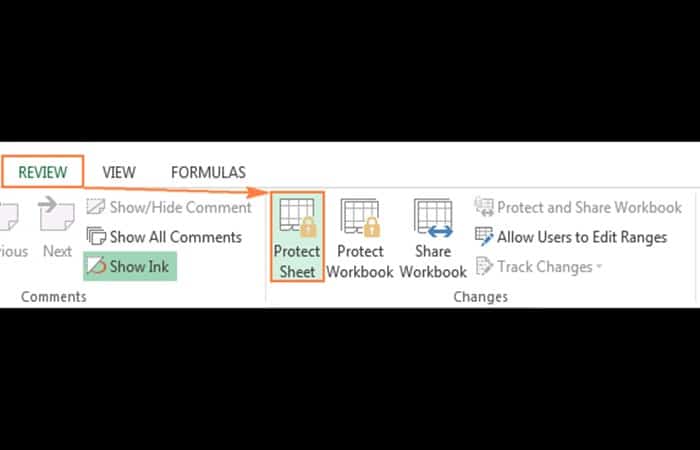
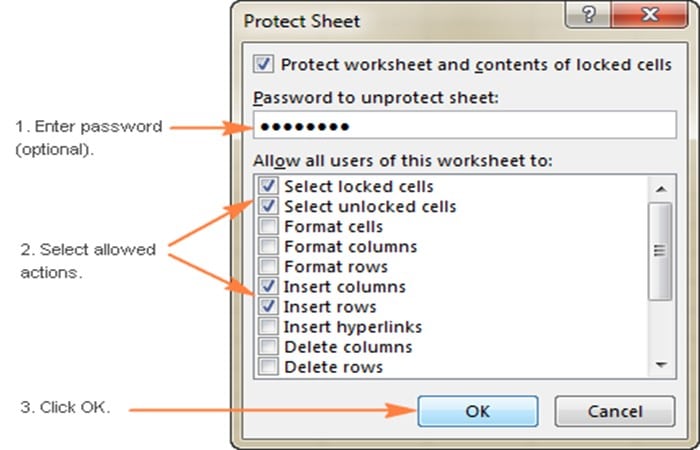
- stap 2: In het dialoogvenster Bescherm blad , Doe het volgende:
- naar Beveilig uw Excel-blad met een wachtwoord, Typ een wachtwoord in het overeenkomstige veld. Zorg ervoor dat u het wachtwoord onthoudt of bewaar het op een veilige plaats, want u hebt het later nodig om de beveiliging van het blad op te heffen.
- Als het beschermen van het werkblad niets meer is dan een voorzorgsmaatregel tegen onbedoelde wijziging van de inhoud van het werkblad door u of leden van uw lokale team, wilt u zich misschien geen zorgen maken over het onthouden van het wachtwoord en laat het wachtwoordveld leeg. In dit geval is voor het opheffen van de beveiliging van het blad slechts één klik op de knop nodig blad opheffen op het lint of in het contextmenu van het bladtabblad.
- Selecteer de acties waarmee gebruikers kunnen presteren.
- Standaard zijn de volgende 2 opties geselecteerd: Selecteer vergrendelde cellen y Selecteer ontgrendelde cellen. Als u alleen deze twee opties geselecteerd laat, kunnen gebruikers op uw blad, inclusief uzelf, alleen cellen selecteren (zowel vergrendeld als ontgrendeld).
- Om andere acties toe te staan, zoals sorteren, filteren, formatear cellen, verwijder of voeg rijen en kolommen in, vink de overeenkomstige vakjes aan.
- Als u geen acties aanvinkt, kunnen gebruikers alleen de inhoud van uw Excel-werkblad zien.
- Klik op de Accepteren.
- stap 3: Het dialoogvenster verschijnt Bevestig wachtwoord waarin u wordt gevraagd het wachtwoord opnieuw te typen, zodat een onbedoelde drukfout uw Excel-werkblad niet voor altijd vergrendelt. Typ uw wachtwoord opnieuw en klik Accepteren.
Hoe u de beveiliging van een Excel-werkblad opheft met een wachtwoord
Zoals u zojuist heeft gezien, is het heel eenvoudig om een Excel-werkblad met een wachtwoord te beveiligen. Het opheffen van de beveiliging van een spreadsheet is nog eenvoudiger, zolang u het wachtwoord kent. Het ontgrendelen van een Excel-spreadsheet zonder wachtwoord is echter ook geen probleem.
Stappen om de beveiliging van een Excel-werkblad op te heffen met een wachtwoord
Als u het wachtwoord van het beveiligde blad kent, is het verwijderen van de beveiliging een kwestie van seconden. Voer eenvoudig een van de volgende handelingen uit:
- stap 1: Klik met de rechtermuisknop op de bladtab en selecteer Beveiliging blad opheffen…in het contextmenu.
- stap 2: Op het tabblad controleren, in de groep veranderingenKlik op blad opheffen
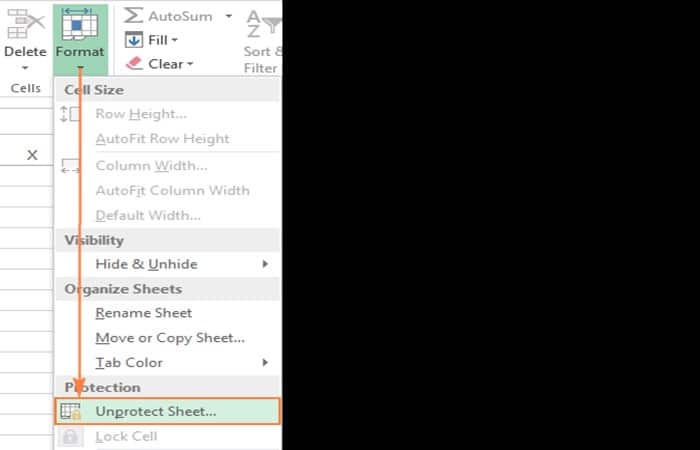
- Op het tabblad Home, In de Cellen groeperenKlik op Formaat en selecteer blad opheffen in het vervolgkeuzemenu.
Als dit een met een wachtwoord beveiligd werkblad is , vraagt Excel u om het wachtwoord in te voeren. Typ het wachtwoord en klik op OK.
Als het werkblad niet met een wachtwoord is beveiligd, klikt u gewoon op de knop 'Beveiliging opheffen' om het te ontgrendelen.
De beveiliging van een Excel-werkblad opheffen met een wachtwoord (tweede optie)
Zoals vermeld aan het begin van deze zelfstudie, is de bescherming van Excel-spreadsheets vrij zwak, zelfs in recente versies van Excel 2013 en Excel 2016. Als u een met een wachtwoord beveiligd blad moet bewerken maar het wachtwoord niet meer weet, probeer dan Excel te ontgrendelen spreadsheet met behulp van een van de volgende methoden.
Ontgrendel Excel-spreadsheet met VBA-code (voor Excel 2010 en eerdere versies)
Als u Excel 2010 of eerder gebruikt, kunt u een met een wachtwoord beveiligd blad ontgrendelen met de volgende macro.
- stap 1: Open uw Excel-document en ga naar het met een wachtwoord beveiligde werkblad (dit moet activeren wanneer u de macro uitvoert).
- stap 2: Druk op Alt + F11 om de Visual Basic-editor te openen.
- stap 3: Klik met de rechtermuisknop op de naam van de werkmap in het linkerdeelvenster (panel Project-VBAProject) en selecteer invoegen > module in het contextmenu.
- stap 4: Plak de volgende code in het venster dat verschijnt:
| Sub WachtwoordBreaker ()
'Breekt de wachtwoordbeveiliging van het werkblad.
Dim i As Integer, j As Integer, k As Geheel getal Dim l As Integer, m As Integer, n As Integer Dim i1 As Integer, i2 As Integer, i3 As Integer Dim i4 As Integer, i5 As Integer, i6 As Integer
On Error Resume Next
Voor i = 65 naar 66: voor j = 65 naar 66: voor k = 65 naar 66 Voor l = 65 naar 66: voor m = 65 naar 66: voor i1 = 65 naar 66 Voor i2 = 65 naar 66: voor i3 = 65 naar 66: voor i4 = 65 naar 66 Voor i5 = 65 naar 66: voor i6 = 65 naar 66: voor n = 32 naar 126
ActiveSheet.Unprotect Chr (i) & Chr (j) & Chr (k) & _ Chr (l) & Chr (m) & Chr (i1) & Chr (i2) & Chr (i3) & _ Chr (i4) & Chr (i5) & Chr (i6) & Chr (n)
Als ActiveSheet.ProtectContents = False Then MsgBox «Wachtwoord is » & Chr(i) & Chr(j) & _ Chr(k) & Chr(l) & Chr(m) & Chr(i1) & Chr(i2) & _ Chr(i3) & Chr(i4) & Chr(i5) & Chr(i6) & Chr(n)
Exit Sub
End If
Volgende: Volgende: Volgende: Volgende: Volgende: Volgende Volgende: Volgende: Volgende: Volgende: Volgende: Volgende End Sub |
- stap 5: Druk F5 of klik op de knop lopen in de werkbalk en wacht een paar minuten.
- stap 6: De macro rapporteert een gekraakt wachtwoord, dat niet het origineel is (altijd een combinatie van A en B), maar het werkt nog steeds. U hoeft dit valse wachtwoord niet te onthouden of ergens in te voeren. Klik gewoon Accepteren en het blad zal onbeschermd zijn!
Tips en opmerkingen:
- Als uw Excel-bestand meer dan één beveiligd blad bevat, voert u de macro voor elk blad afzonderlijk uit om de beveiliging ervan op te heffen.
- Om de beveiliging van een Excel-werkblad zonder wachtwoord op te heffen in moderne versies van Excel 2019, Excel 2016 y Excel 2013, kunt u het document eerst opslaan als een Excel 97-2003 (xls)-werkmap. Sluit vervolgens Excel en open de werkmap opnieuw; Het wordt geopend in de compatibiliteitsmodus. Voer de macro uit om het werkblad uit te checken en sla de werkmap vervolgens op als een xlsx-bestand. Als alternatief kunt u een van de gratis tools gebruiken, bijvoorbeeld de plug-in Wachtwoordbeveiliging verwijderaar voor Excel. Of u kunt het beveiligde Excel-spreadsheet uploaden naar uw Google Drive en het vervolgens openen met Google Spreadsheets.
Kopieer de inhoud van het beveiligde blad naar een ander werkblad
Een andere manier om de beveiliging van een Excel-werkblad met een wachtwoord op te heffen (of beter gezegd een oplossing) is door de volledige inhoud naar een nieuw blad te kopiëren. Hier ziet u hoe:
- stap 1: Open het met een wachtwoord beveiligde blad.
- stap 2: Druk terwijl de cursor in cel A1 staat Shift + Ctrl + Einde om alle cellen in het werkblad te selecteren.
- stap 3: Druk op Control + C om de geselecteerde cellen te kopiëren.
- stap 4: maak een nieuw blad in de huidige werkmap of een andere werkmap (om een nieuw Excel-bestand te maken, drukt u eenvoudig op Ctrl + N).
- stap 5: Plaats de cursor op het nieuwe, lege werkblad op A1 en druk op Controle + V om de inhoud van het met een wachtwoord beveiligde blad te plakken.
Cijfers :
- Deze methode werkt alleen als de acties Selecteer vergrendelde cellen en Selecteer ontgrendelde cellen zijn toegestaan op het beveiligde werkblad.
- Als het met een wachtwoord beveiligde werkblad externe koppelingen naar andere werkbladen of werkmappen bevat, moet u deze koppelingen mogelijk handmatig opnieuw maken.
- U kunt Plakken speciaal gebruiken om de kolombreedtes te kopiëren/plakken, zodat u ze niet handmatig hoeft aan te passen in het nieuwe blad.
Je kunt ook meer leren over: Hoe je een niet-opgeslagen Excel-bestand kunt herstellen
Conclusie
Zoals u kunt zien, zijn dit de beste methoden die u kunt gebruiken om de beveiliging van een Excel-werkblad met een wachtwoord op te heffen. Houd er rekening mee dat deze oplossingen zullen veranderen afhankelijk van de versie van Excel die u gebruikt. Wij hopen u met deze informatie geholpen te hebben.

Mijn naam is Javier Chirinos en ik ben gepassioneerd door technologie. Zolang ik me kan herinneren was ik dol op computers en videogames en die hobby mondde uit in een baan.
Ik publiceer al meer dan 15 jaar over technologie en gadgets op internet, vooral in mundobytes.com
Daarnaast ben ik expert op het gebied van online communicatie en marketing en heb ik kennis van WordPress ontwikkeling.