
Deze persoon is bedreven in het uitvoeren van meerdere taken. Zowel voor inkomende als uitgaande e-mails is het belangrijk om snel te kunnen reageren. Het activeren van de automatische antwoordfunctie in Outlook is cruciaal voor mensen die het druk hebben of op vakantie zijn. Zo weten de ontvangers dat je hun e-mail niet direct kunt lezen.
Hoe stel ik de automatische antwoordfunctie van Outlook in?
Meer informatie over het maken en activeren van automatische antwoorden. Je hebt er niet veel nodig. De boodschap die je in je automatische antwoorden verstuurt, moet duidelijk zijn. Je contactenlijst moet ook beschikbaar zijn. Je kunt zelfs een contactenlijst aanmaken om deze optie indien nodig te activeren.
Hiermee kunt u bepalen of automatisch verzonden berichten formeel of informeel zijn. Outlook biedt twee opties voor het verzenden van berichten: één optie kan worden gebruikt voor beide typen berichten. Zo kunt u verschillende meldingen maken en deze delen met uw contacten.
Wat is de procedure om een persoonlijke autoresponder aan te maken?
Het is heel eenvoudig om automatische antwoorden in Outlook op elk apparaat te activeren. Om automatische antwoorden in Outlook op elk apparaat te activeren, hoeft u alleen maar in te loggen op uw e-mailaccount. Waar moet het antwoord vandaan worden verzonden? Een snel en automatisch antwoord. De softwaretoepassing stelt u in staat om verbinding te maken, zelfs als uw computer niet beschikbaar is.
Vervolgens moet u een reeks stappen uitvoeren waarmee u automatisch op alle correctieberichten kunt reageren.
Vanaf de pc
Zoek de knop 'Bestand' linksboven. Er verschijnt een menu met onder andere instellingen. De eerste optie is 'Automatische antwoorden '. Voer de gewenste informatie in. Er wordt vervolgens een venster geopend waarin u de instellingen voor automatische berichten kunt aanpassen.
Selecteer de optie die het beste bij uw situatie past. Activeer automatische antwoorden. U vindt een tweede optie, die minder belangrijk is dan de eerste: Alleen verzenden gedurende de opgegeven periode. Als deze optie is geactiveerd, kunt u de tijd en datum kiezen waarop berichten automatisch worden verzonden. Ten eerste beantwoordt u het bericht zodra het binnenkomt. Ten tweede verzendt u het bericht op een specifiek tijdstip.
Hieronder ziet u een vak waarin u het bericht kunt maken dat u naar uw contacten stuurt. U kunt twee verschillende soorten berichten maken, afhankelijk van de persoon aan wie u wilt antwoorden. Het ene type bericht is voor mensen "binnen mijn organisatie". Dit is voor studenten en medewerkers van de school. Het andere type bericht is voor mensen "buiten mijn organisatie". Dit is voor informele reacties tussen vrienden.
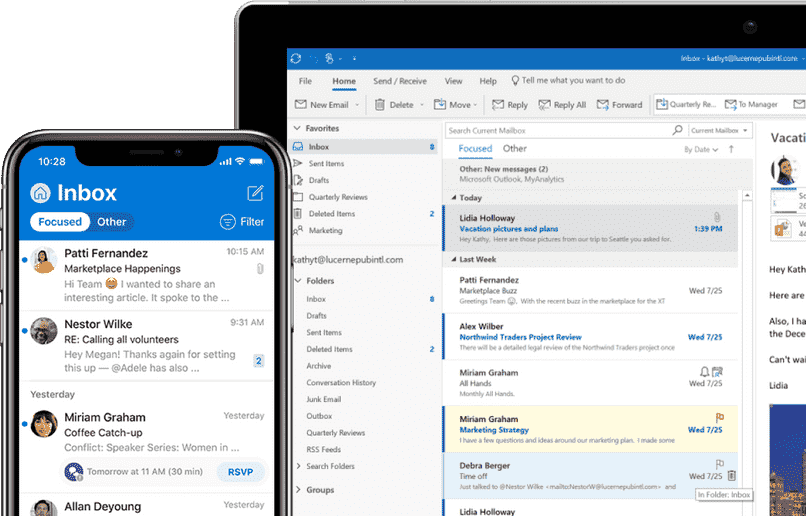

Je kunt automatische antwoorden in Outlook ook alleen inschakelen voor mensen die je kent. Dit betekent dat mensen die niet aan je contactenlijst zijn toegevoegd geen automatische antwoorden ontvangen als ze je een bericht sturen. Klik na het instellen op OK om verder te gaan en eventuele wijzigingen aan te brengen.
Mobiele applicatie
Je kunt ook de mobiele Outlook-app gebruiken . Daar kun je automatische antwoorden inschakelen . De procedure werkt op dezelfde manier, alleen verschijnt de instellingenbalk bovenaan in plaats van aan de linkerkant.
Je kunt ook automatische antwoorden inschakelen . Begin met automatische antwoorden. Je kunt regels maken voor belangrijke berichten. Je kunt ook de meldingsoptie gebruiken om een melding te ontvangen wanneer je een bericht ontvangt.
Dit zijn de te volgen stappen. Daarnaast kunt u een belangrijke ontvanger specificeren door een contactadres of -nummer toe te voegen. U hebt de mogelijkheid om een automatisch antwoord voor de afzender in te stellen. Dit kunt u doen door het adres in te voeren in het veld "Van" of "Van".
Als een trefwoord in het bericht voorkomt, worden deze regels geactiveerd. Dit is het geval bij " Voeg dit trefwoord toe". Als het bericht urgent of belangrijk is, wordt er direct een snelle reactie geactiveerd.

U kunt ontvangen berichten ook kopiëren en doorsturen vanuit het gedeelte met regels. U kunt ook contactgroepen maken om de berichtcommunicatie te vergemakkelijken. U kunt ook contactgroepen maken, zodat u gemakkelijker berichten kunt verzenden als u afwezig of druk bent.
Wat is het probleem met de optie ‘Automatische antwoorden’?
Uw Outlook-versie kan verklaren waarom automatische antwoorden niet werken. U gebruikt momenteel een versie ouder dan 2016. Nieuwere updates kunnen soms problemen veroorzaken.
Hetzelfde kan gebeuren bij browserproblemen en internetstoringen. In deze gevallen laadt Outlook niet volledig en verschijnt het programma niet omdat niet alle menuopties beschikbaar zijn . Hierdoor worden automatische antwoorden niet op uw scherm weergegeven. Om dit probleem op te lossen, moet u uw browser vernieuwen of de pagina opnieuw laden.
De beste autoresponders die u in uw e-mail kunt opnemen
Wanneer je automatische antwoorden inschakelt in Outlook, kun je een aantal vooraf ingestelde reacties gebruiken. De meest voorkomende is het versturen van een bevestiging dat het bericht is ontvangen. Zo doe je dat: voeg berichten toe zoals 'Ontvangen' of 'Bevestigd', zodat de ontvanger weet dat hij of zij je bericht heeft ontvangen.

Je kunt ook bemoedigende berichten sturen om hen te bedanken voor hun steun. Om "hartelijk dank" te schrijven, kun je bijvoorbeeld "hartelijk dank" gebruiken. Een beleefd gebaar. Stuur het naar de beoogde ontvanger.
Het spijt ons daarom dat u de e-mail niet op tijd hebt gelezen. Laat het ons weten als u op reis bent of het druk hebt. U kunt ons dan een langer bericht als antwoord sturen.

Mijn naam is Javier Chirinos en ik ben gepassioneerd door technologie. Zolang ik me kan herinneren was ik dol op computers en videogames en die hobby mondde uit in een baan.
Ik publiceer al meer dan 15 jaar over technologie en gadgets op internet, vooral in mundobytes.com
Daarnaast ben ik expert op het gebied van online communicatie en marketing en heb ik kennis van WordPress ontwikkeling.