Als u net als de meeste klanten bent, houdt u waarschijnlijk geen rekening met uw Apple ID-veiligheidsvragen of de oplossingen voor deze vragen. Gelukkig kun je nu meteen opnieuw beginnen en Apple ID-veiligheidsvragen wijzigen en ze ergens opschrijven.
Wijzig Apple ID-veiligheidsvragen vanaf iPhone of iPad
1. Tik vanuit het huisdisplay op Aan Safari om de internetbrowser in uw te starten iPhone or iPad.
2. Ga naar www.appleid.apple.com
3. Inloggen naar uw account met uw Apple ID en wachtwoord.
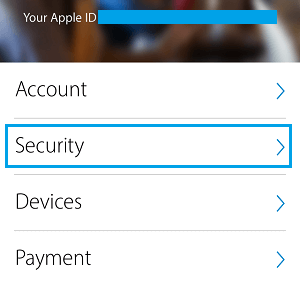
4. Tik op uw Apple ID-webpagina op de Veiligheid tabblad (zie onderstaande afbeelding).
5. In het veiligheidsvenster wordt u mogelijk gevraagd een oplossing aan te bieden voor de veiligheidsvraag die u zojuist vooraf had ingesteld.
6. Voer het antwoord in voor het geval u er rekening mee houdt. Als u geen idee heeft van het antwoord, tikt u op Reset uw veiligheidsvragen hyperlink.
Let op: U kunt de keuze voor het opnieuw instellen van veiligheidsvragen niet zien als u geen herstel-e-mail voor uw account heeft geregeld.
7. Mogelijk wordt er een e-mail verzonden naar de reddings-e-maildeal die is gekoppeld aan uw Apple ID. Log in op uw e-mail en volg de aanwijzingen om uw veiligheidsvragen te wijzigen.
Wijzig Apple ID-veiligheidsvragen op Home Windows PC of MAC
U kunt de veiligheidsvragen ook wijzigen vanuit een Home ruiten PC of MAC-adres. De stappen zijn grotendeels identiek, maar de interface kan enigszins verschillen.
1. Ga vanuit uw pc naar https://www.appleid.apple.com.
2. Inloggen naar uw account met behulp van Apple ID en wachtwoord.
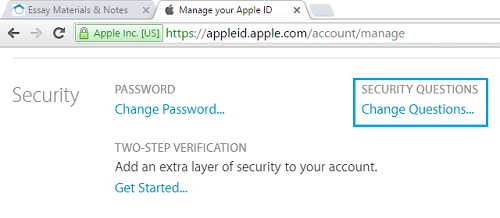
3. Klik nu op Wijzig vragen – Deze bevindt zich mogelijk op het tabblad Veiligheid (zie onderstaande afbeelding).
4. Op het daaropvolgende display kan het zijn dat u een oplossing moet geven voor het veiligheidsvraagstuk dat u zojuist vooraf heeft geregeld.
5. Als u geen idee heeft van het antwoord, klik dan op Reset uw veiligheidsvragen om een e-mail van Apple te ontvangen. Volg de aanwijzingen in de e-mail en reset uw veiligheidsvragen.
Let op: U kunt de keuze voor het opnieuw instellen van veiligheidsvragen niet zien als u geen herstel-e-mail voor uw account heeft geregeld.
Hoewel het ongebruikelijk is om terug te keren als u veiligheidsvragen moet beantwoorden, is het altijd een goed idee om uw veiligheidsvraag en het antwoord op een beschermde plaats te documenteren.
De Apple ID-veiligheidsvragen zijn bedoeld om uw account te beschermen tegen mogelijk misbruik.
- Hoe u een Apple ID kunt maken zonder Credit Score Card

Mijn naam is Javier Chirinos en ik ben gepassioneerd door technologie. Zolang ik me kan herinneren was ik dol op computers en videogames en die hobby mondde uit in een baan.
Ik publiceer al meer dan 15 jaar over technologie en gadgets op internet, vooral in mundobytes.com
Daarnaast ben ik expert op het gebied van online communicatie en marketing en heb ik kennis van WordPress ontwikkeling.