
Wilt u hoe u MP4 naar tekst converteert? U kunt machine learning-tools gebruiken om uw MP4-audiobestanden snel naar tekst te analyseren en om te zetten. Hier leggen we uit welke methoden u kunt gebruiken en hun alternatieven. Wij nodigen u uit om bij ons te blijven.
Converteer MP4 naar tekst in enkele minuten met transcriberen
Laten we nu eens kijken naar de methoden om MP4-bestanden automatisch en binnen enkele minuten naar tekst te converteren met Transcribe :
Wellicht bent u ook geïnteresseerd in het volgende artikel: Oplossing: De audio-aansluiting aan de voorkant werkt niet in Windows 10
Deel 1: Klik op "Nieuwe automatische transcriptie" om MP4 naar tekst te converteren
- stap 1: Hierdoor wordt een pagina geladen waar u uw MP4-bestand kunt uploaden. Pas eerst uw transcriptie aan door het invoeginterval van de tijdcode, de begin-/eindposities en de luidspreker-ID te kiezen.
- stap 2: Zodra u klaar bent, klikt u op de knop «Upload bestand» om het MP4-bestand te selecteren dat u voor conversie wilt laden.
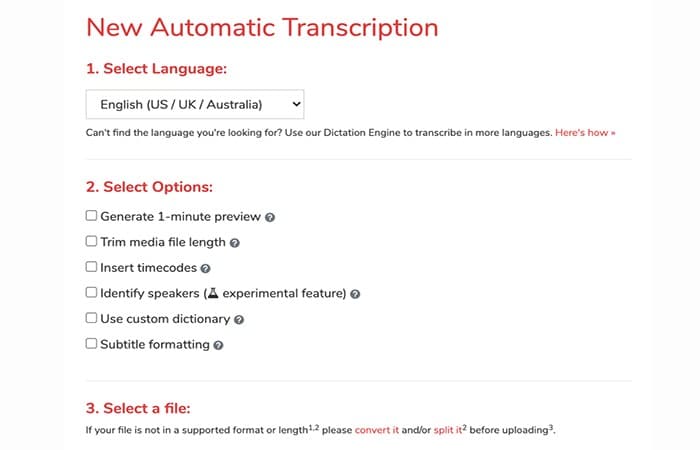
Deel 2: Wacht tot de conversie van audio naar tekst is voltooid.
- stap 1: Wanneer uw transcript klaar is, ontvangt u een e-mail met een link naar uw transcript.
- stap 2: Klik op de knop «Uitgeven» in de zijbalk om het transcript te uploaden naar de redacteur + speler geïntegreerd van overschrijven voor latere bewerking.
Deel 3: Bewerk uw transcript
- stap 1: Klik op "Kies audio/video» om het MP4-bestand opnieuw te selecteren (vanwege privacyredenen slaan wij uw MP4-bestand niet op onze servers op).
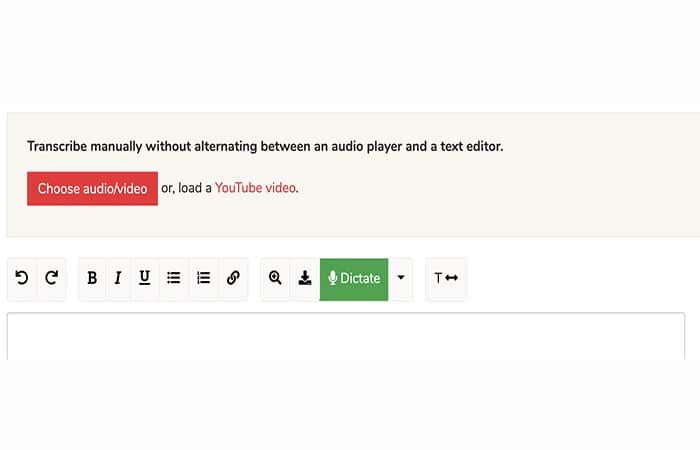
- stap 2: Zodra u het bestand heeft gekozen, wordt er direct boven de teksteditor een audiospeler geopend.
Deel 4. Controle van het afspelen van MP4-bestanden
Transcribe biedt handige sneltoetsen voor het bedienen van de audioweergave. Zo kunt u bijvoorbeeld het afspeeltempo verlagen, terugspoelen of vooruitspoelen met deze sneltoetsen.
- Esc: pauzeren/hervatten
- F1: vertragen
- F2: versnellen
- F3: 2 seconden terugspoelen
- F4: 2 seconden vooruit
- F6: tijdstempel invoegen
Deel 5. Luister naar de audio en bewerk de getranscribeerde tekst.
De naadloos geïntegreerde speler en editor van Transcribe maken het heel eenvoudig om naar je audio te luisteren en bewerkingen uit te voeren op één scherm, zonder dat je hoeft te schakelen tussen een mediaspeler en een tekstverwerker.
Top 4 MP4 naar tekstconversie-apps (overzicht van belangrijkste functies)
Bij elke teamvergadering of klantbijeenkomst is het maken van aantekeningen essentieel; het kan echter lastig zijn om snel de belangrijkste punten vast te leggen terwijl iemand aan het woord is. Veel bedrijven geven er daarom de voorkeur aan om procedures vast te leggen in de notulen. Dit minimaliseert de tijd en de vele pogingen die nodig zijn om de notulen te perfectioneren, en zorgt ervoor dat accurate informatie snel kan worden gedeeld.
Hoewel audio- en video-opnames boeiend zijn, leidt transcriptie tot een beter begrip, zelfs wanneer de video op stil wordt afgespeeld. Het is ook belangrijk om te weten dat ongeveer 85% van de video's en audio op Facebook op stil wordt afgespeeld, omdat mensen ze bekijken tijdens het woon-werkverkeer of op het werk.
In dit deel van het artikel bespreken we de beste apps voor het converteren van MP4 naar tekst, zodat u uw vergadering of andere opnames kunt transcriberen. Deze apps bieden ook een webgebaseerd platform voor diegenen die hun laptop of desktopcomputer willen gebruiken om MP4 naar tekst te converteren.
Zeg vaarwel tegen handmatige transcripties
Videotranscriptie is een tijdrovend proces. Gebruik deze mp4-naar-tekstconverters met krachtige spraakherkenningsmogelijkheden en vermijd dat u het proces zelf moet doorlopen, waarbij u uw audiobestanden binnen een paar minuten naar tekstdocumenten converteert.
Transcribeer uw video's gratis via YouTube
Je hebt deze audio-ondertitels waarschijnlijk wel eens gezien tijdens het bekijken van een video, maar YouTube converteert MP4 ook naar tekst in de vorm van een transcript. Het resultaat is misschien niet perfect qua woorden, maar het kan eenvoudig worden bewerkt in uw favoriete teksteditor.
- U kunt gebruik maken iOS o Android om YouTube te openen (via uw Chrome-browser) en naar de drie puntjes (…) onder de video te navigeren om meer opties te kiezen.
- Klik op de drie stippen en hierdoor kunt u het MP4-transcript openen, compleet met tijdstempels.
Helaas kunt u het transcript niet downloaden, maar u kunt het wel kopiëren en plakken in Google Docs , MS Word of uw favoriete tekstverwerker, zoals hierboven vermeld.
Belangrijkste kenmerken:
- Biedt bewerkbare transcripties met tijdstempels
- Ondersteunt meerdere talen
- Hiermee kunt u het transcript kopiëren
- Ondersteuning van continue leestracking
Hoewel YouTube een gratis video-naar-tekstconversietool is, is het misschien niet de beste optie als je op zoek bent naar nauwkeurigheid of gebruiksgemak. Nadat je een YouTube-video naar tekst hebt omgezet, moet je deze formatteren, wat een aanzienlijke hoeveelheid tijd kan duren.
Laten we nu eens kijken naar de 4 beste apps om MP4 naar tekst te converteren
1. Transcribeer mij
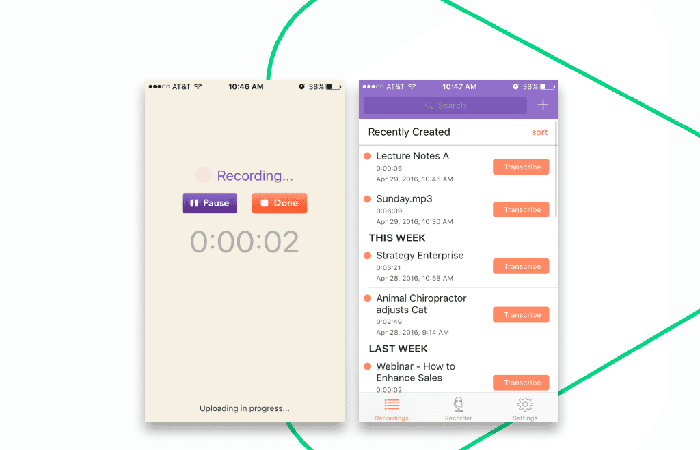
TranscribeMe is een app voor opnemen en transcriberen waarmee je MP4-bestanden kunt opnemen en naar tekst kunt converteren. De app biedt functies zoals data-annotatie, transcriptie, vertaling, AI- datasets en spraakherkenning.
Een van de belangrijkste kenmerken van deze app is dat deze kan worden geïntegreerd met andere apps zoals Facebook, Dropbox en Voice Memos die opnames hebben opgeslagen voor conversie naar tekstformaten.
Eigenschappen:
- Maakt gebruik van menselijke transcribenten en spraakherkenningstechnologie om vrijwel perfecte transcripties te creëren
- Ondersteunt meerdere tekst-exportformaten: HTML, Nvivo, PDF en Word-document
- Afschriften worden tevens per e-mail verzonden en zijn beschikbaar in het klantportaal en in de app
- tijdstempels
- Luidspreker-ID
- Biedt aangepaste prijsplannen
Je kunt het hier downloaden.
2. Temi-recorder en transcribent
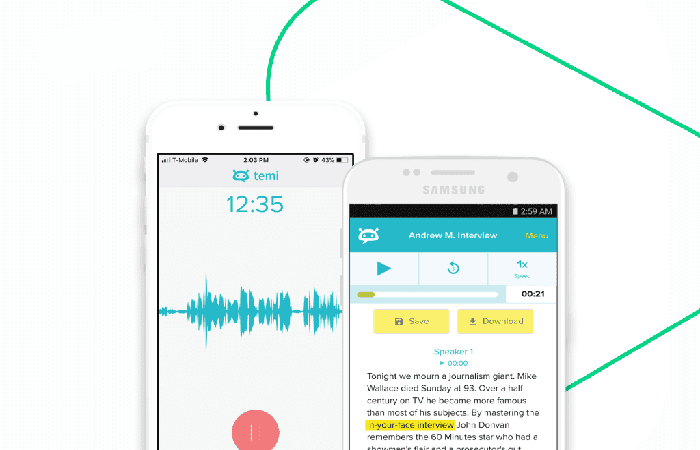
Met Temi , een transcriptieservice die is aangesloten bij Rev, kunt u MP4-bestanden in slechts een paar minuten (afhankelijk van de bestandsgrootte) omzetten in begrijpelijke tekst.
Het proces voor het indienen van uw transcriptieopdracht is eenvoudig: gebruik de Tami-app voor iOS of Android om uw vergadering op te nemen, te bekijken en in te dienen. Je kunt de webapp ook gebruiken om opnames te importeren of URL's van Vimeo, DropBox, Youtube en Facebook te plakken.
Zodra de transcriptie voltooid is, kunt u deze direct vanuit de applicatie bekijken, exporteren in de formaten docx, pdf, txt, srt en vtt , en deze documenten als e-mailbijlage verzenden/delen.
Eigenschappen:
- Ingebouwde teksteditor om de script
- Biedt continue leestracking
- Ondersteunt verschillende video- en audiobestandsformaten
- Relatief betaalbaar (ongeveer 25 ¢ per transcriptieminuut)
- Aanvaardbare nauwkeurigheid en grammatica voor audio- en videotranscriptie
- Ondersteunt meerdere exportopties zoals PDF, Word, VTT, SR.image
Je kunt het hier downloaden.
3. Trint
Trint is een webgebaseerd transcriptieplatform dat MP4-bestanden naar tekst converteert. Het is ook beschikbaar als iOS-app en stelt gebruikers in staat video's naar tekst te vertalen, opgenomen telefoongesprekken te transcriberen en video's met ondertitels te maken. Een van de belangrijkste kenmerken van Trint is dat de teksteditor synchroniseert met je audio- of videospeler, waardoor je de transcriptie kunt doorzoeken, controleren of bewerken.
U kunt ook elke zin in het transcript markeren om de exacte timing en zelfs de duur van de selectie te zien. Als u een onnodige zin of tekstgedeelte wilt overslaan, kunt u de doorhaalfunctie gebruiken.
Trint biedt ook video- en audiobewerkingsfuncties en ondersteunt live-opnames.
Eigenschappen:
- Verwerk bestanden snel
- Creëer bewerkbare, deelbare en doorzoekbare tekst;
- Ondertiteling van video-opnames
- Voeg tijdsperioden toe voor het volgen van tekst;
- Integreert met Zoom
- gebruik IA (kunstmatige intelligentie), ML (machine learning) en NLP (natural language processing) om video's om te zetten in tekst
- Exporteer tekst naar meerdere formaten zoals Word, SRT (SubRip ondertitelbestand)
- Het biedt functies zoals markeren en bladwijzers die u bij tekst kunt gebruiken.
Je kunt het hier downloaden.
4. Probeer Notiv Notetaker
Wanneer u een groot aantal vergaderingsopnamen naar tekst wilt vertalen, heeft u drie opties:
- Neem uw vergaderingen op en wijs deze taak toe aan een aantal van uw medewerkers, die uren zouden besteden aan het transcriberen ervan
- Neem elke vergadering op en gebruik een van de bovenstaande apps
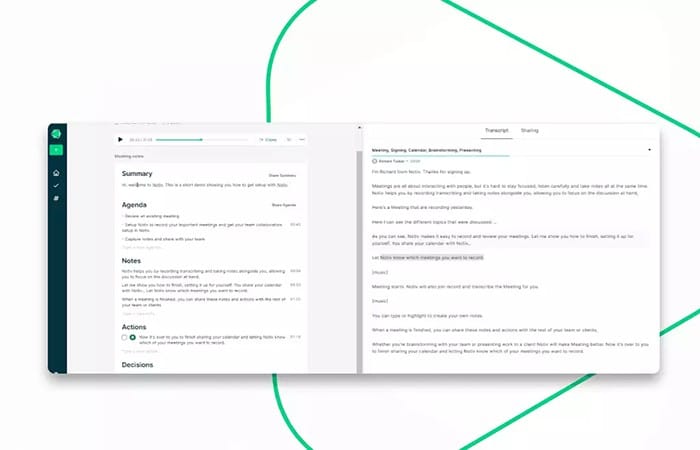
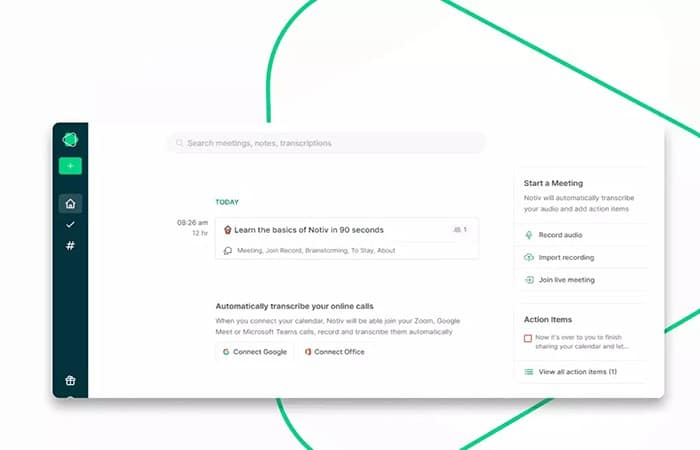
- Werk slimmer met een tool als Notiv, een AI-aangedreven vergaderassistent die kan worden geïntegreerd met uw agenda's, deelneemt aan uw vergaderingen en gesprekken automatisch omzet in kwaliteitstekst. U kunt ook videobestanden uploaden, dat Notiv zal gemakkelijk transcriberen.
Notiv is veel meer dan alleen een eenvoudige app voor het converteren van MP4 naar tekst; Nadat uw vergaderingen zijn getranscribeerd, wordt er automatisch een samenvatting, agenda, notities en acties met bewerkingsopties gemaakt. Dit vergroot de vrijheid die het u geeft om uw eigen aantekeningen te maken, belangrijke momenten te markeren en beslissingen te markeren.
Notiv is uitzonderlijk interactief en verbetert de productiviteit van medewerkers: u kunt een notitie classificeren als Vraag, Pin, Markering of Actie. Het bespaart u ook het gedoe van het bijhouden van alle laatste details in vergadernotulen, doordat u teamleden kunt toevoegen om mee samen te werken, via snelle toegang tot elke opname, transcriptie of set vergadernotities.
De tool biedt ook de mogelijkheid om elke opname vanaf uw apparaat te importeren of audio rechtstreeks vanuit uw browser op te nemen (microfoontoestemming vereist).
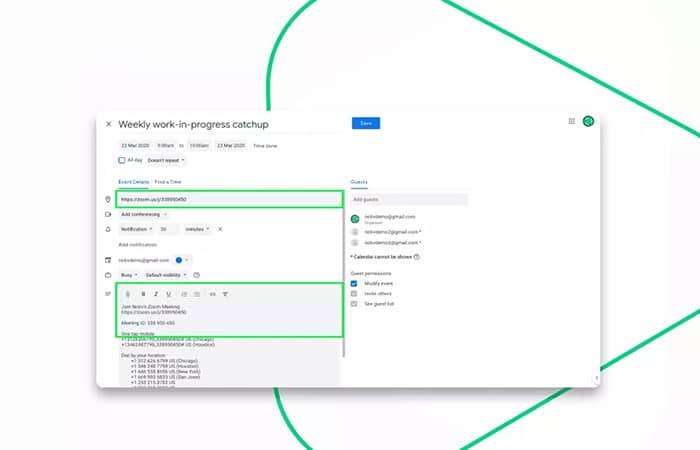
Notiv kan als deelnemer aan uw vergaderingen deelnemen; stuur eenvoudigweg een agenda-uitnodiging naar [email protected] en zij zullen deelnemen en de vergadering opnemen.
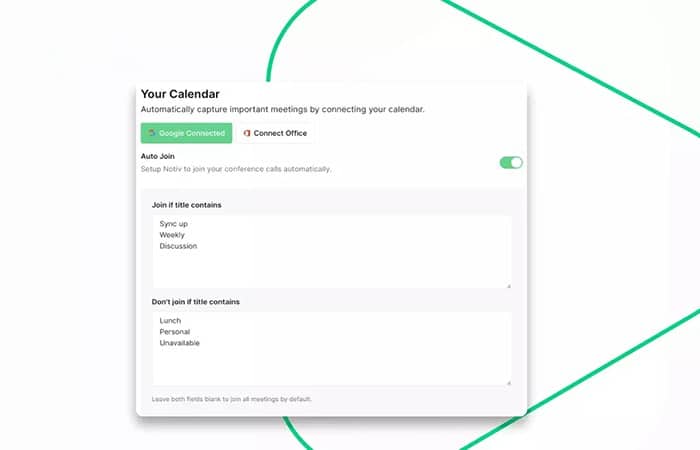
U kunt ook regels voor automatische deelname instellen door hun «Agenda-instellingen"In de"configuratie« en specificeer welke vergadering automatisch moet worden bijgewoond.
Notiv integreert met diverse tools voor videoconferenties, zoals Zoom, Google Meet , Microsoft Teams , Webex en nog veel meer, en biedt de mogelijkheid om direct te delen via Slack of e-mail.
Na uw vergaderingen kunt u de vergaderingsopname, transcriptie, actiepunten, notities of beslissingen rechtstreeks vanuit uw Notiv-account delen.
Eigenschappen:
- Genereer automatisch samenvattingen, hoogtepunten, agenda en actiepunten
- Verwerkt accenten en biedt een bijna perfecte transcriptie
- Koppel actiepunten aan taken
- Neemt automatisch deel aan vergaderingen zodra u dit in uw agenda heeft ingesteld
- Ondersteunt verschillende videoconferentietools zoals Zoom en Google Meet
- Telefoongesprekken opnemen voor transcriptie
- Bewaar alle opnames voor toekomstig gebruik
- Verzend dagelijks vergaderingsupdates via e-mail
- Herkennen commando's stem en triggers
Je kunt het hier downloaden.
Hier kunt u meer lezen over: Audio en video niet synchroon in Windows 10: 19 oplossingen
Conclusie
Vergeleken met menselijke transcribenten die minstens een dag nodig hebben om de tekstconversie af te leveren, bieden de hierboven genoemde apps een snelle doorlooptijd. Je kunt deze apps ook gebruiken om MP4 binnen een paar minuten automatisch naar tekst te converteren.
Als u op zoek bent naar meer dan alleen een app voor het converteren van video naar tekst, overweeg dan Notiv als uw AI-assistent. Het is in de eerste plaats een vergadertool en biedt een uitgebreide reeks functies voor elke gelegenheid, wat betekent dat u het kunt gebruiken om video's eenvoudig en met een hoge mate van nauwkeurigheid naar tekst te converteren. Notiv zorgt er ook voor dat alle teamleden na de bijeenkomst duidelijk zijn over hun taken en vervolgstappen.

Mijn naam is Javier Chirinos en ik ben gepassioneerd door technologie. Zolang ik me kan herinneren was ik dol op computers en videogames en die hobby mondde uit in een baan.
Ik publiceer al meer dan 15 jaar over technologie en gadgets op internet, vooral in mundobytes.com
Daarnaast ben ik expert op het gebied van online communicatie en marketing en heb ik kennis van WordPress ontwikkeling.