Als u zich zorgen maakt dat uw kinderen worden verleid tot aankopen tijdens het spelen van videogames op hun iPhone of iPad , kunt u overwegen om in-app aankopen uit te schakelen.
Stop in-app-aankopen op de iPhone
In-app aankopen op de iPhone maken het voor gebruikers eenvoudig om gamecredits te kopen of te upgraden naar de betaalde versie van apps , terwijl ze bezig zijn met het spelen van een game of het uitproberen van gratis apps.
In-app-aankopen bieden een grotere persoonlijke expertise doordat het voor individuen eenvoudig wordt om aankopen te doen, zonder abrupt de sport te moeten verlaten of de app te moeten afsluiten, met de bedoeling een aankooporder te plaatsen bij de app-retailer.
Desalniettemin heeft deze functie ervoor gezorgd dat jongeren in veel gevallen dure in-app-aankopen hebben gedaan, zonder zelfs maar te beseffen dat ze echt geld uitgeven.
De enige manier om jezelf te verdedigen of je kinderen die worden misleid om aankopen te doen terwijl ze videogames spelen of een gratis versie van de apps gebruiken, is door in-app-aankopen op je computer uit te schakelen.
1. Stop met in-app-aankopen op de iPhone
De keuze om in-app-aankopen uit te schakelen is verborgen in de functie “Weergavetijd” op uw iPhone. Daarom is de enige manier om in-app-aankopen te stoppen het toestaan van de functie Weergavetijd toestaan op uw machine.
1. Ga naar Instellingen > Weergavetijd en kies de optie Weergavetijd activeren.
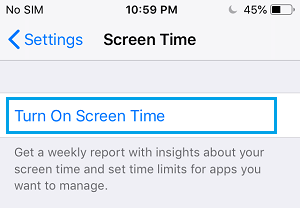
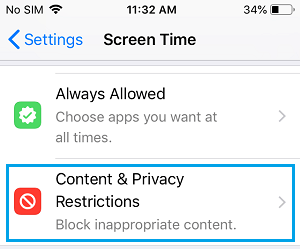
2. Tik op de volgende twee schermen op Doorgaan > Dit is mijn iPhone > scroll naar beneden en selecteer de optie Inhouds- en privacybeperkingen.
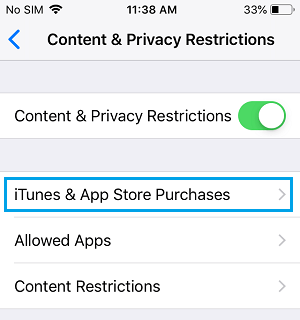
3. Zet op het volgende scherm de schuifregelaar naast ' Inhouds- en privacybeperkingen' op 'AAN ' en selecteer de optie 'iTunes- en app-aankopen'.
4. Selecteer in het scherm 'iTunes- en App Store-aankopen' de optie 'In-app-aankopen'.
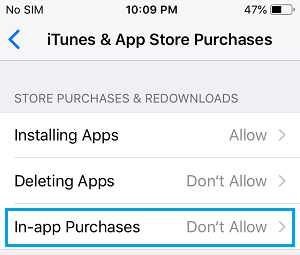
5. Selecteer op het volgende scherm de optie 'Niet inschakelen '.
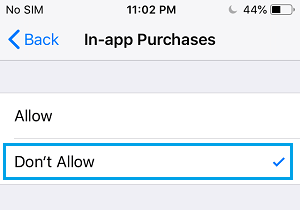
Hierna geeft uw iPhone of iPad het bericht In-app aankopen zijn meestal niet toegestaan, telkens wanneer iemand sporttegoed probeert te kopen terwijl hij videogames betaalt of probeert het betaalde model van een app op uw machine te verbeteren.
2. Stop in-app-aankopen op de iPad of iPhone van de baby
De stappen om in-app-aankopen op de iPhone van de baby uit te schakelen zijn identiek als hierboven, maar in het geval van een iPhone van een baby is het essentieel om een toegangscode voor de weergavetijd in te stellen.
1. Ga naar Instellingen > Weergavetijd en kies de optie Weergavetijd activeren.
2. Tik op het volgende scherm op Doorgaan en kies de optie 'Dat is de iPhone van mijn baby'.
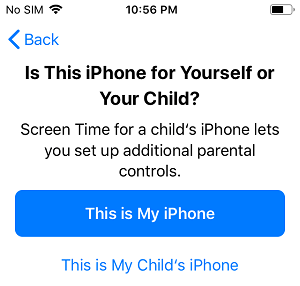
3. Op de volgende twee schermen wordt u mogelijk gevraagd een rustperiode in te plannen en applimieten in te stellen op de mobiele telefoon van uw kind. Kies de optie ' Niet nu' om naar het volgende scherm te gaan.
4. Tik op het volgende scherm (Inhoud en privacy) op Doorgaan.
5. Op de volgende twee schermen wordt u mogelijk gevraagd om de 4-cijferige toegangscode voor de weergavetijd in te voeren en opnieuw in te voeren.
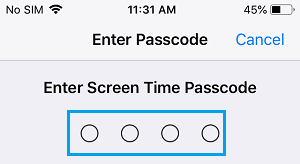
Let op : schrijf deze toegangscode ergens op.
6. Op het volgende scherm wordt u mogelijk gevraagd uw Apple ID en wachtwoord in te voeren.
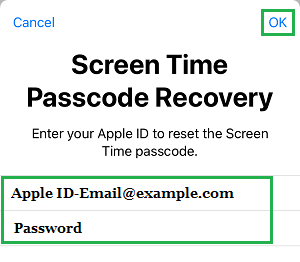
7. Scroll op het volgende scherm naar beneden en tik op Inhoud en privacybeperkingen . Voer , indien gevraagd, uw schermtijdcode in.
8. Zet op het scherm 'Inhouds- en privacybeperkingen' de volgende schakelaar op ' Aan ' en selecteer ' Aankopen in iTunes en de App Store'.
9. Kies in de iTunes- en App Store-weergave voor In-app aankopen.
10. Selecteer op het volgende scherm de optie 'Niet inschakelen' om in-app aankopen op de iPhone van je baby uit te schakelen.
Dit kan uw kleintje er volledig van weerhouden om per ongeluk aankopen te doen terwijl hij van videogames geniet.
- Hoe u apps op de iPhone kunt vergrendelen met een toegangscode
- Hoe u tijdsbeperking kunt instellen voor apps op iPhone of iPad
- Hoe u aankopen kunt doen op de iPhone met PayPal
